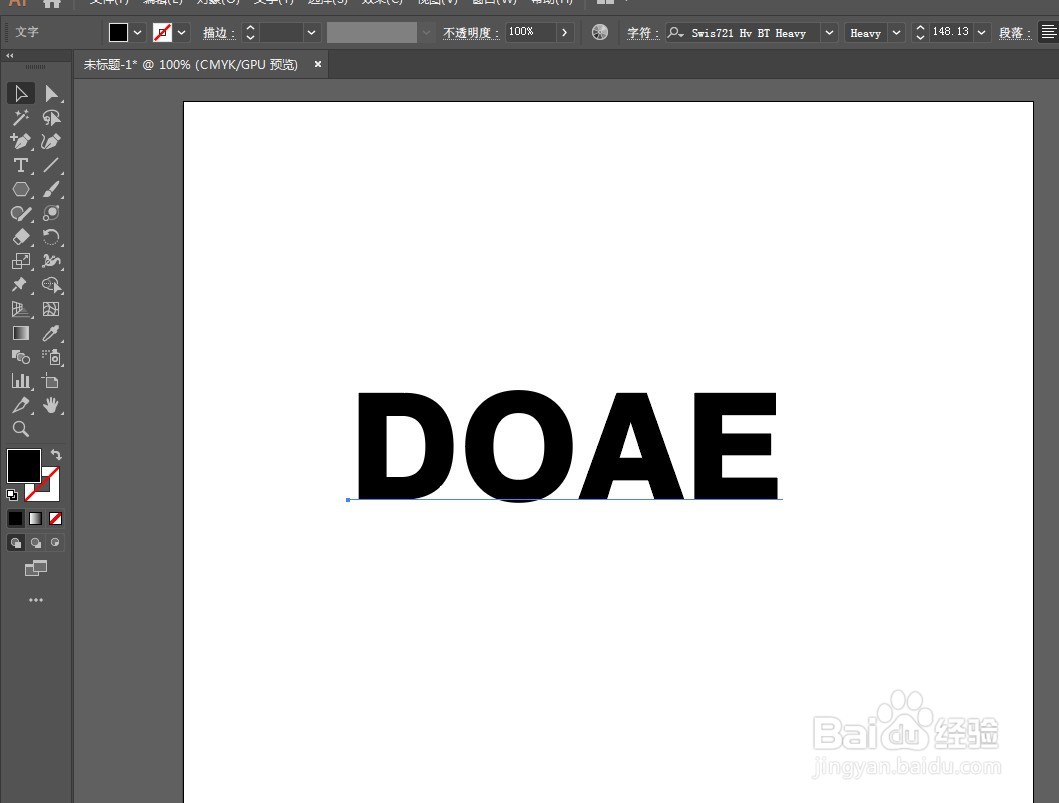
1、新建画板,打上需要制作的文字内容。字体使用粗体无衬线字体。
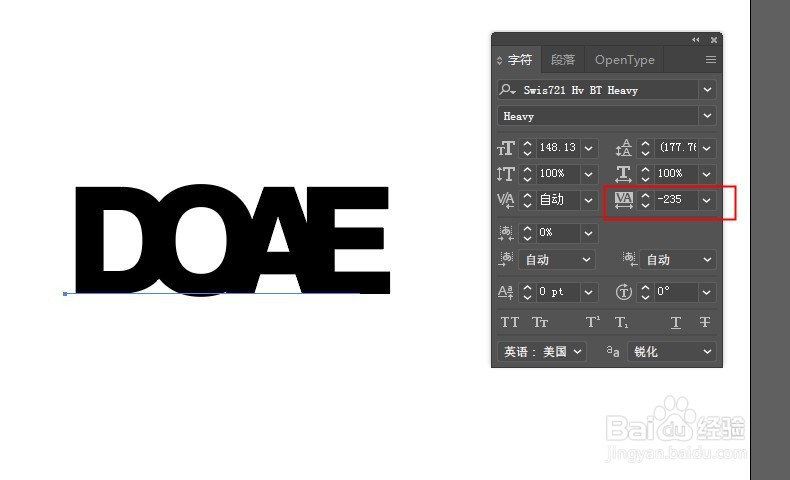
2、打开字符面板,调整字体距让字母叠加到一起。右键创建轮廓。
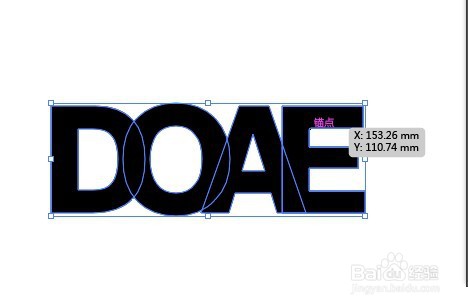
3、选中第二个和第四个字母,右键选择排列到顶层,打开描边面板,添加白色描边,记住要将填充层移到描边层上方。
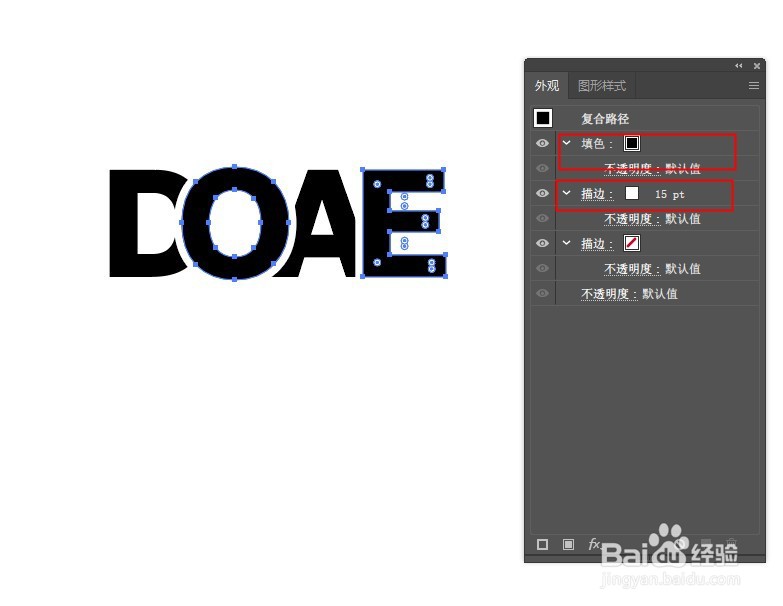
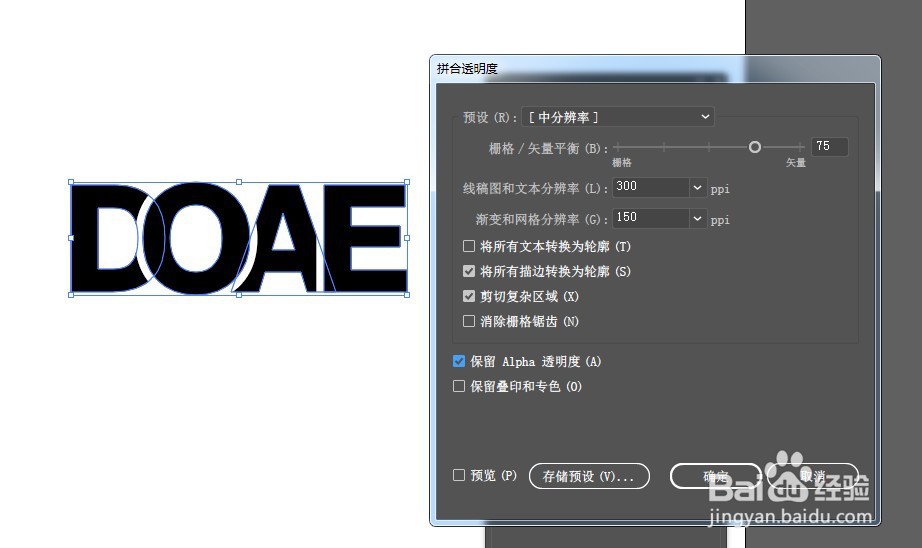
4、全选图形,点击对象-拼合透明度,取消编组。

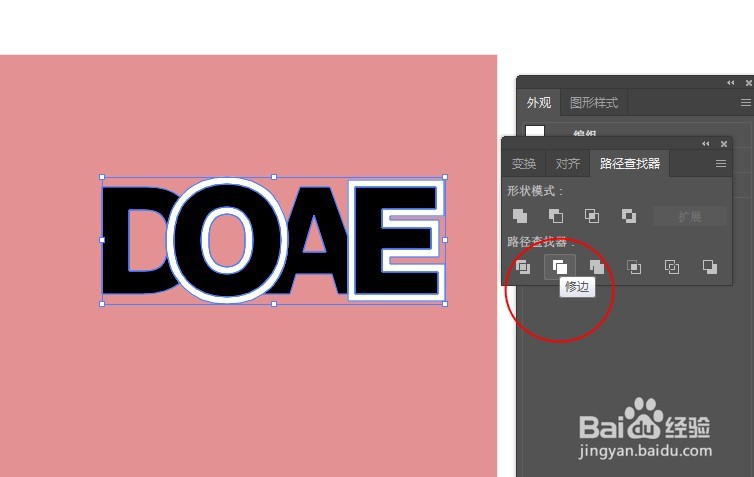
5、为了方便查找这里加个有色的背景。打开路径查找器,点击修边。取消编组,将白色部分删除。

6、然后给字添加背景,更改需要的颜色就完成了。

1、新建画板,打上需要制作的文字内容。字体使用粗体无衬线字体。
2、打开字符面板,调整字体距让字母叠加到一起。右键创建轮廓。
3、选中第二个和第四个字母,右键选择排列到顶层,打开描边面板,添加白色描边,记住要将填充层移到描边层上方。
4、全选图形,点击对象-拼合透明度,取消编组。
5、为了方便查找这里加个有色的背景。打开路径查找器,点击修边。取消编组,将白色部分删除。
6、然后给字添加背景,更改需要的颜色就完成了。