PS中怎样使用图案叠加得到特殊图片?

时间:2026-02-13 02:43:07

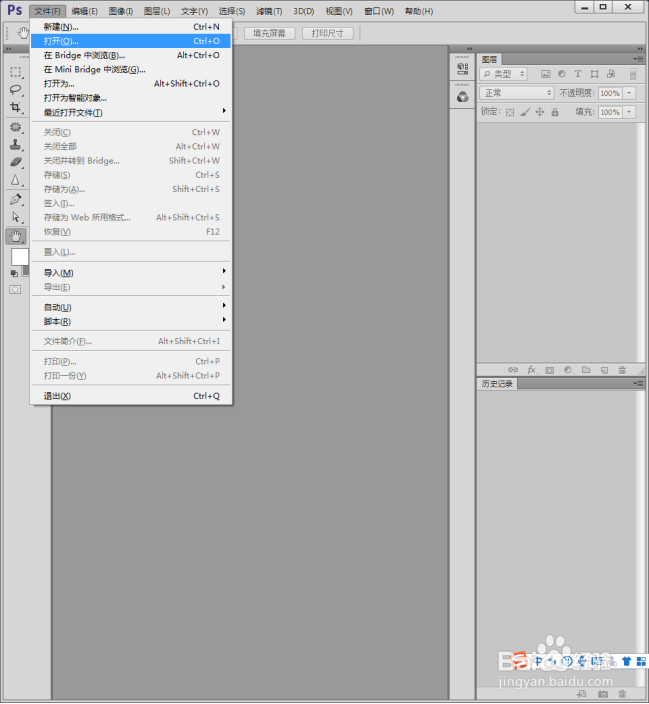
1、启动Photoshop CS6。

PS中怎样使用图案叠加得到特殊图片?

2、执行【文件】【打开】。

PS中怎样使用图案叠加得到特殊图片?

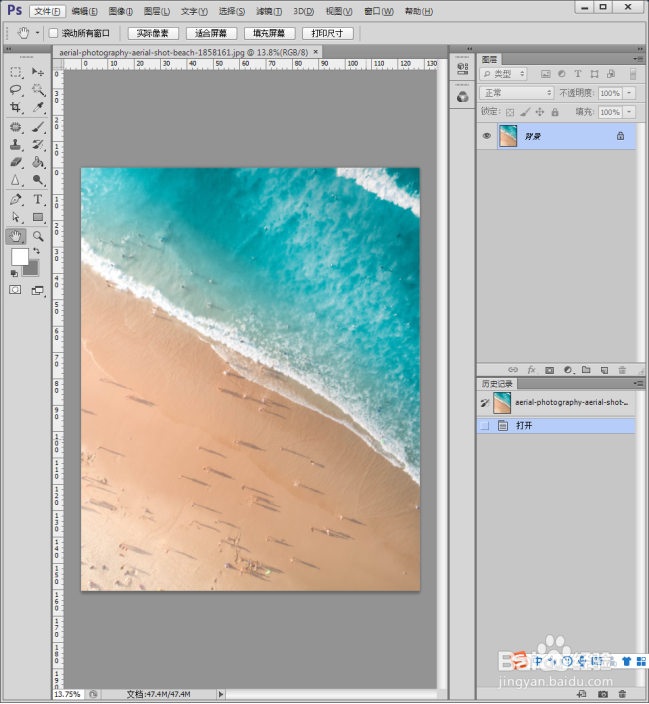
3、打开电脑上的一张图片。

PS中怎样使用图案叠加得到特殊图片?

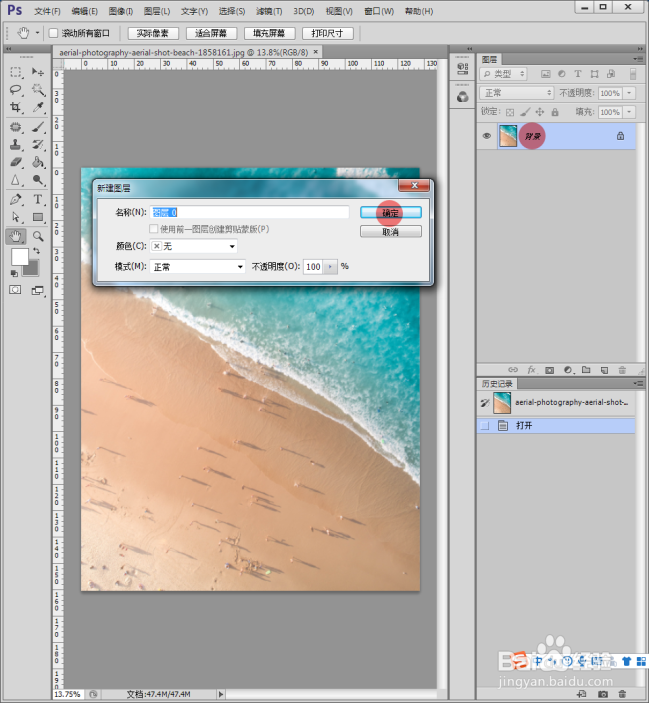
4、双击图片图层,将其转换为活动图层。

PS中怎样使用图案叠加得到特殊图片?

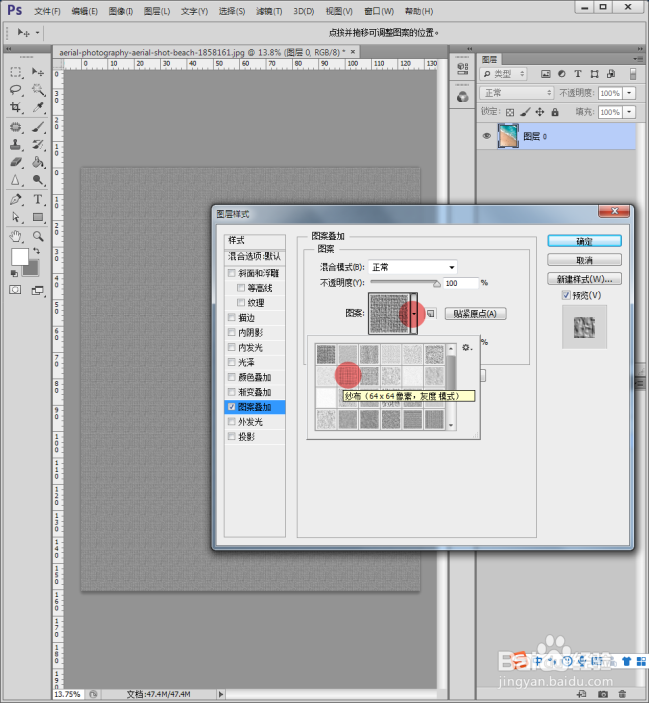
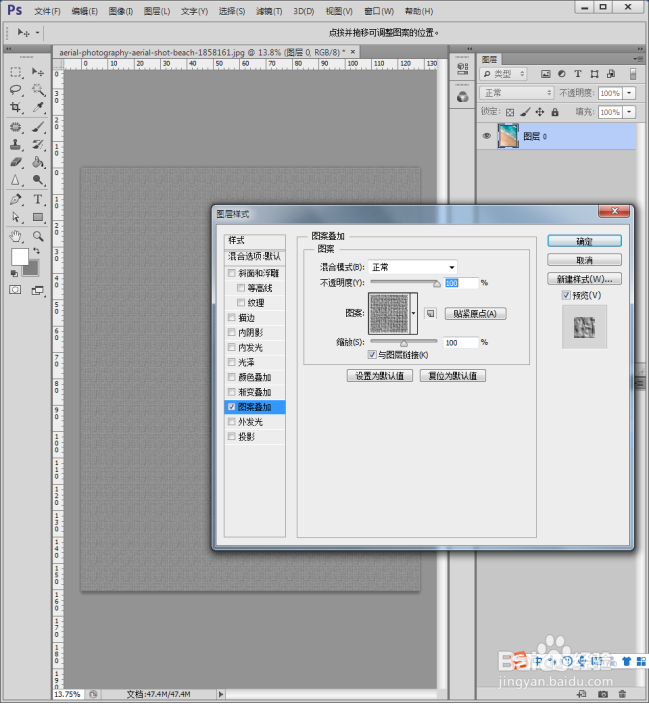
5、选择图层,点击【fx】【图案叠加】。

PS中怎样使用图案叠加得到特殊图片?

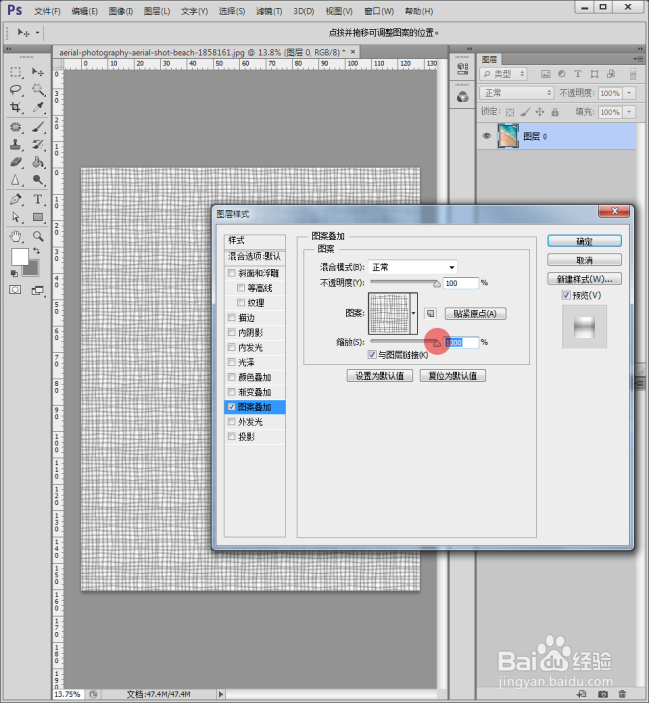
6、则在图片上将叠加一种图案,并且由于不透明度的关系,图案之下的图片被完全遮盖。
PS中怎样使用图案叠加得到特殊图片?

7、选择一种内置的图案,比如纱布。

PS中怎样使用图案叠加得到特殊图片?

8、更改图案的【缩放】数值。

PS中怎样使用图案叠加得到特殊图片?

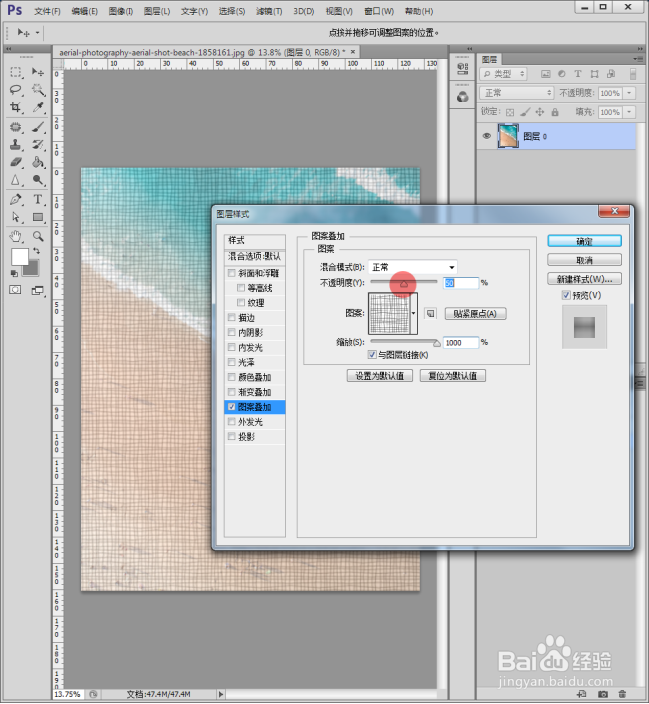
9、再更改【不透明度】。

PS中怎样使用图案叠加得到特殊图片?

10、这样,在选择的图案之下,就透出了原图片,形成了透过纱布观看的效果。

PS中怎样使用图案叠加得到特殊图片?

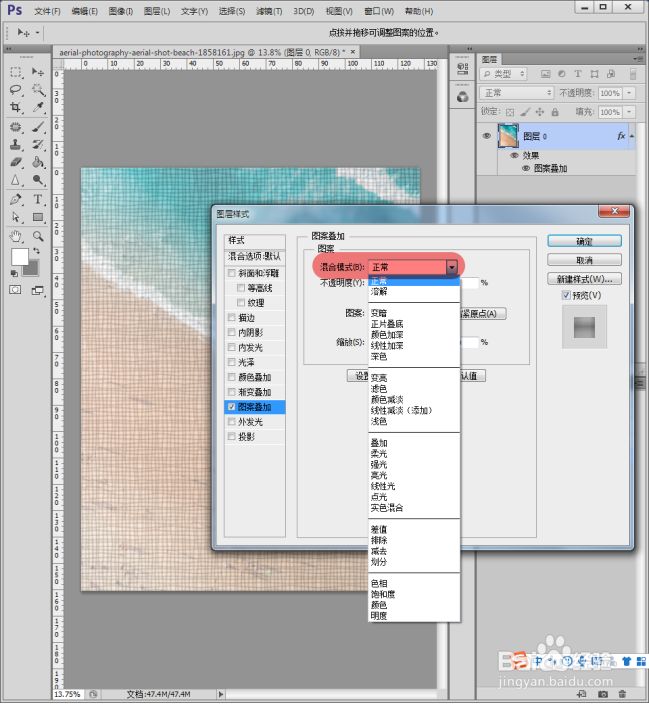
11、还可以更改【混合模式】。

PS中怎样使用图案叠加得到特殊图片?

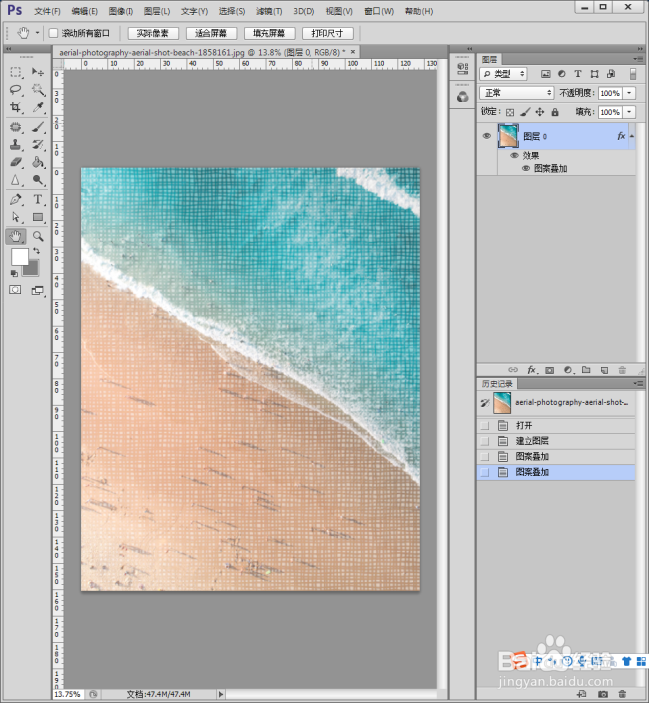
12、比如选择【点光】混合模式。

PS中怎样使用图案叠加得到特殊图片?

13、则图案与原图片的混合效果又改变了。

PS中怎样使用图案叠加得到特殊图片?

© 2026 五度知识库
信息来自网络 所有数据仅供参考
有疑问请联系站长 site.kefu@gmail.com