win8和win8.1的画图工具在哪里?

时间:2026-02-13 03:00:28

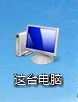
1、首先鼠标双击桌面“我的电脑”

win8和win8.1的画图工具在哪里?

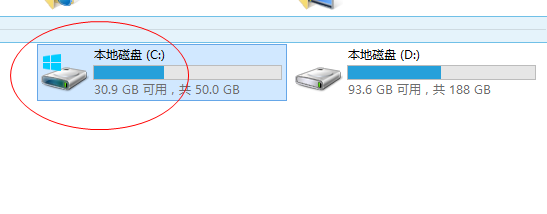
2、然后打开系统盘(就是操作系统的安装盘),小编这里是C盘,有的朋友喜欢装双系统的可能会是D盘或者其他盘
win8和win8.1的画图工具在哪里?

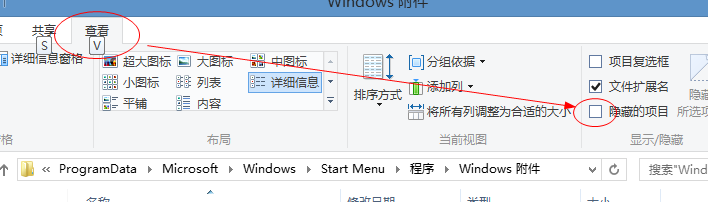
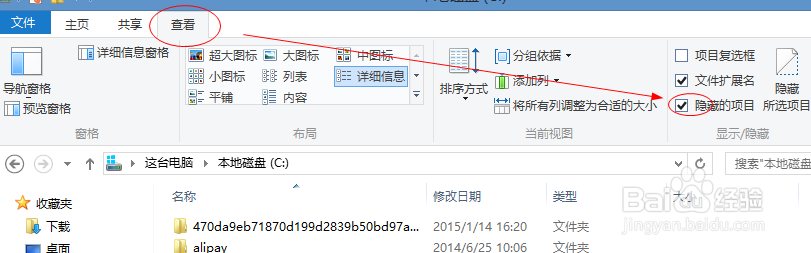
3、打开C盘之后,点击菜单栏上的“查看”选项卡,将“隐藏的项目”前面的勾打上,如图所示
win8和win8.1的画图工具在哪里?

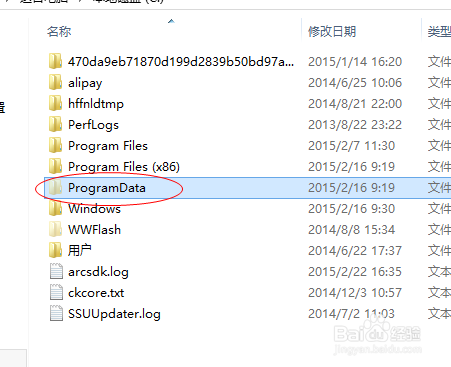
4、现在发现在C盘下面多了几个文件夹,其中有一个“ProgramData”文件夹,打开它
win8和win8.1的画图工具在哪里?

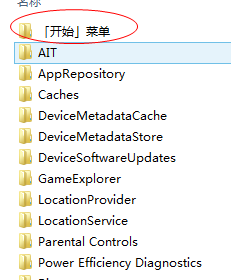
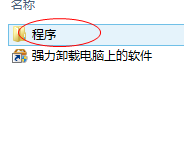
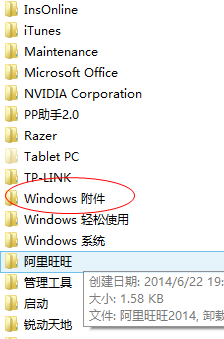
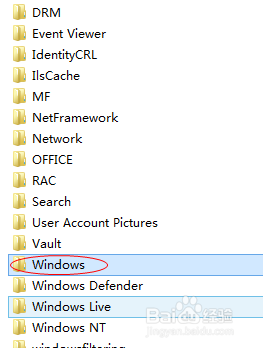
5、打开“ProgramData”,继续依次打开“Microsoft”-“Windows”-“「开始」菜单”-“程序”-“Windows 附件”这几个文件夹,如图所示
win8和win8.1的画图工具在哪里?

win8和win8.1的画图工具在哪里?

win8和win8.1的画图工具在哪里?

win8和win8.1的画图工具在哪里?

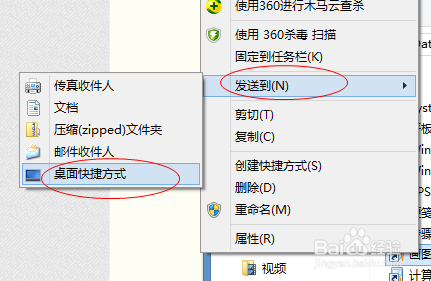
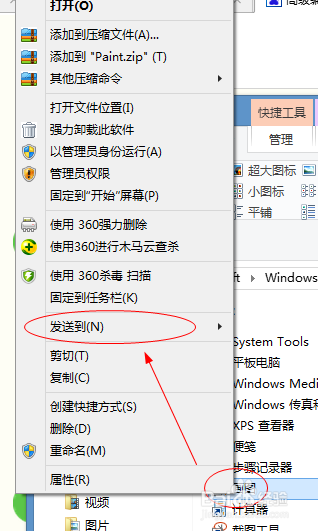
6、终于看到了画图的快捷方式,现在鼠标右键单击“画图”,将鼠标移动到“发送到”如图所示
win8和win8.1的画图工具在哪里?

7、在弹出的菜单选择“桌面快捷方式”

win8和win8.1的画图工具在哪里?

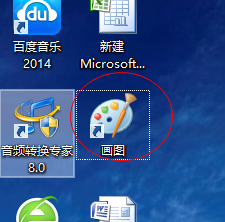
8、现在画图终于到了桌面上了

win8和win8.1的画图工具在哪里?

9、别忘了到查看中取消掉显示“隐藏的项目”如图所示

win8和win8.1的画图工具在哪里?

© 2026 五度知识库
信息来自网络 所有数据仅供参考
有疑问请联系站长 site.kefu@gmail.com