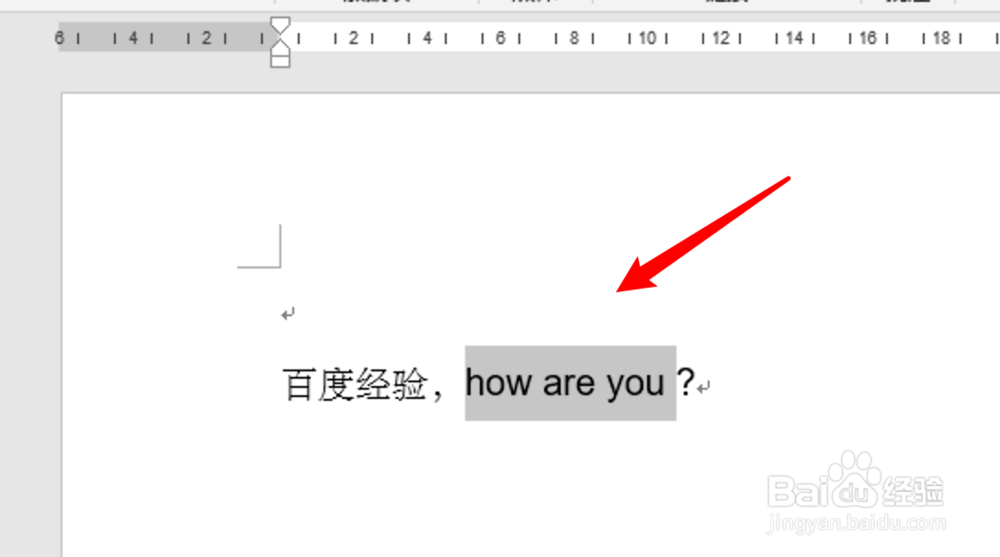
1、在word中,选中要设置的文字。
2、在弹出的设置字体窗口上,点击字体下拉框。
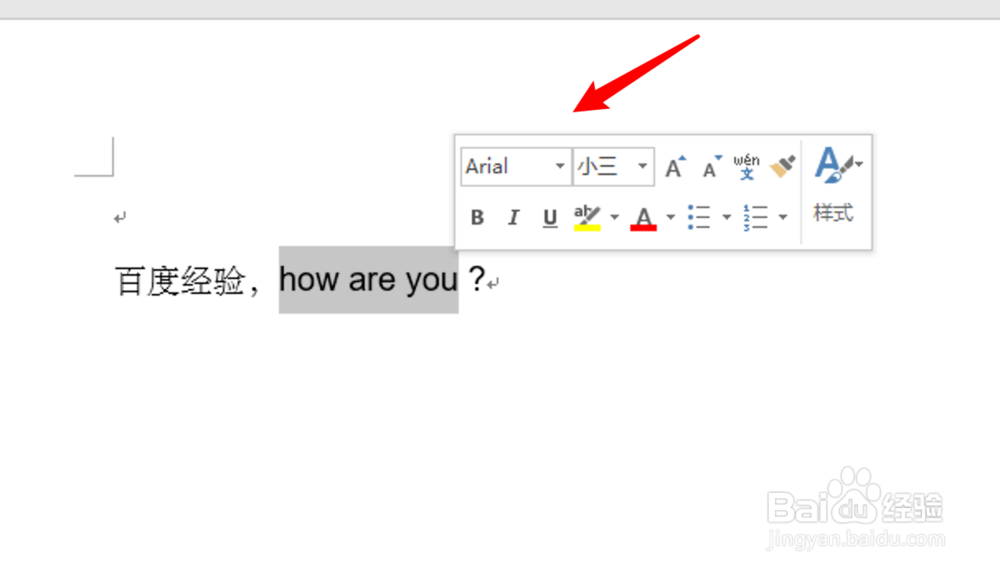
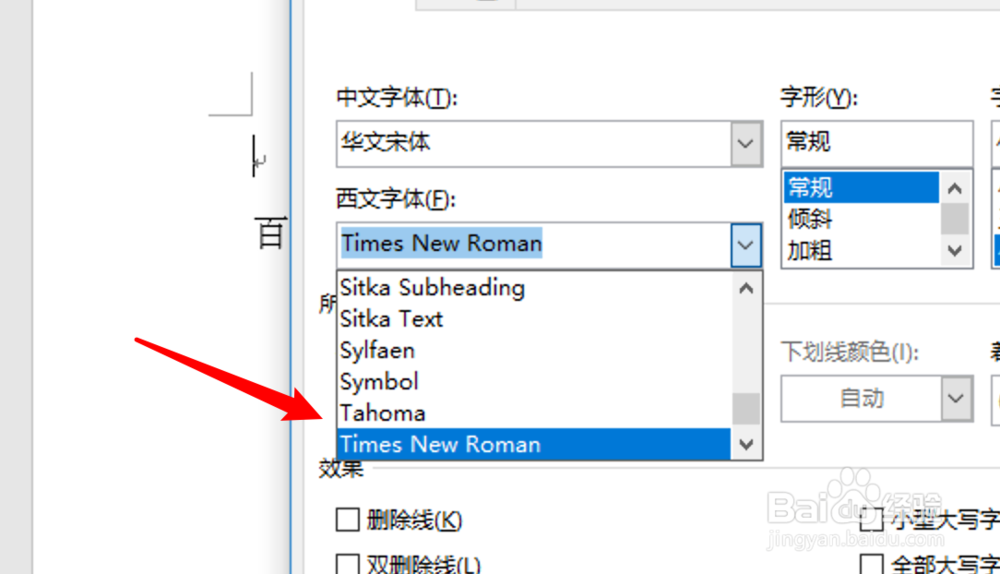
3、然后在下拉框里找到新罗马字体,点击选中它。

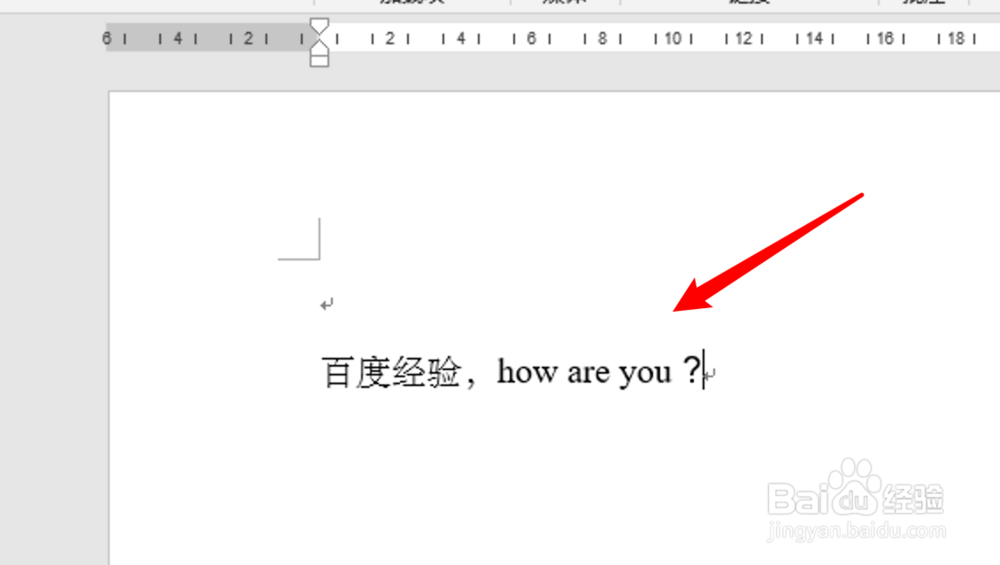
4、选择后,现在的英文显示的就是使用新罗马字体了。
1、如果要为所有的英文文字设置,我们右键点击文档空白地方,然后点击「字体」。

2、在弹出的字体设置窗口上,点击西文字体下拉框。
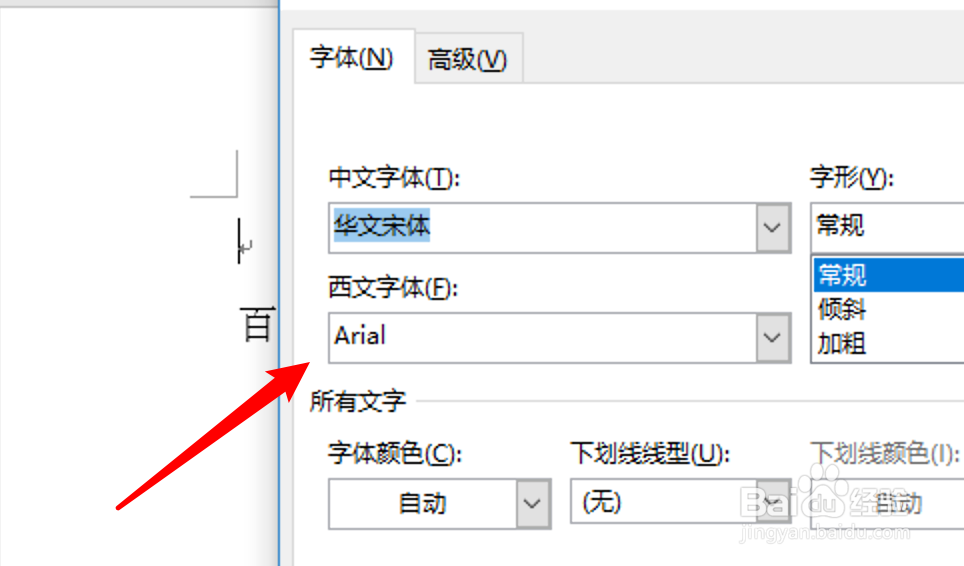
3、在下拉框里选中新罗马字体,点击窗口上的确定按钮就可以了。
1、1. 要为所选文字设置,点击字体窗口上的字体下拉框。
2. 在下拉框选项里选择新罗马字体。
3. 要为所有文字设置,右键文档,点击字体。
4. 在字体窗口上点击西文字体下拉框。
5. 选中下拉框里的新罗马字体。