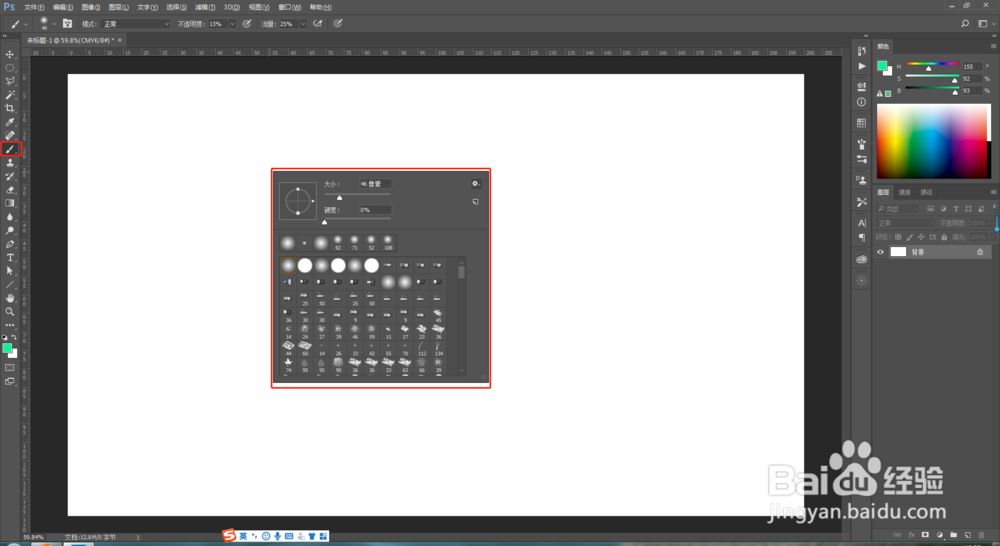
1、第一步如图所示:点击画笔工具状态下,画布区域鼠标右键找到小齿轮的按钮并点击。
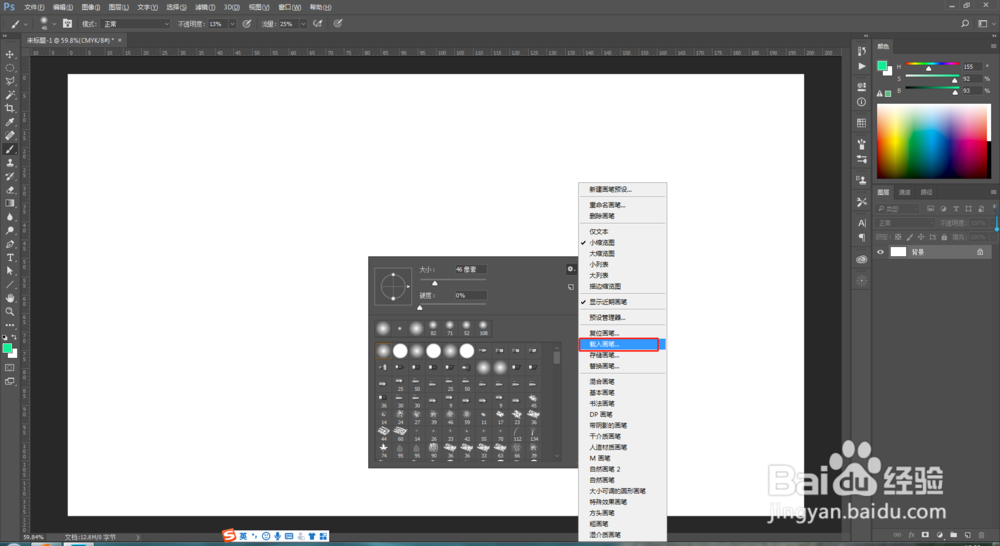
2、第二步如图所示:下拉菜单找到载入画笔并点击。
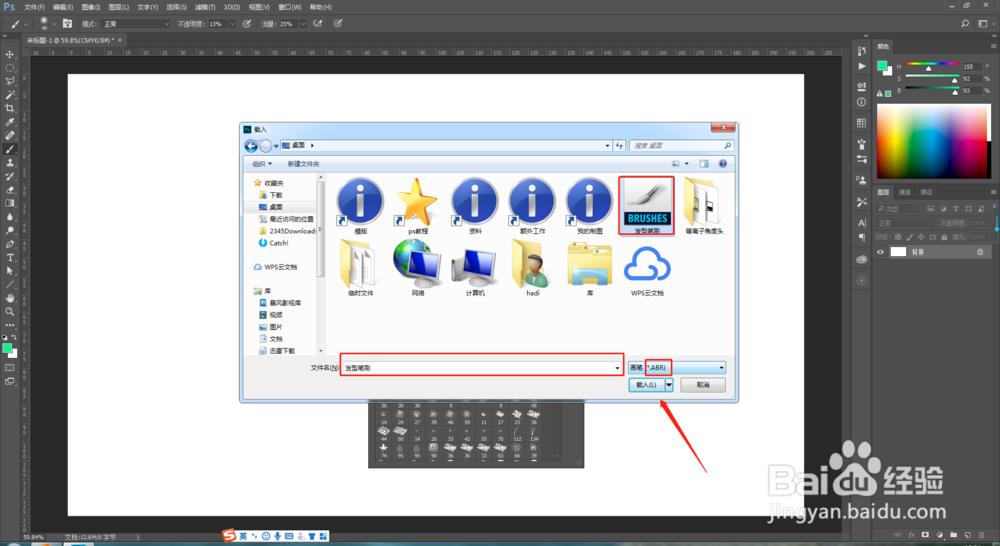
3、第三步如图所示:找到笔刷位置,选择笔刷,点击确定。笔刷格式为abr。
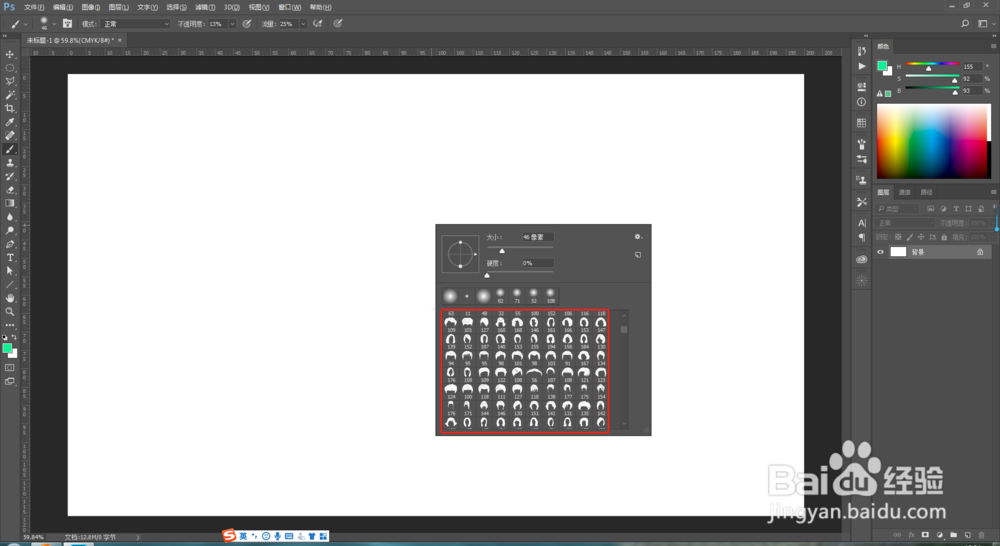
4、第四步如图所示:笔刷选项里出现了发型笔刷。
5、第五步如图所示:同样方式可以更改笔刷大小。
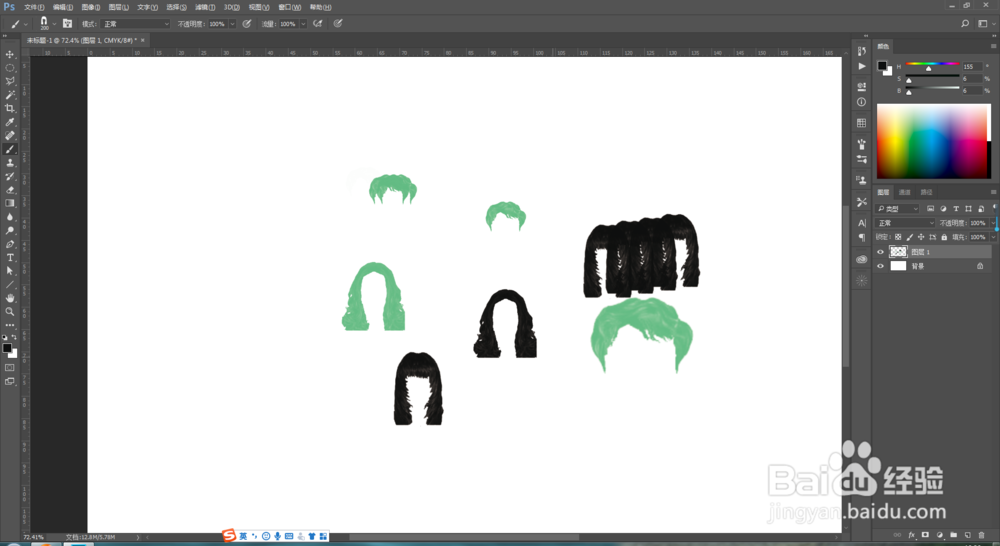
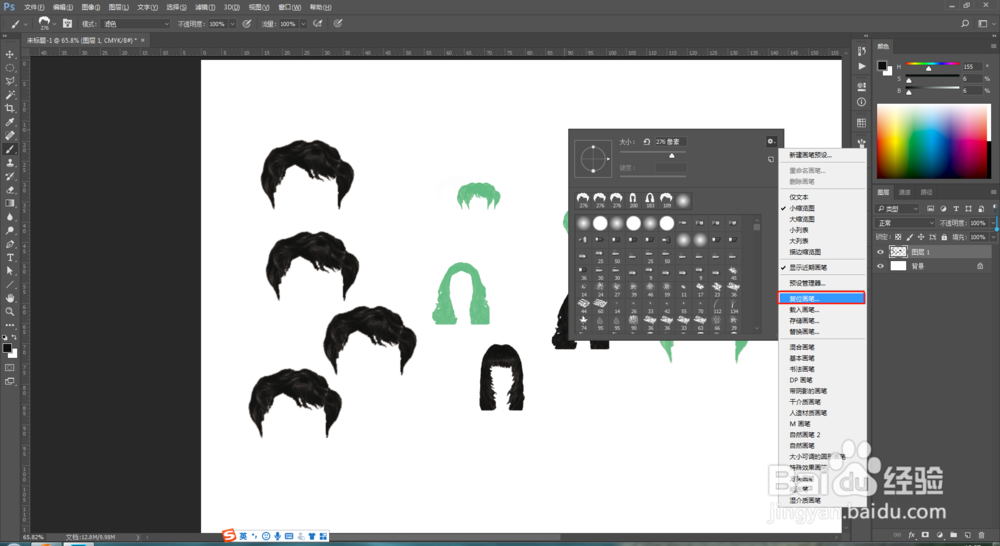
6、第六步如图所示:同样右键,小齿轮找到复位画笔并点击。
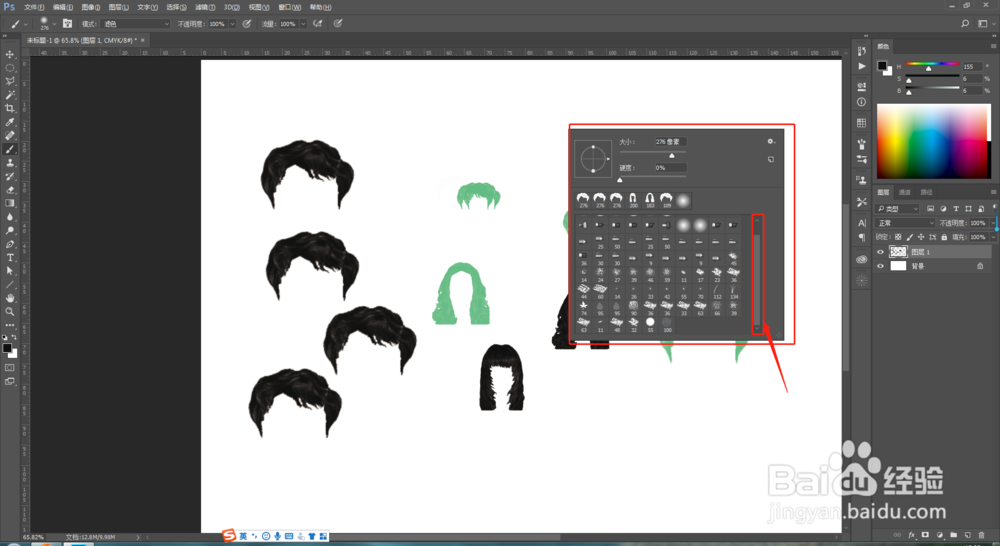
7、第七步如图所示:加载的外部画笔被删除了。
1、第一步如图所示:点击画笔工具状态下,画布区域鼠标右键找到小齿轮的按钮并点击。
2、第二步如图所示:下拉菜单找到载入画笔并点击。
3、第三步如图所示:找到笔刷位置,选择笔刷,点击确定。笔刷格式为abr。
4、第四步如图所示:笔刷选项里出现了发型笔刷。
5、第五步如图所示:同样方式可以更改笔刷大小。
6、第六步如图所示:同样右键,小齿轮找到复位画笔并点击。
7、第七步如图所示:加载的外部画笔被删除了。