1、打开信息设置页
打开苹果设置,进入“信息”设置界面。

2、进入保留信息页
在信息设置界面,点开“保留信息”设置页。

3、选30天项
在保留信息设置页,选择“30天”选项。

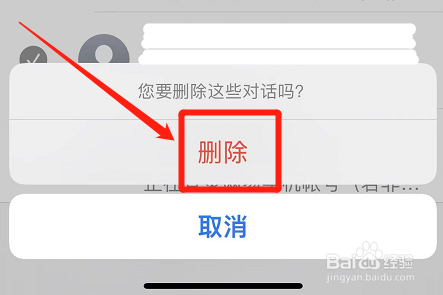
4、点删除
弹出对话框,点击“删除”功能。

5、点开通用页
回到设置界面,打开“通用”设置页。

6、打开日期与时间页
在通用设置页,进入“日期与时间”界面。

7、调整日期删短信
将当前日期往后调30天,即可清空所有保留的短信。

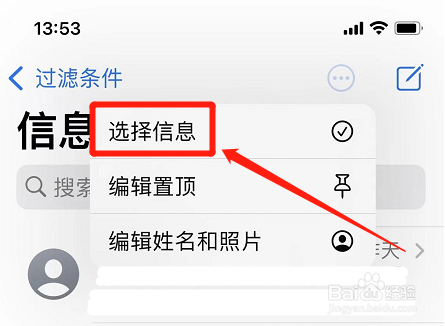
1、点选择信息
在苹果信息应用中,点击“选择信息”功能。
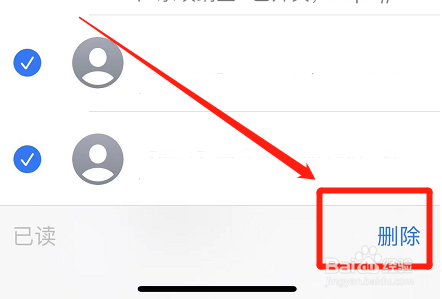
2、选短信点删除
批量选取要删除的短信,点击右下角“删除”功能。
3、点删除项
弹出确认对话框,点击“删除”选项即可批量删短信。