1、打开【360安全卫士】客户端,点击上方的【木马查杀】选项。

2、找到右侧的【更多查杀】,点击开启【强力查杀模式】。
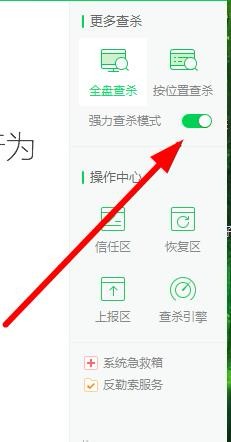
3、开启以后需要【重启电脑】,保存好自己的数据以后点击重启。
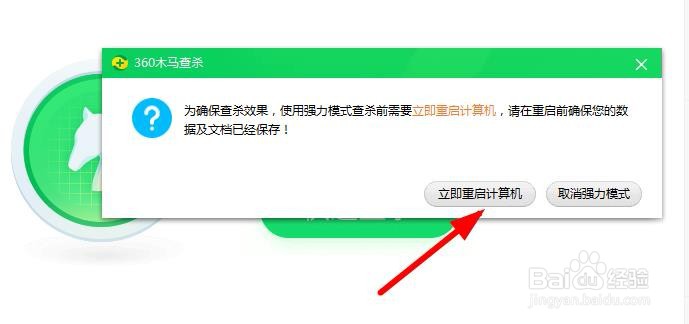
4、对电脑磁盘进行全面的扫描,扫描完以后选择【立即清理】。

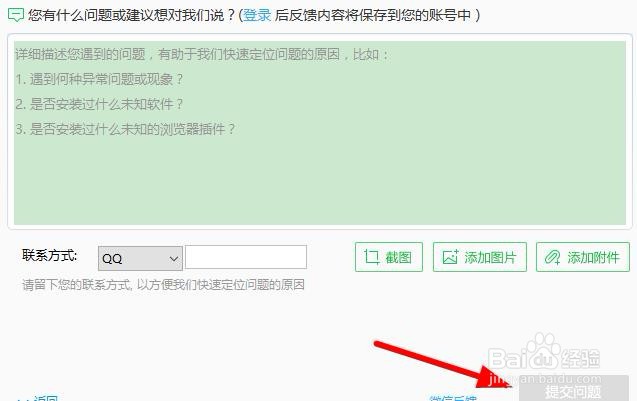
5、再就是可以点击【问题反馈】,输入对应的内容点击【确认提交】。
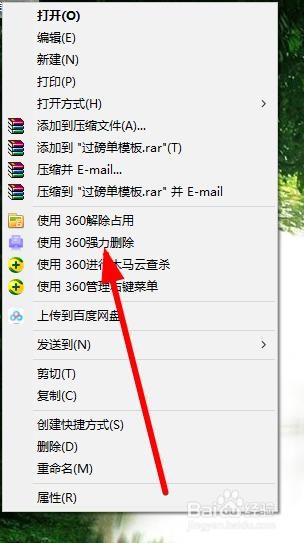
6、还有就是可以右键点击,选择列表里面的【强力删除】。
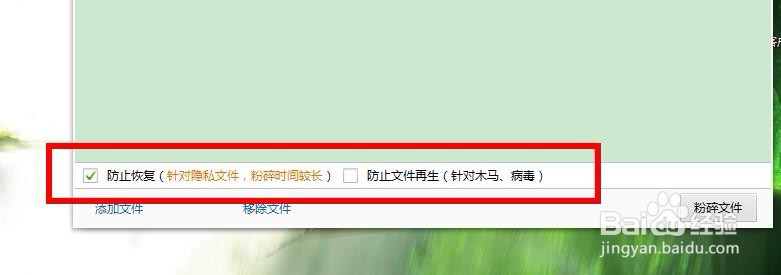
7、选择下方的【防止恢复】选项,点击【删除】就可以了。
1、1.打开【360安全卫士】客户端,点击上方的【木马查杀】选项。
2.找到右侧的【更多查杀】,点击开启【强力查杀模式】。
3.开启以后需要【重启电脑】,保存好自己的数据以后点击重启。
4.对电脑磁盘进行全面的扫描,扫描完以后选择【立即清理】。
5.再就是可以点击【问题反馈】,输入对应的内容点击【确认提交】。
6.还有就是可以右键点击,选择列表里面的【强力删除】。
7.选择下方的【防止恢复】选项,点击【删除】就可以了。