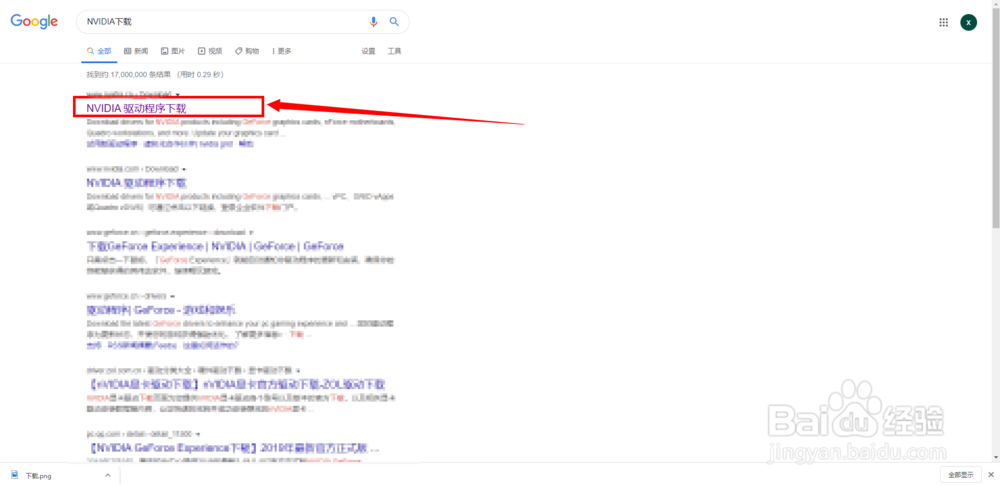
1、打开浏览器
搜索“NVIDIA下载”
点击第一个链接

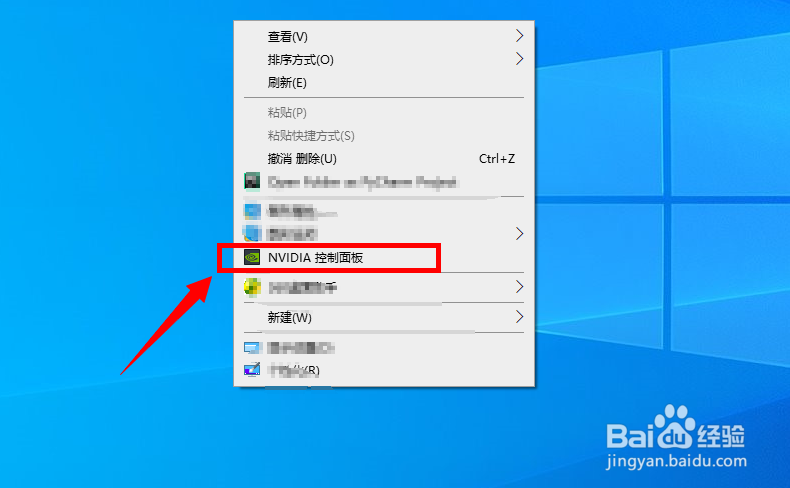
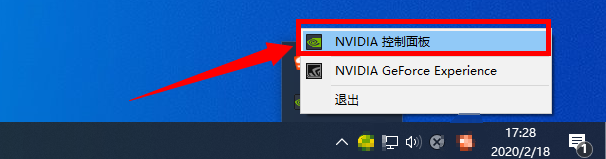
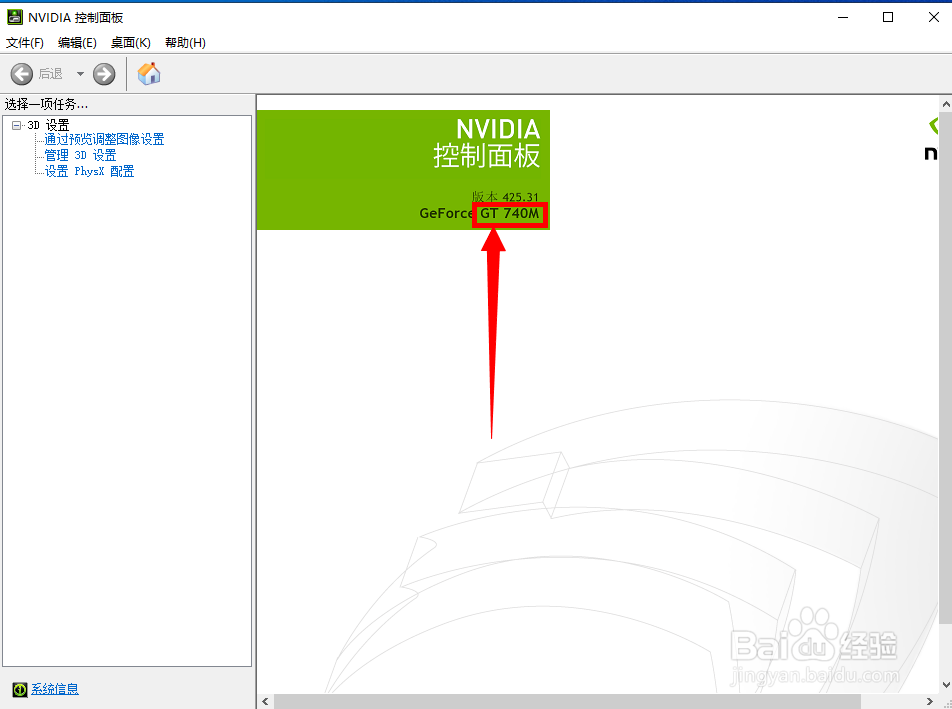
2、打开电脑的NVIDIA的控制面板
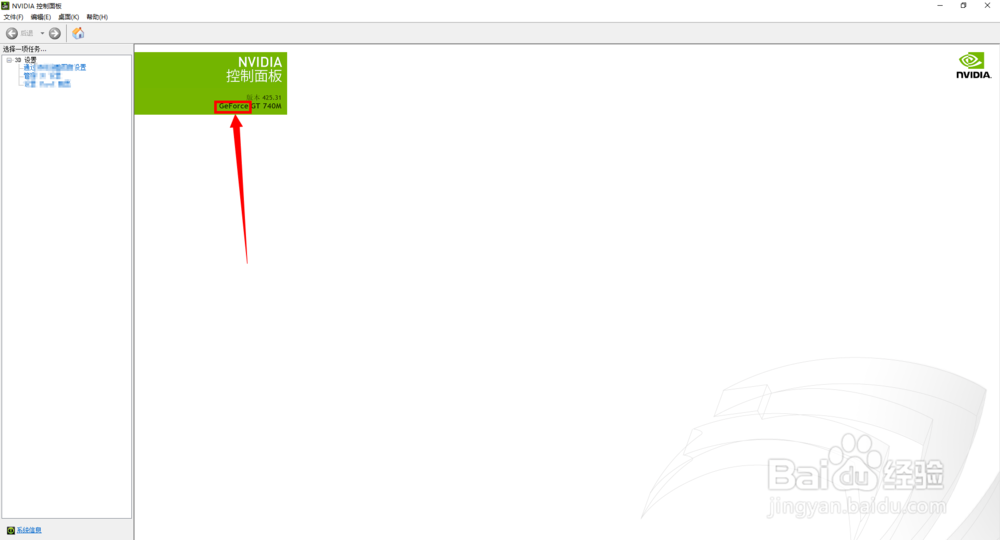
在控制面板里可以看到"NVIDIA的产品类型"

3、进入NVIDIA驱动程序下载页面后
就可以看到"产品类型"的选项
产品类型就是步骤二最后一幅图
然后在NVIDIA驱动程序下载页面选择"产品类型"
在NVIDIA控制面板中可以看到"产品系列"

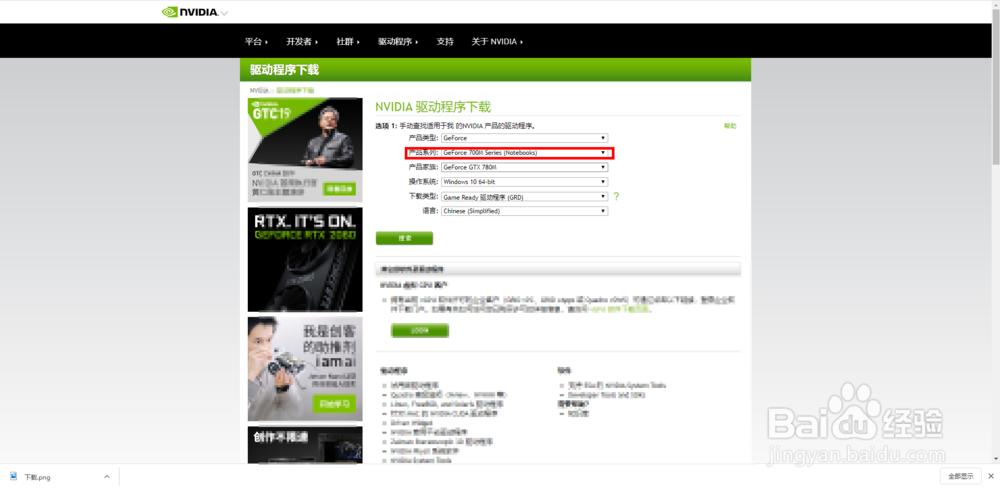

4、产品家族在NVIDIA控制面板也可以看到
在下载页面选择即可
右键"此电脑",点击属性即可看到操作系统

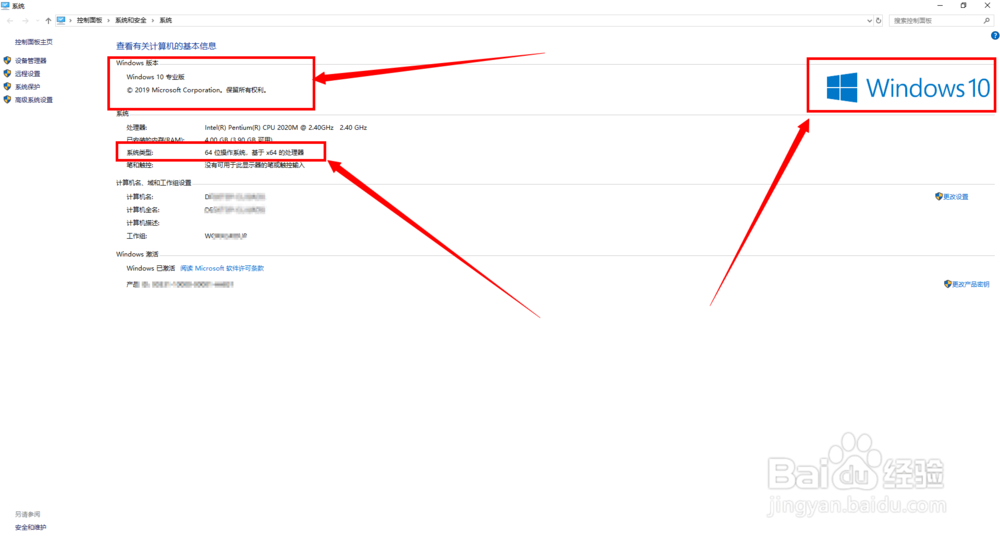
5、"下载类型"默认的即可
1、打开浏览器
搜索“NVIDIA下载”
点击第一个链接
2、打开电脑的NVIDIA的控制面板
在控制面板里可以看到"NVIDIA的产品类型"
3、进入NVIDIA驱动程序下载页面后
就可以看到"产品类型"的选项
产品类型就是步骤二最后一幅图
然后在NVIDIA驱动程序下载页面选择"产品类型"
在NVIDIA控制面板中可以看到"产品系列"
4、产品家族在NVIDIA控制面板也可以看到
在下载页面选择即可
右键"此电脑",点击属性即可看到操作系统
5、"下载类型"默认的即可