电脑用久了速度会逐渐变慢,定期进行磁盘清理,可以帮助我们提高电脑的运行速度,使性能达到更佳的状态,下面为您介绍一下具体的操作方法:
步骤
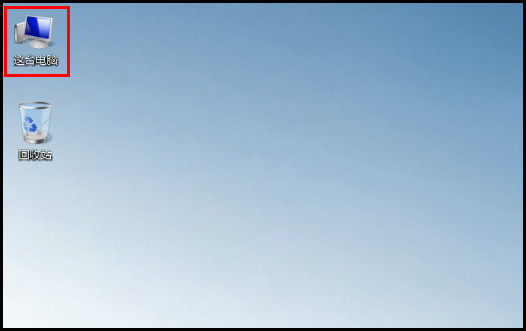
1. 用鼠标左键双击桌面上的【这台电脑】。
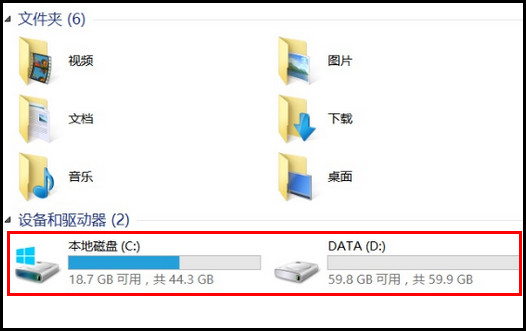
2进入“这台电脑”之后可以看到已经分区好的磁盘。
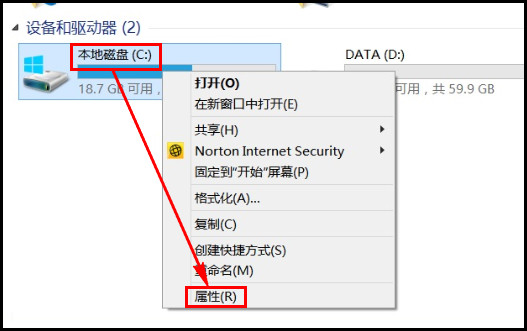
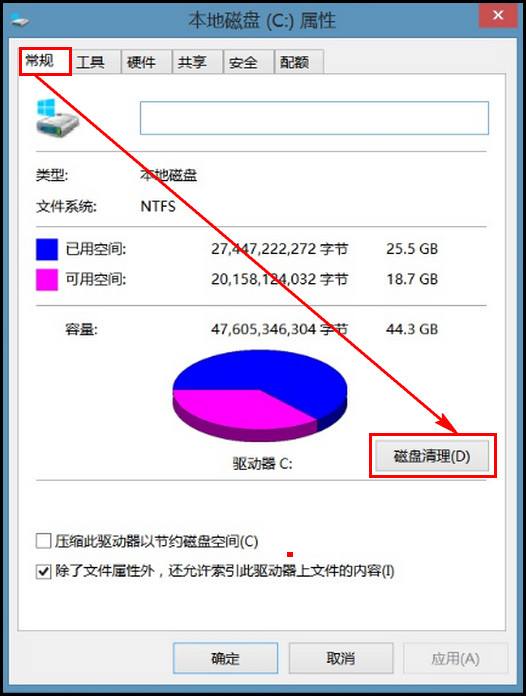
3.选择您需要清理的磁盘并右键单击【属性】。(这里以C盘为例)
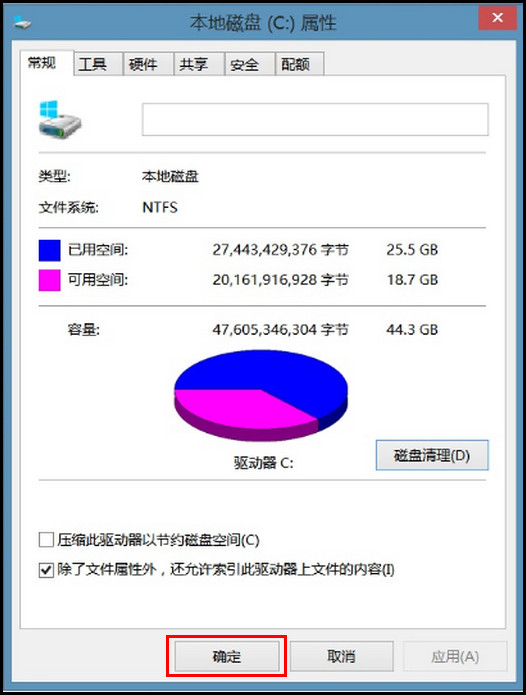
4.在“常规”选项中点击【磁盘清理】。
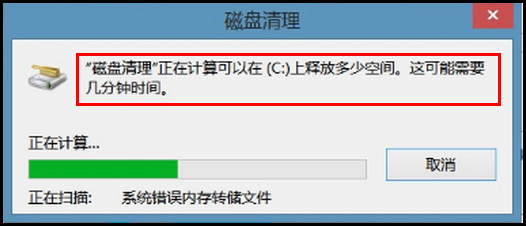
5.此时会弹出一个窗口提示扫描计算机可以释放多少空间,如下图所示:
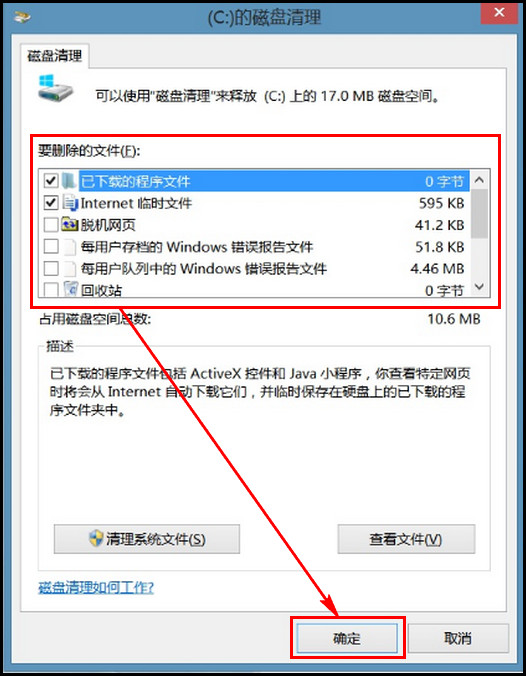
6.扫描完毕后,在“要删除的文件”选项框中将不需要的文件进行勾选,然后点击右下方的【确定】。
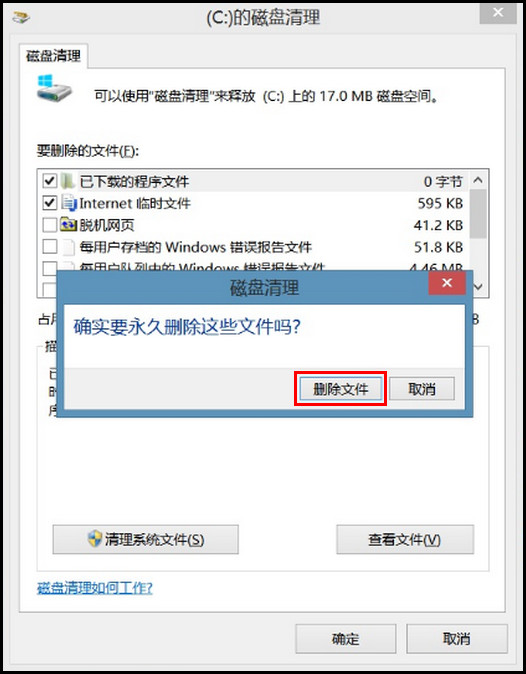
7.此时会弹出一个对话框提示“确实要永久删除这些文件吗”,如果的确没有重要资料,再选择【删除文件】。
8.下图是正在清理的界面,这个过程可能需要几分钟甚至更长时间,取决于需要清理的文件大小。

9.清理完毕后点击【确定】即可。