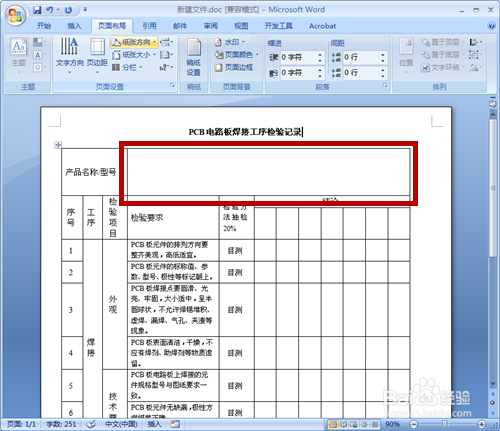
1、打开WORD文件,制作一个表格。
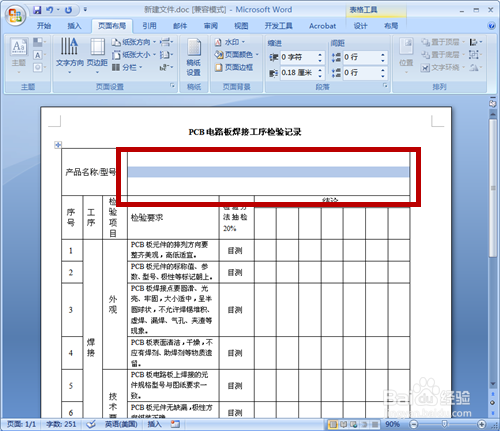
2、拆分单元格:
鼠标放于需要拆分的单元格左侧,当出现一个右箭头时,单击鼠标,选中该单元格。
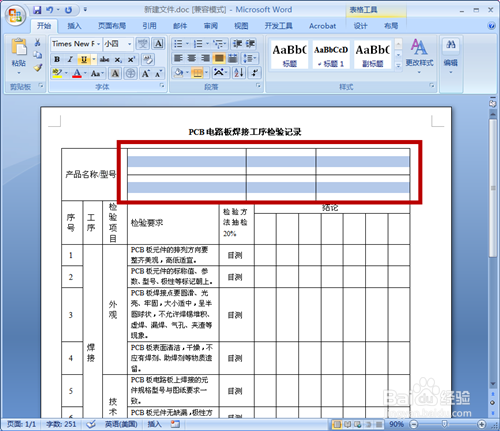
3、右击鼠标,在弹出选项中,选择【拆分单元格】。

4、系统弹出【拆分单元格】的对话框,输入拆分后的列数、行数。

5、点击【确定】后,单元格便被拆分了。

6、合并单元格:
鼠标选择需要合并的单元格。
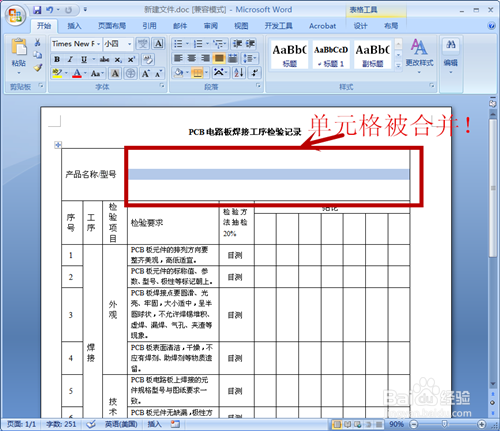
7、右击鼠标,在弹出选项中,选择【合并单元格】。

8、单元格合并成功。
9、方法总结:
拆分单元格:
1. 鼠标放于需要拆分的单元格左侧。
2. 当出现一个右箭头时,单击鼠标,选中该单元格。
3. 右击鼠标,在弹出选项中,选择【拆分单元格】。
4. 输入拆分后的列数、行数。
5. 点击【确定】后,单元格拆分成功。
合并单元格:
1.鼠标选择需要合并的单元格。
2.右击鼠标,在弹出选项中,选择【合并单元格】。
3.单元格合并成功。