1、打开“运行”窗口
同时按住键盘上的“windows+R”快捷键,调出“运行”窗口。

2、调出注册表编辑器
在运行窗口的方框中输入“regedit”命令后点击“确定”按钮,打开注册表编辑器。

3、打开Control Panel
打开路径HKEY_Current_USER,选择弹出的菜单里的“Control Panel”选项。

4、选择“Desktop”
选择“Control Panel”栏里弹出的菜单栏中的“Desktop”项。

5、打开“Wait to kill”
在注册表编辑器的右侧双击“Wait To Kill App Timeout”一栏。

6、编辑字符串
在“数值数据”栏里,把默认的数值数据“10000”改为"0"。
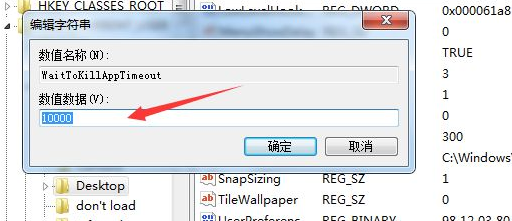
7、点击“确定”按钮
在“编辑字符串”的小窗口中,改完数值数据后,点击“确定”按钮即可。
