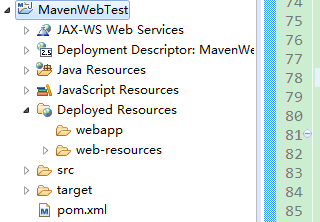
1、检查eclipse的maven插件是否安装成功,如下图:
若没有安装maven插件,我们需要先安装maven插件。
eclipse安装插件有常用两种方式,在线方式和离线方式。这两种安装方式我建议大家使用离线方式,离线方式更加方便,简单,这两中安装方式网上的资料很多,也非常简单,我就不再累述了。
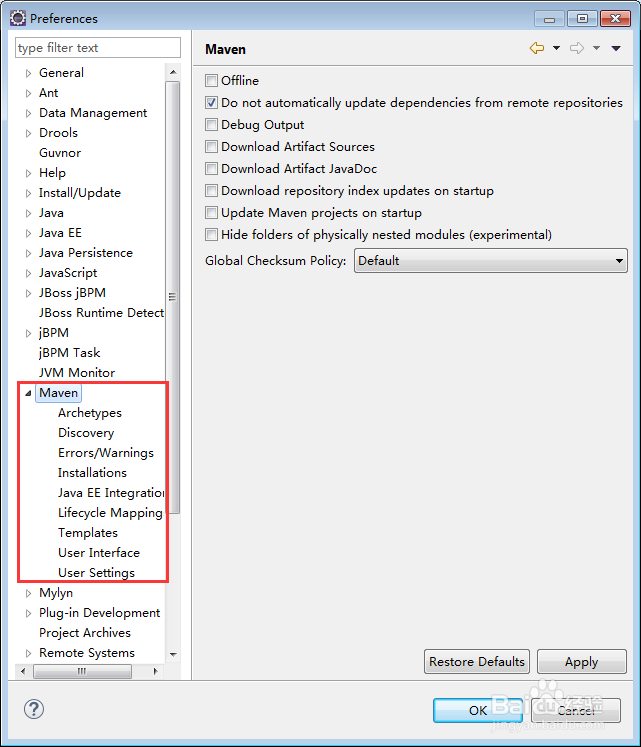
2、依次打开Window –> Perferences –> Maven ,展开Maven的配置界面,如上图;
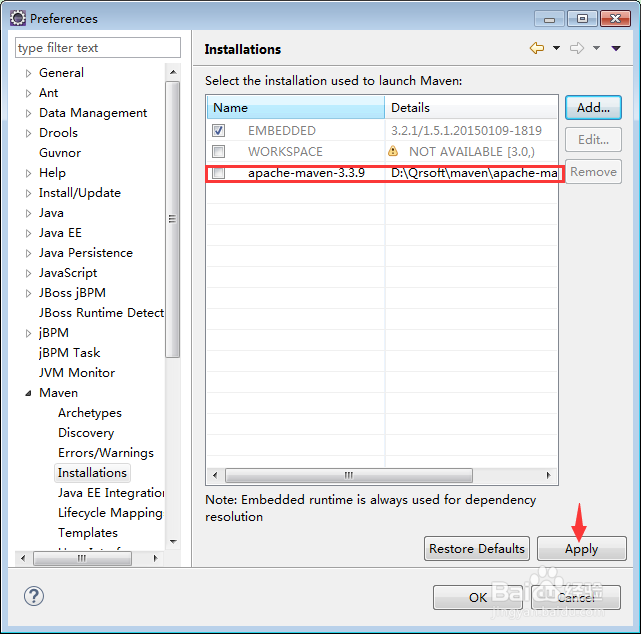
然后点击Installations –> add 选择maven安装目录,这里我的Maven安装目录为D:\Qrsoft\maven\apache-maven-3.3.9,选择你的Maven安装目录,并点击确定, 之后可以点击Apply,点击OK,即可完成
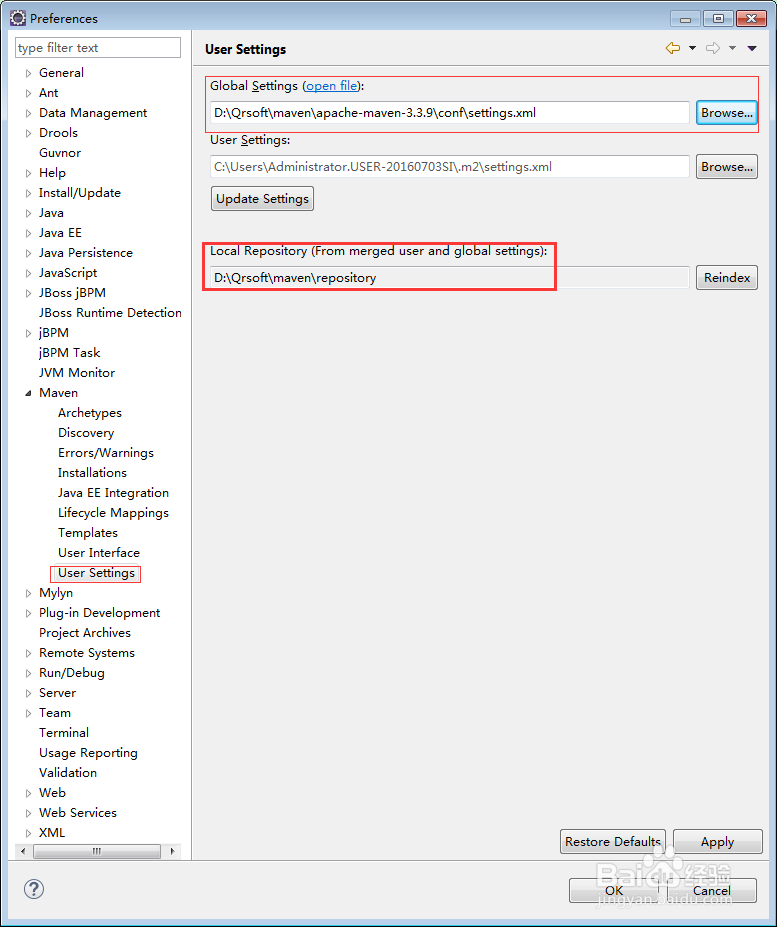
3、然后, 我们在Maven的配置界面,设置User Settings Global Settings选择maven 安装目录下conf文件夹下的settings.xml,这里我的Maven安装目录为D:\Qrsoft\maven\apache-maven-3.3.9\conf\settings.xml,选择你的Maven安装目录,检查Local Repository 项,如果为D:\Qrsoft\maven\repository则配置成功,否则重新配置上一步。
1、我们在Eclipse菜单栏中点击File->New->Other->Maven,在弹出的对话框中会看到,如下图所示:
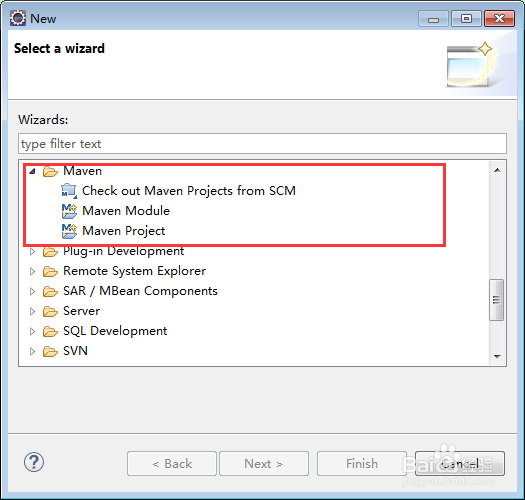
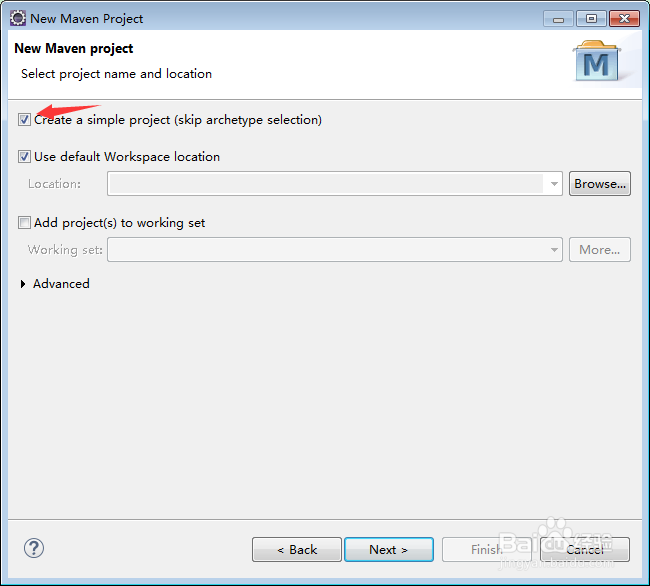
2、选择Maven Project,请选中Create a simple project(skip archetype selection),之后点击Next
3、填写Group id和Artifact id, Version默认,Packaging默认为jar,Name,Description选填,其他的不填 。
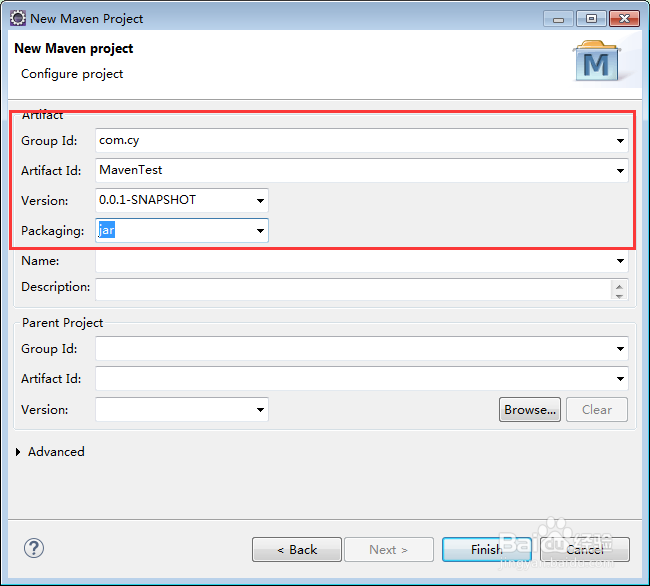
4、填完后点击Finish即可,如图所示:
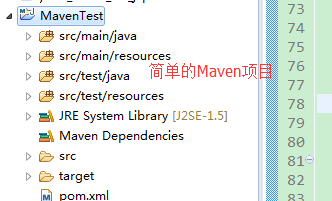
5、如果我们想创建一个Maven的web项目,把第三步的Packaging的类型改为war,之后点击Finish即可,如图所示: