Photoshop教程——极坐标的应用

时间:2026-02-16 10:58:45

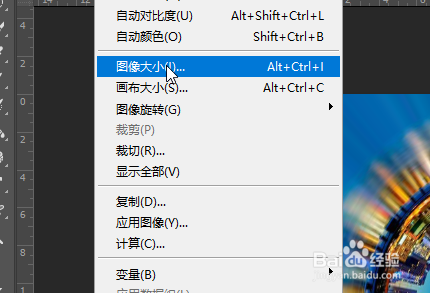
1、打开一张图片,然后选择图像-图像大小

Photoshop教程——极坐标的应用

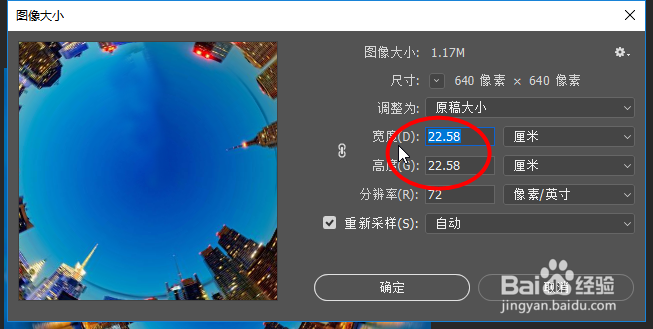
2、接着将图像的宽度和高度调整一致

Photoshop教程——极坐标的应用

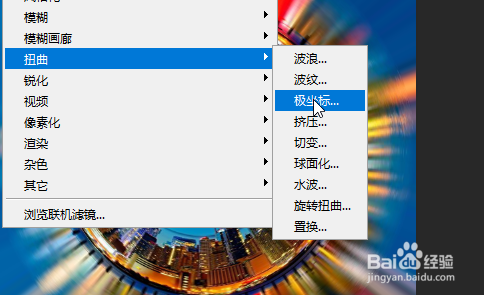
3、接着选择滤镜-扭曲-极坐标

Photoshop教程——极坐标的应用

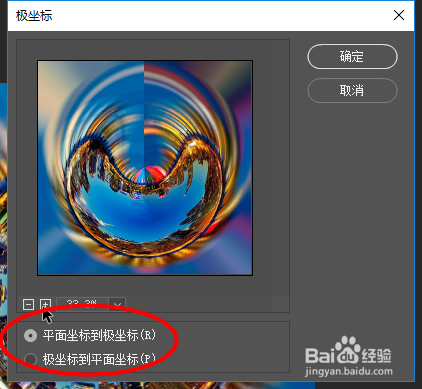
4、然后选择平面坐标到极坐标,接着点击确定

Photoshop教程——极坐标的应用

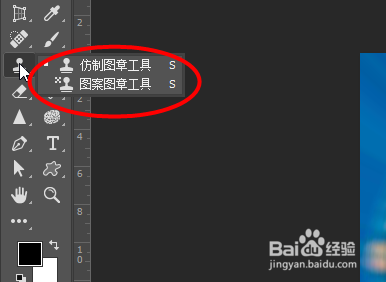
5、然后选择仿制图章工具对图片进行精修一下就可以

Photoshop教程——极坐标的应用

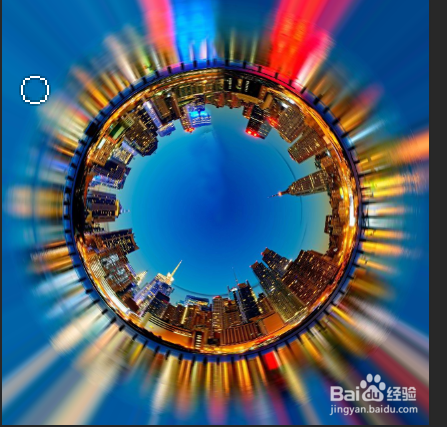
6、最后就可以看到效果

Photoshop教程——极坐标的应用

Photoshop教程——极坐标的应用

© 2026 五度知识库
信息来自网络 所有数据仅供参考
有疑问请联系站长 site.kefu@gmail.com