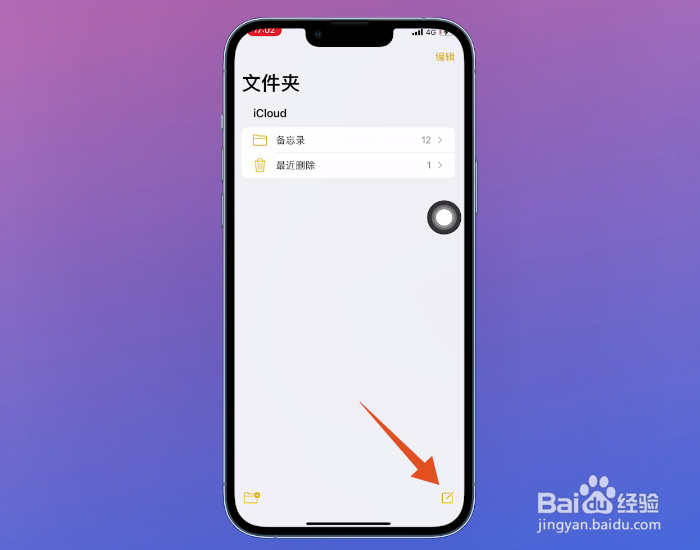
1、点击新建图标
打开进入苹果备忘录,点击页面右下方的【新建】图标。
2、点击相机图标
新建备忘录之后,找到并点击页面中的【相机】图标。

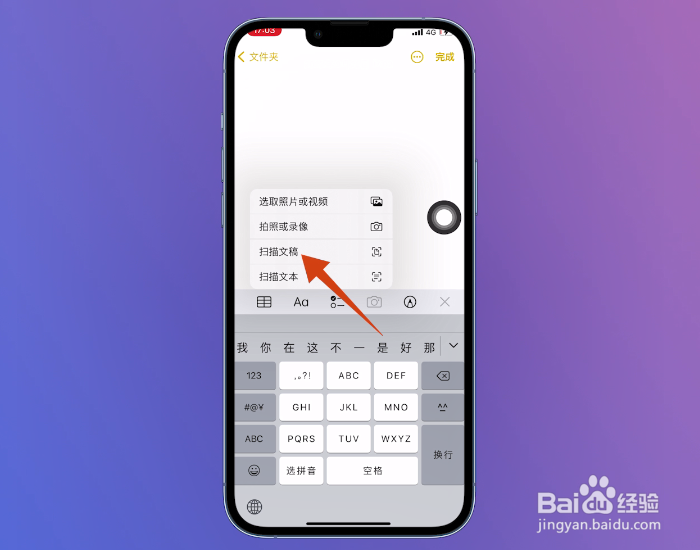
3、点击扫描文稿
在弹出来的选框中,选择【扫描文稿】这个选项并点击。
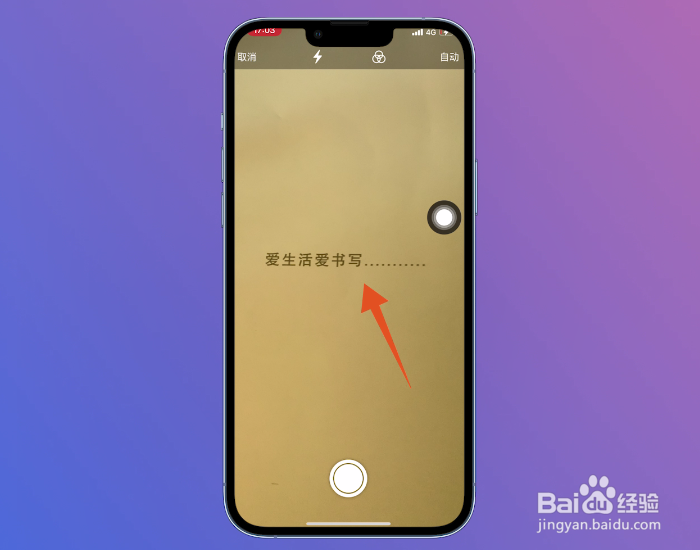
4、对准文稿进行扫描
进入扫描页面之后,根据提示将文稿放在取景框里面,等待系统自动识别【扫描文稿】。
5、点击继续扫描
成功扫描文件之后,点击页面右下方位置的【继续扫描】。

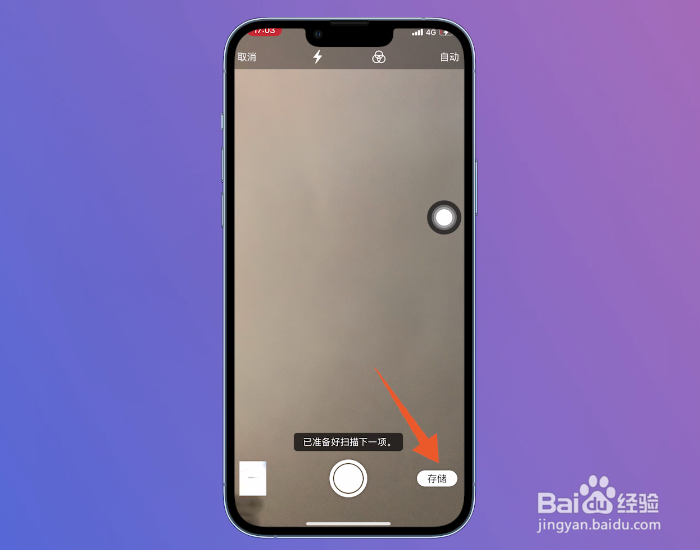
6、点击存储
扫描的文件准备好之后,点击页面右下方位置的【存储】。
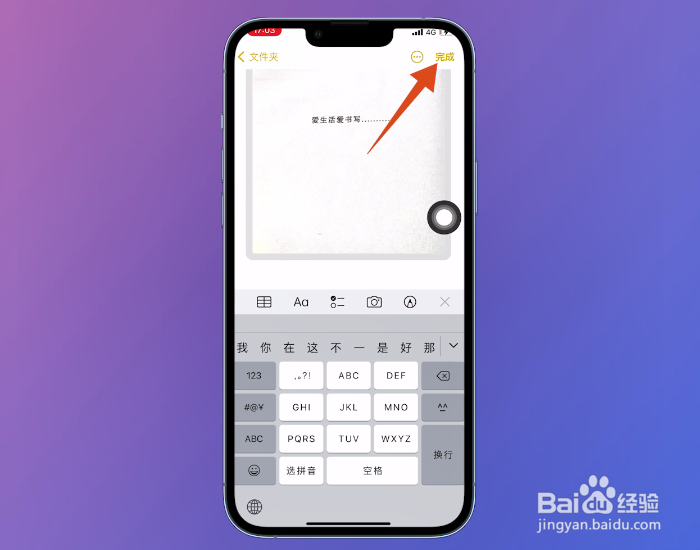
7、点击完成
将扫描的文件添加到备忘录之后,点击右上方的【完成】即可。
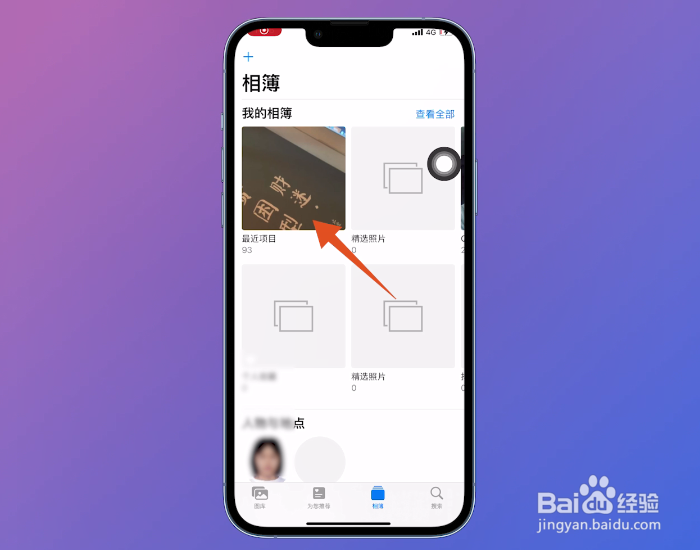
1、点击最近项目
打开苹果手机相册,点击相簿左上方的【最近项目】。
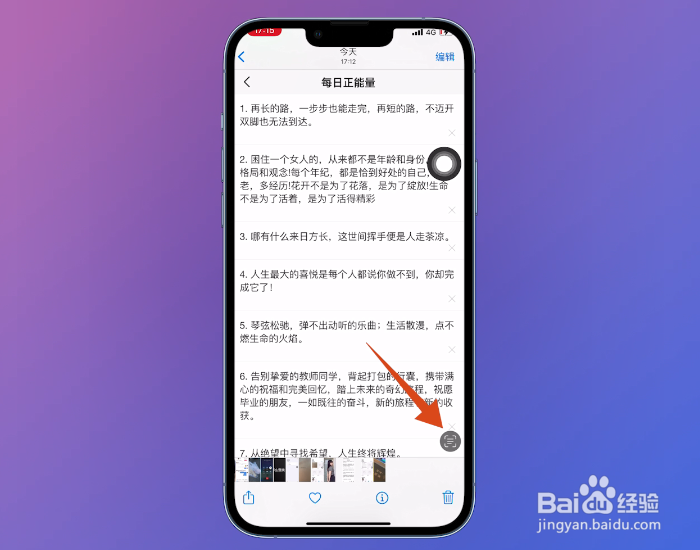
2、选择图片打开
把相册列表打开之后,选择需要扫描的【图片】并打开。

3、点击文件扫描图标
进入文件查看页面之后,点击页面右下方的【文件扫描】图标。
4、滑动选中文字
成功扫描文件后,手指长按屏幕,手指再滑动屏幕【选中识别的文字】。
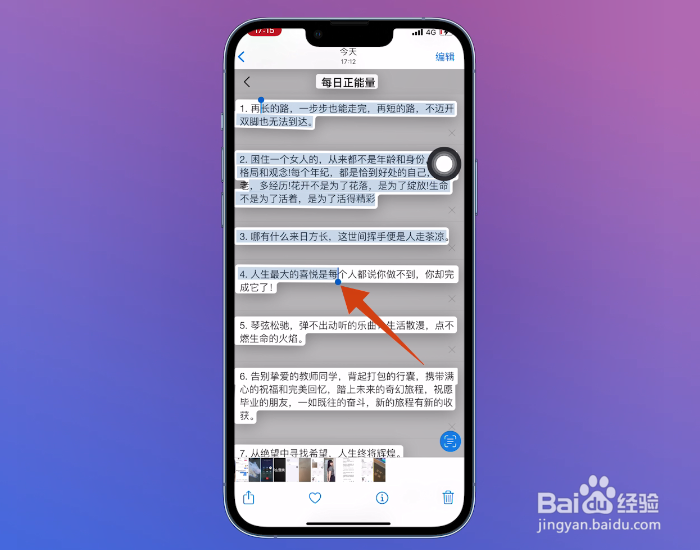
5、点击上方拷贝
选中扫描的文字后,在弹出的菜单窗口中就可以选择【拷贝复制】文字。

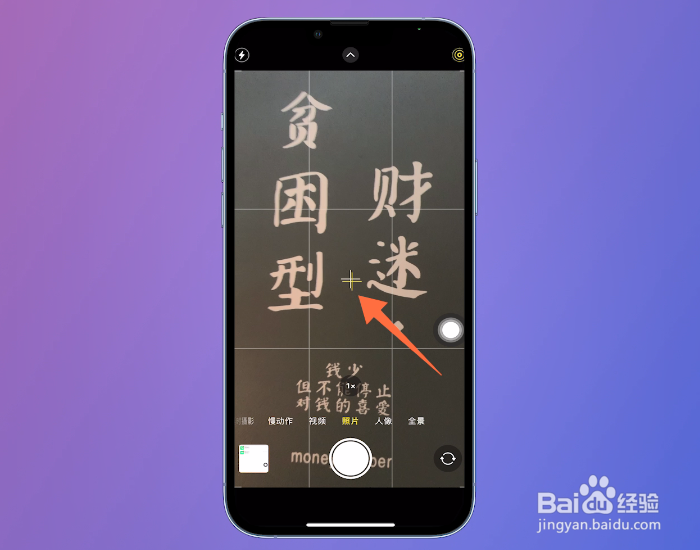
1、对准文件轻触屏幕
打开苹果手机的相机应用,将镜头对准需要扫描的文件,手指【轻触屏幕】。
2、点击文件扫描图标
屏幕上出现选框之后,选择需要识别的【文本内容】,点击页面右下方的【文件扫描】图标。

3、点击拷贝选项
识别选框中的文字后,在菜单窗口中选择【拷贝】这个选项并点击即可。
