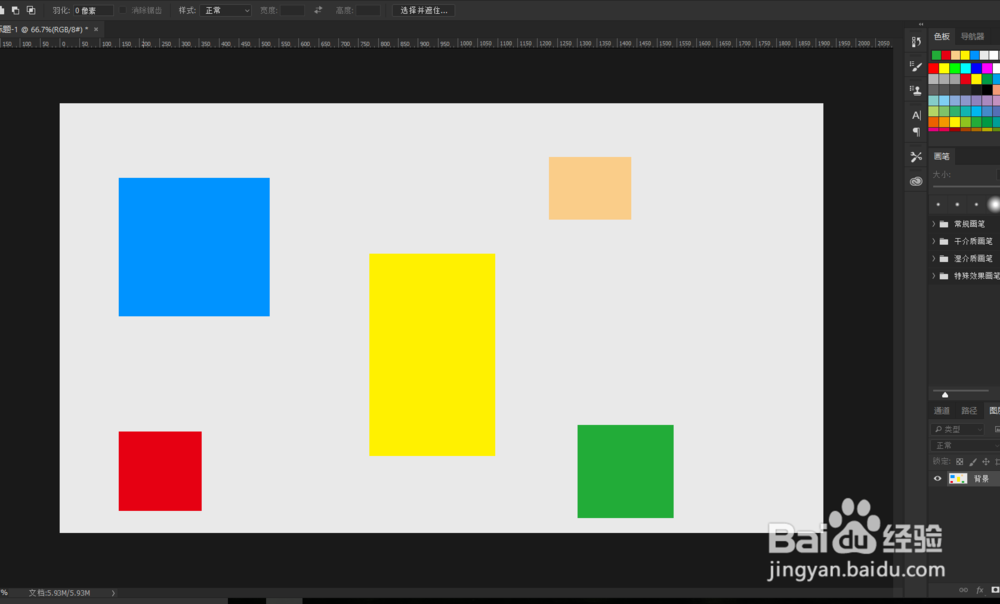
1、打开软件,进入界面后,打开一个素材。
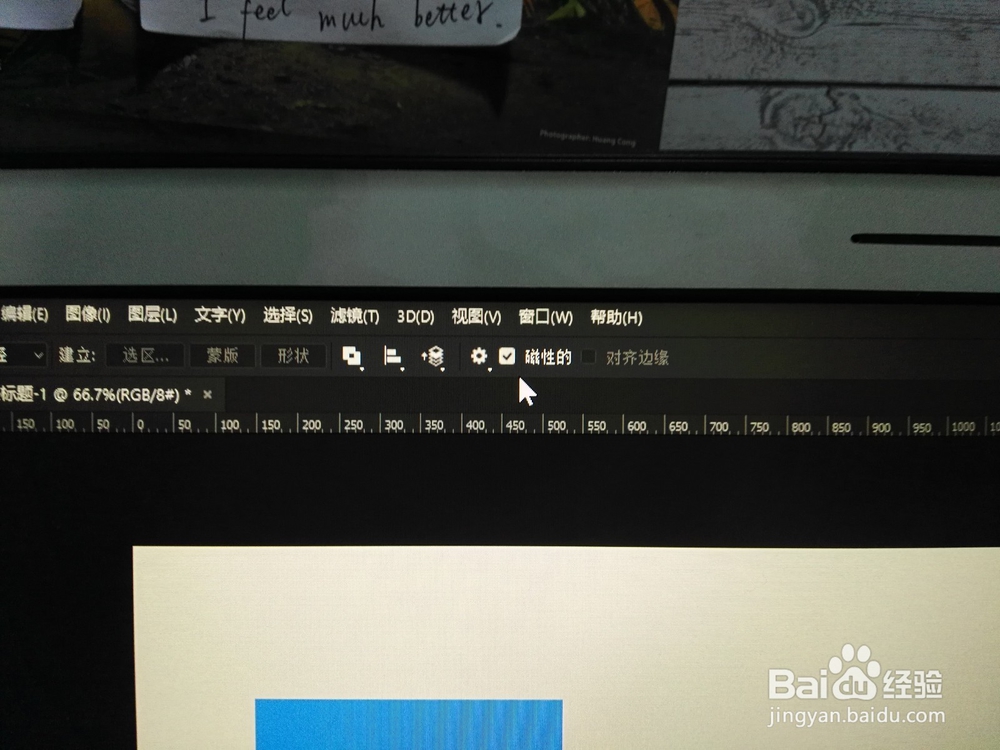
2、在工具箱里面,找到自由钢笔工具(如果没找到,可以选择“窗口”----
“工作区”----“复位XX" ),然后在界面上方属性栏中选择“磁性的”
(左边有一个”小齿轮“按钮,进阶学习的时候可以设置)

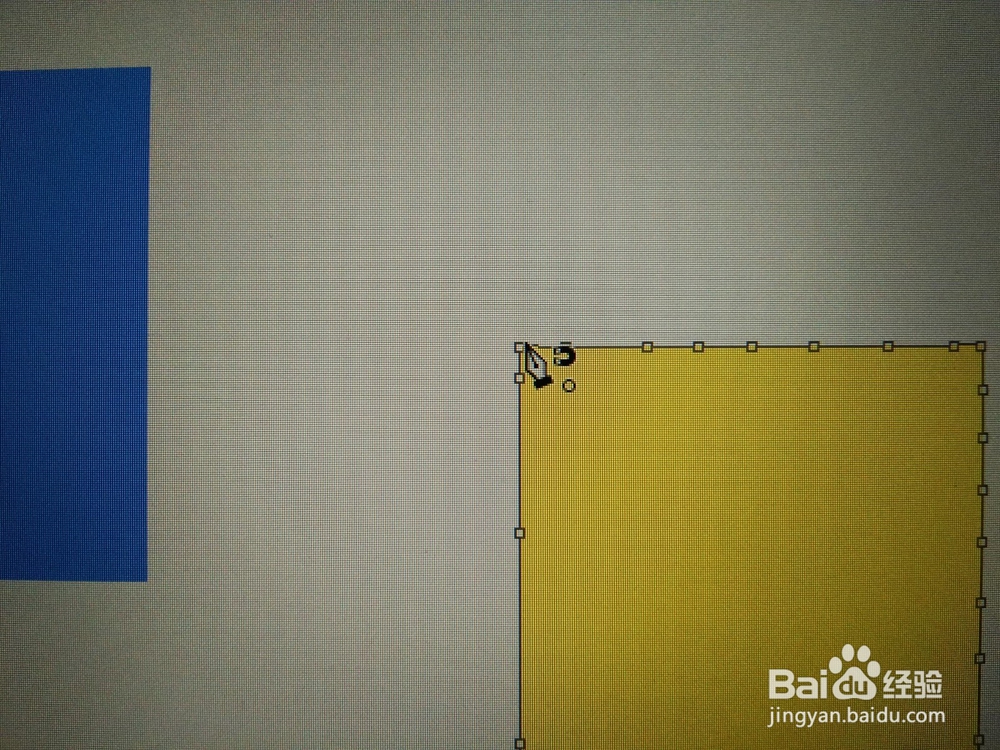
3、这个时候我们再移动鼠标,在特定区域上单击左键,确定好起点位置。
沿着边缘拖动,到起点处(这时会发现鼠标箭头右下方多了一个”圆环“),
闭合路径就创建好了。
如果中途出现问题,点击键盘上”Backspace",可以删除一个锚点。 “Ctrl + Z"还原删除的锚点。 "Esc"删除全部锚点。
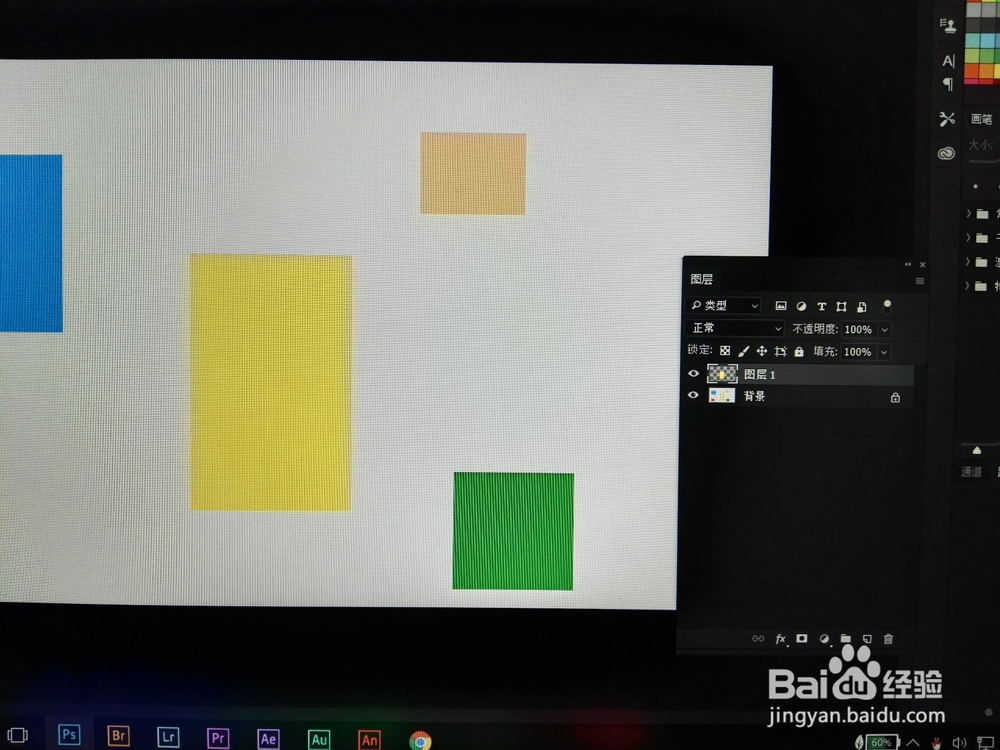
4、按”Ctrl + Enter"组合键,将路径转换为选区。拷贝一个新图层(Ctrl + J),并隐藏背景图层(在图层面板里,点击背景图层前的小眼睛 ),背景变为方块图,抠取图像就成功了。(选取”移动工具“可以移动图像)

5、保存图像。(Ctrl + Alt + S)