1、选中表格之后,选择“表格工具|布局”中绘制斜线表头,按照提示继续操作即可。

1、如图所示,使用了“编号”按钮(按下F10再按H再按N键,可以看到该按钮),编号之后默认有制表位。
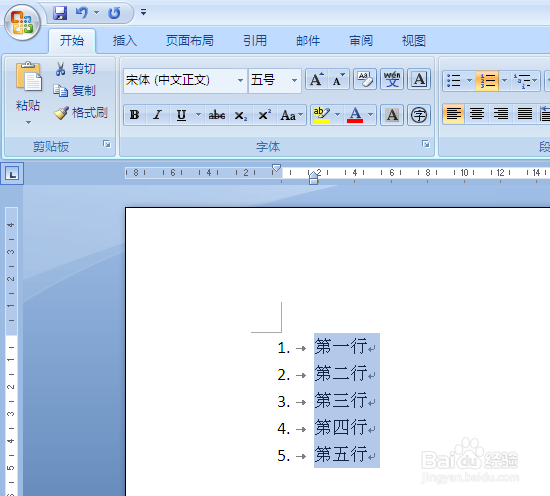
2、去掉制表位的方法:(1)鼠标选中文档中的编号,如下图所示:
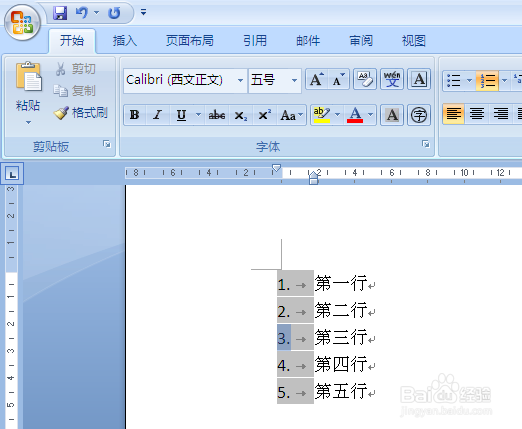
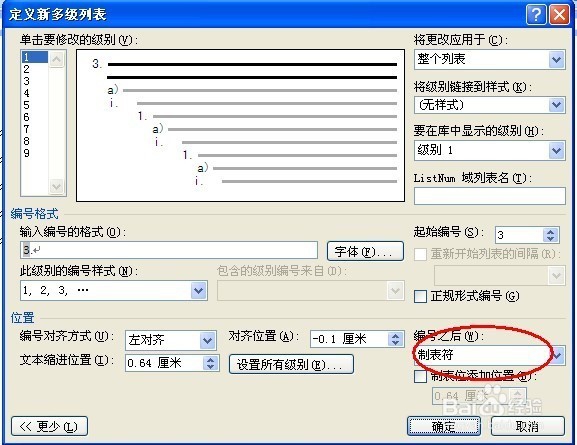
3、(2)点击“多级列表”按钮(按下F10再按H再按M键,可以看到该按钮),选择“定义新的多级列表”,将如图所示的“制表符”改为“空格”即可。
1、本节记录实现如下图所示的多级编号方法。
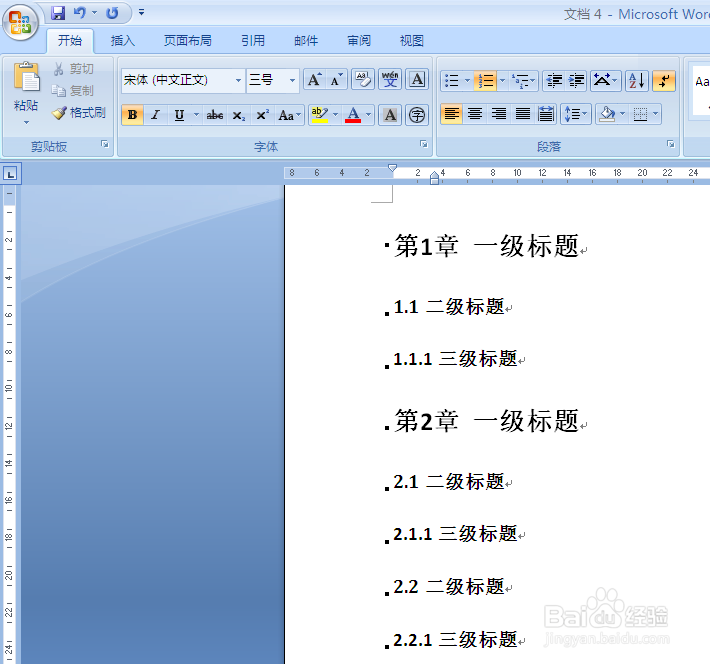
2、步骤如下:(1)首先设置好的每条标题的级别,设置完成后如下图所示:
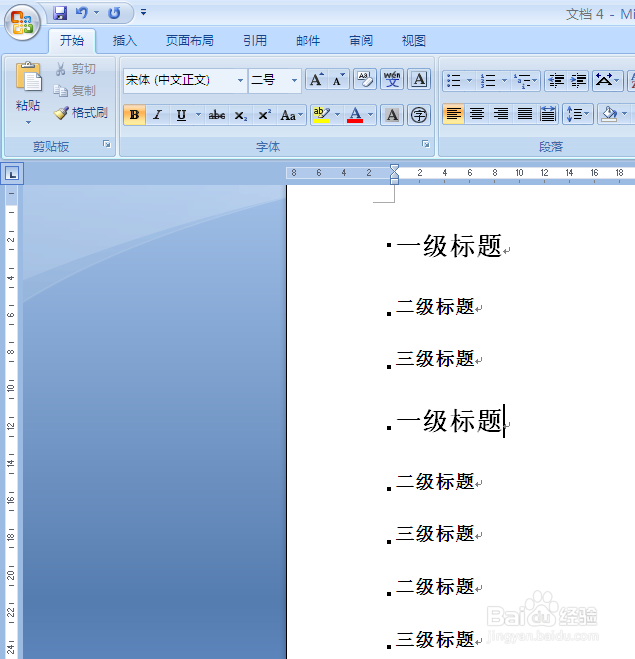
3、(2)全选所有标题,之后点击“多级列表”按钮(依次按下F10+H+M可看到该按钮),选择一个与预想中的格式最相近的多级列表。

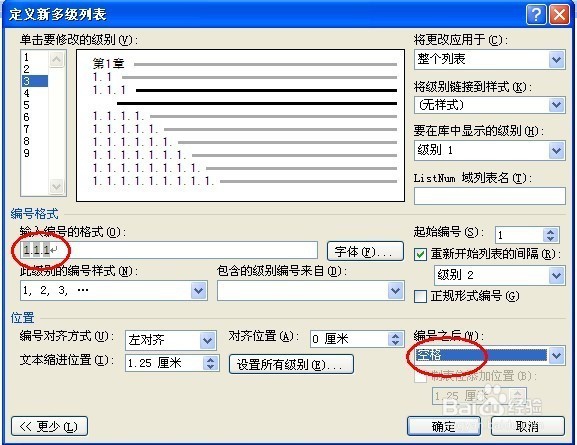
4、(3)紧接着选择“多级列表”按钮中的“定义新的多级列表”,分别设置1级标题、2级标题、3级标题的格式,如下图设置。设置完毕按下“确定”即可。
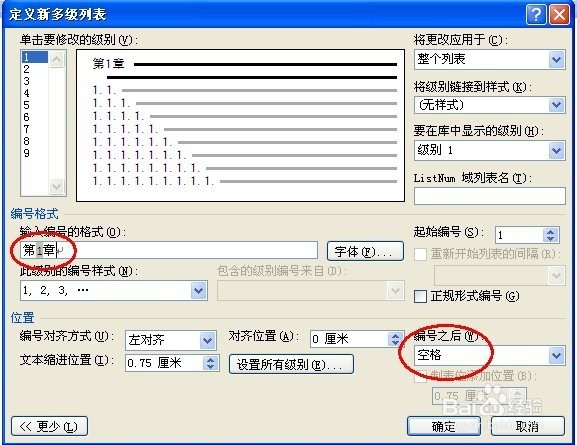
5、设置2级标题的格式(修改处见红色标记)
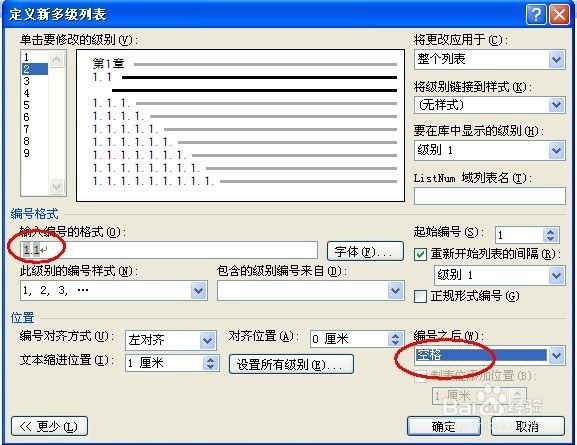
6、设置3级标题的格式(修改处见红色标记)