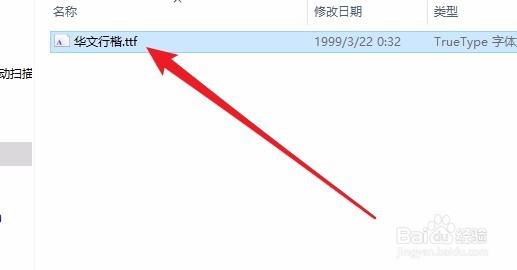
1、首先我们需要在百度搜索并下载华文行楷字体,下载后解压字体安装文件,以备后面使用。
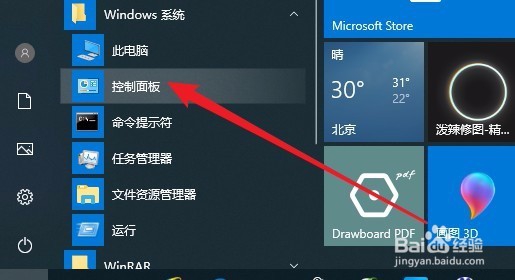
2、接下来在Windows10系统桌面,我们依次点击“开始/Windows系统/控制面板”菜单项。
3、接下来在打开的Windows10控制面板窗口中,我们点击右上角的“查看方式”下拉菜单,在弹出菜单中选择“大图标”菜单项。

4、接下来在打开的控制面板窗口中,我们点击“字体”图标。

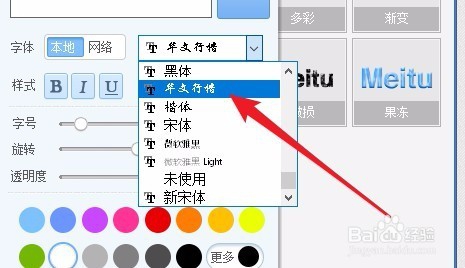
5、在打开的字体窗口中,我们把上面下载的华文行楷字体文件拖到窗口中,这样就安装,我们就可以在软件中直接使用安装好的“华文行楷”的字体了。
1、另外我们也可以右键点击下载的字体,然后在弹出菜单中选择“安装”菜单项。
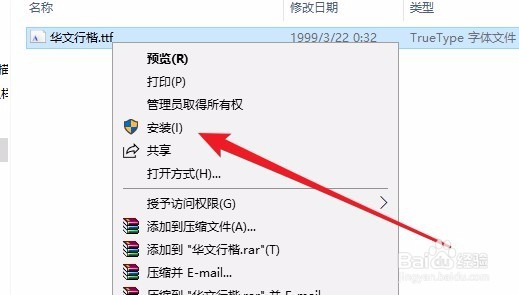
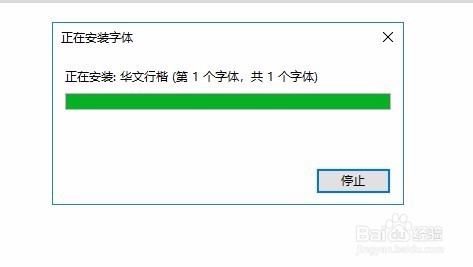
2、这时就会自动的安装该字体了,安装完成即可使用。
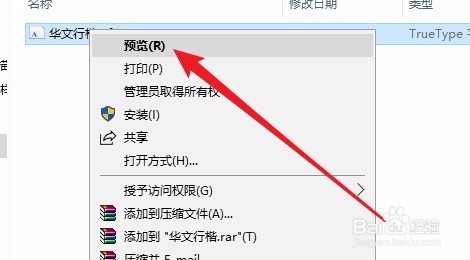
1、我们也可以右键点击下载的华文行楷字体,然后在弹出菜单中选择“预览”菜单项。
2、接下来在打开的字体预览窗口中,我们点击“安装”按钮,这样也可以方便的安装该安体。