1、首先我们点击通道面板,然后点住Ctrl键选中红色的通道。
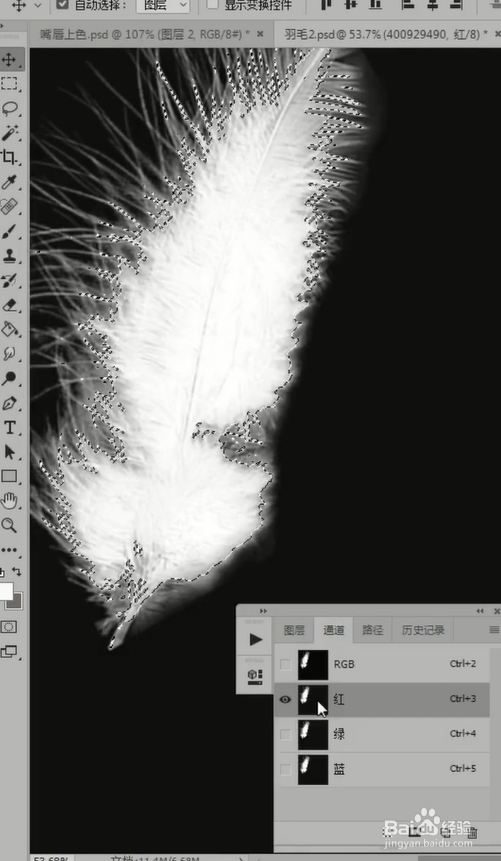
2、接着再在新建一个图层,将其填充为红色,CTRL+d取消选区,再把这个通道隐藏。

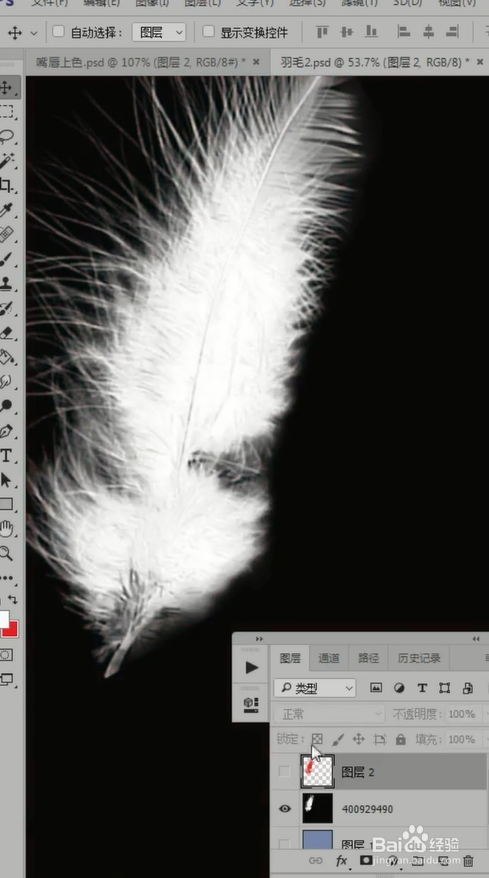
3、接下来我们再选中一个绿色的通道,新建图层填充为绿色,和上述操作一样。
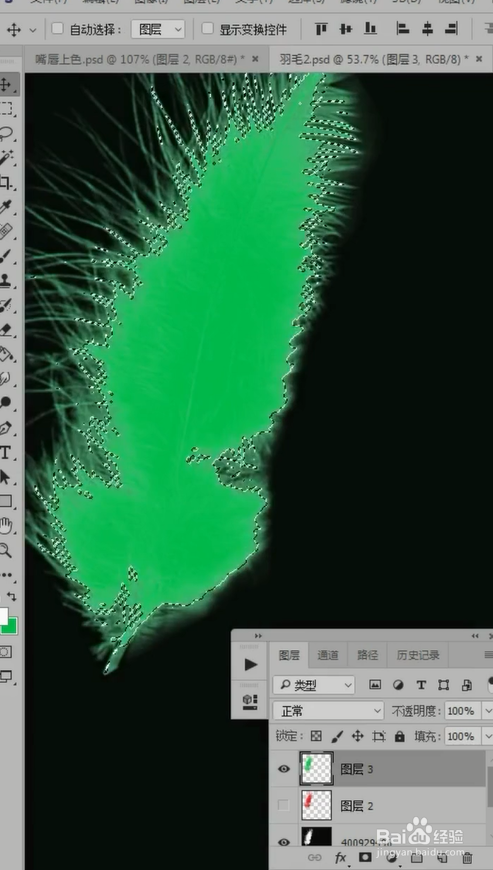
4、最后是蓝色的通道,和上述步骤一样。

5、在图层面板中把之前隐藏的图层打开,关闭原来的图层。

6、然后同时选中红绿蓝三个图层,将其混合模式改为滤色。

7、最后新建一个背景,看一下效果,就能看到羽毛被很好的完美的抠出来了。

1、首先我们点击通道面板,然后点住Ctrl键选中红色的通道。
2、接着再在新建一个图层,将其填充为红色,CTRL+d取消选区,再把这个通道隐藏。
3、接下来我们再选中一个绿色的通道,新建图层填充为绿色,和上述操作一样。
4、最后是蓝色的通道,和上述步骤一样。
5、在图层面板中把之前隐藏的图层打开,关闭原来的图层。
6、然后同时选中红绿蓝三个图层,将其混合模式改为滤色。
7、最后新建一个背景,看一下效果,就能看到羽毛被很好的完美的抠出来了。