1、启动软件,新建文件
首先启动CorelDRAW软件,新建一个文件,绘制一个矩形填充橙黄色

2、设置为圆角
使用形状工具,选中其中的一个角,向外侧拖动,可以设置为圆角的效果

3、相交命令
绘制一个矩形,然后与圆角矩形相交,选中两个图形,执行相交命令

4、填充白色
将相交得到的图形部分填充为白色,将多余的矩形删除掉

5、输入文字
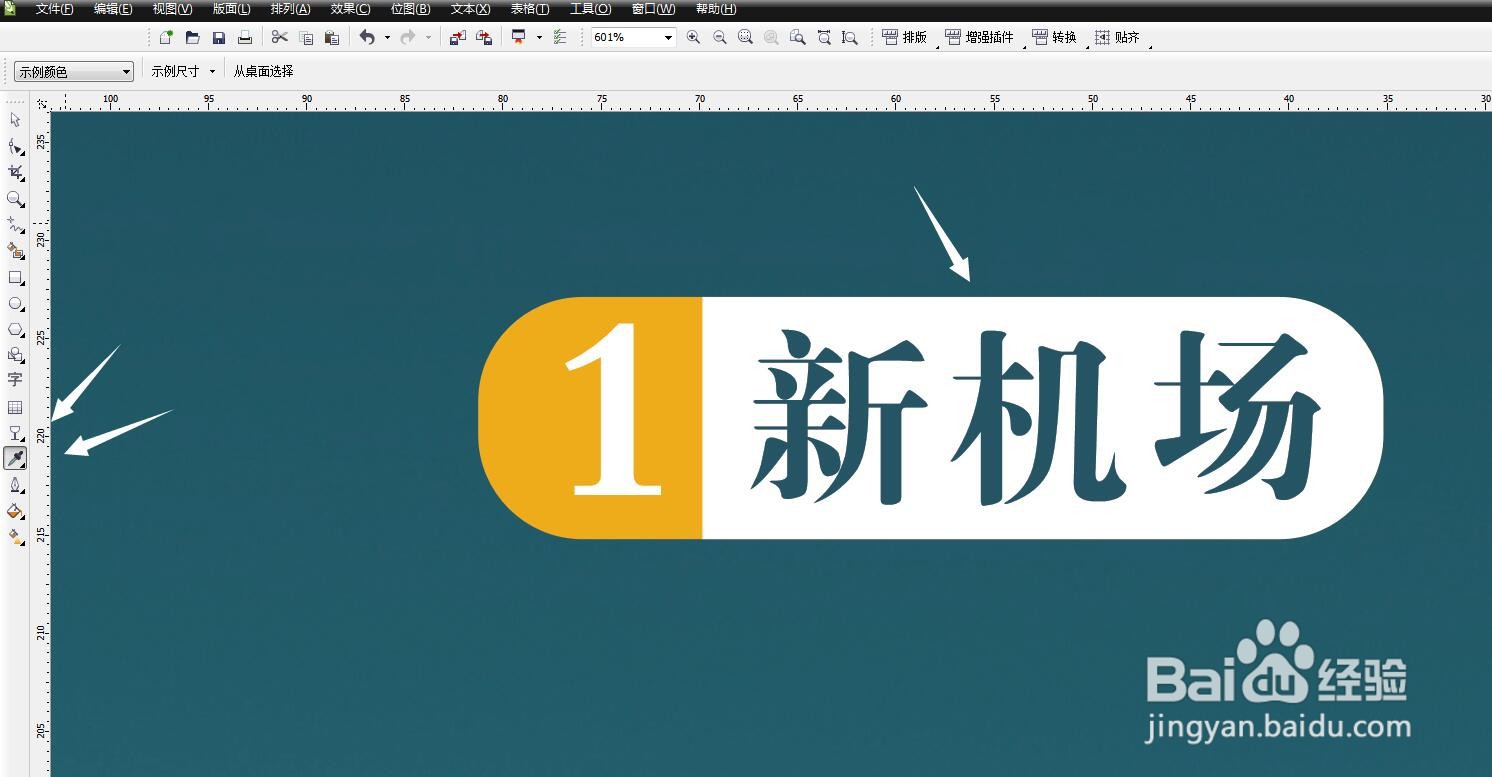
我将背景填充一个深绿色,然后在图形上输入文字,数字放在黄色部分,其他放在白色部分

6、吸管工具吸取
如果我想要将文字填充背景一致的颜色,可以使用吸管工具直接吸取,然后按住SHIFT键进行填充
7、添加投影效果
如果想要让图标更加明显,我们可以选择这个圆角矩形,然后选择阴影工具,从中间向下拉,做出阴影效果
