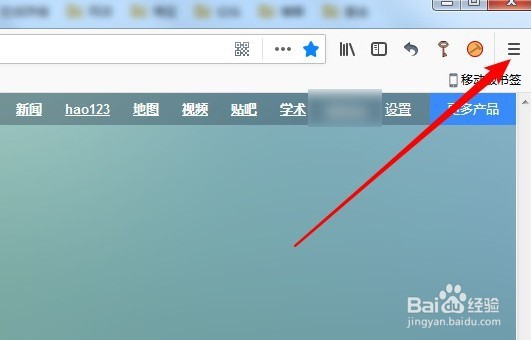
1、点击火狐浏览器右上角的主菜单按钮。
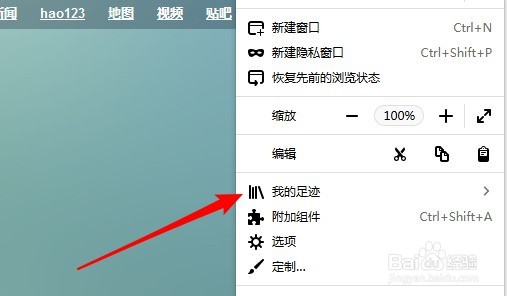
2、然后再打开的页面,点击我的足迹菜单。
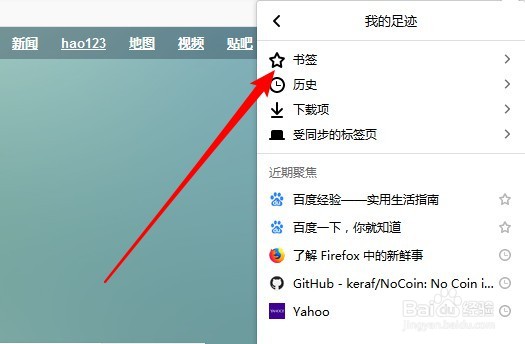
3、在打开的菜单中点击书签的菜单项。
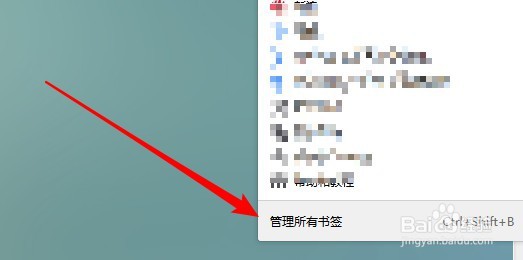
4、接下来再打开的页面,点击管理所有书签的菜单。
5、然后再打开的页面,点击导入和备份的下拉按钮。
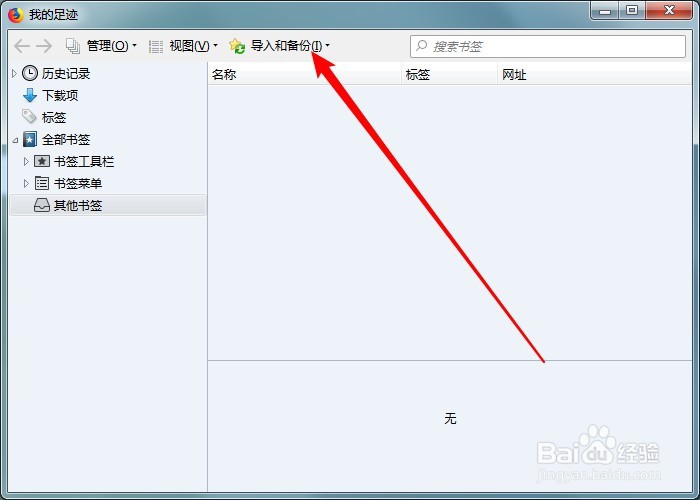
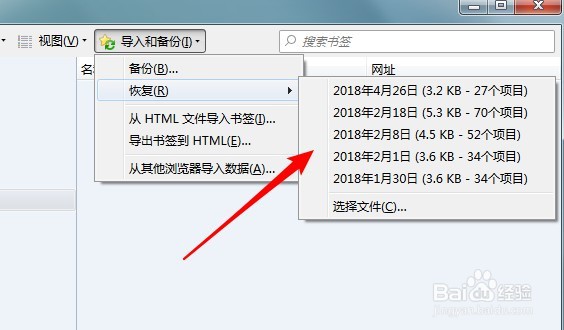
6、接着在打开的页面点击恢复菜单,然后选择要恢复的日期。
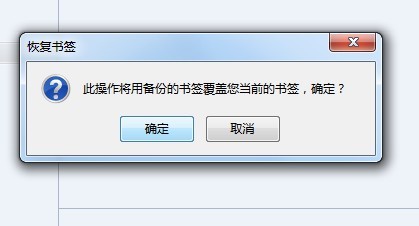
7、这时就会弹出确认要覆盖当前的书签提示,点击确定按钮就可以了。
1、点击火狐浏览器右上角的主菜单按钮。
2、然后再打开的页面,点击我的足迹菜单。
3、在打开的菜单中点击书签的菜单项。
4、接下来再打开的页面,点击管理所有书签的菜单。
5、然后再打开的页面,点击导入和备份的下拉按钮。
6、接着在打开的页面点击恢复菜单,然后选择要恢复的日期。
7、这时就会弹出确认要覆盖当前的书签提示,点击确定按钮就可以了。