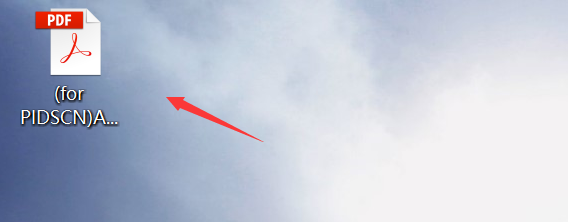
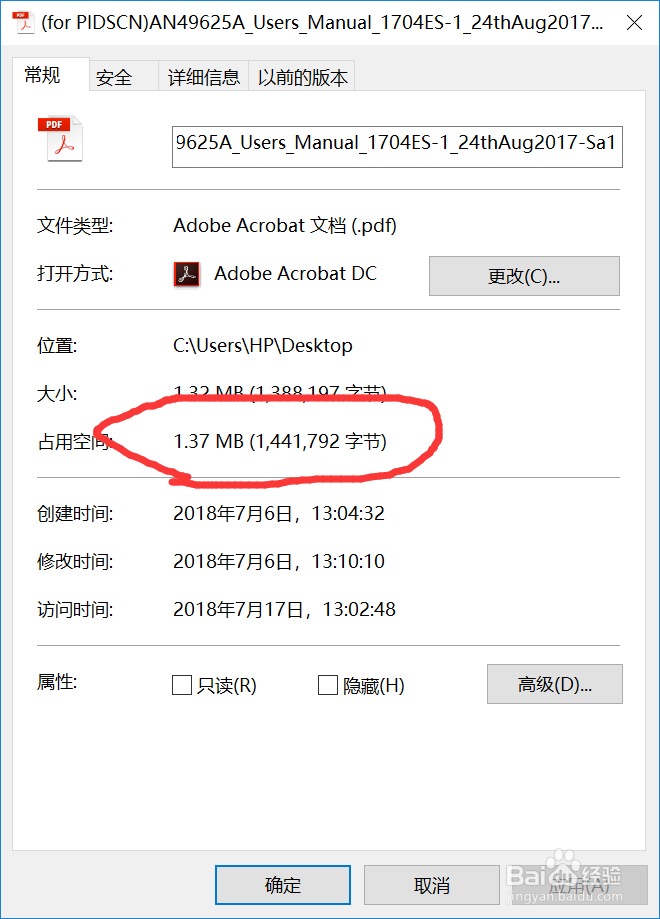
1、我们先随便打开一个pdf文档,看看体积是1.4M左右,如下图所示
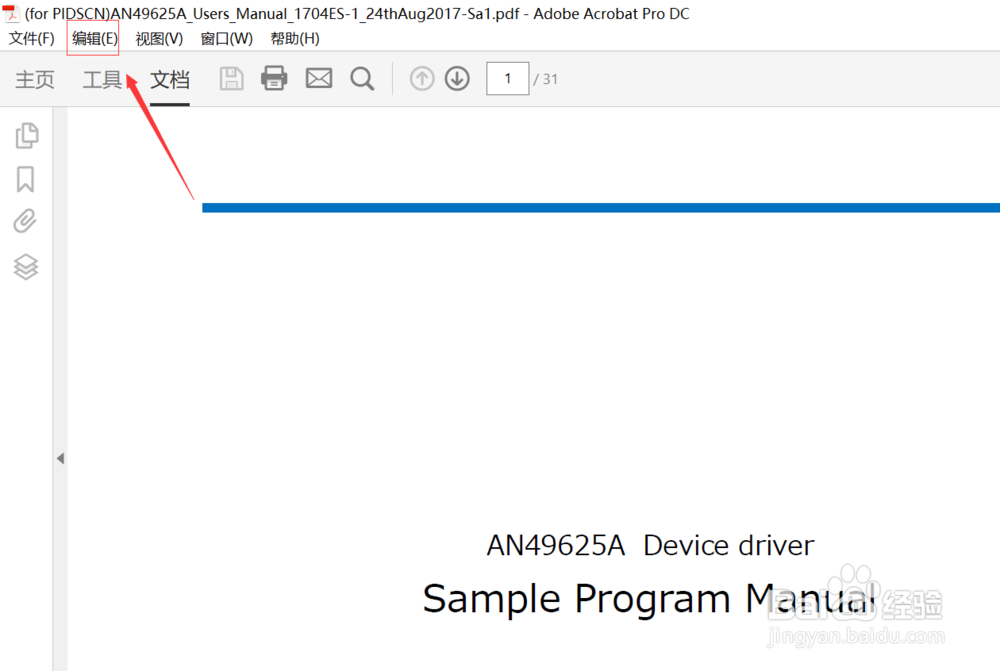
2、打开后,点击编辑菜单,如下图所示
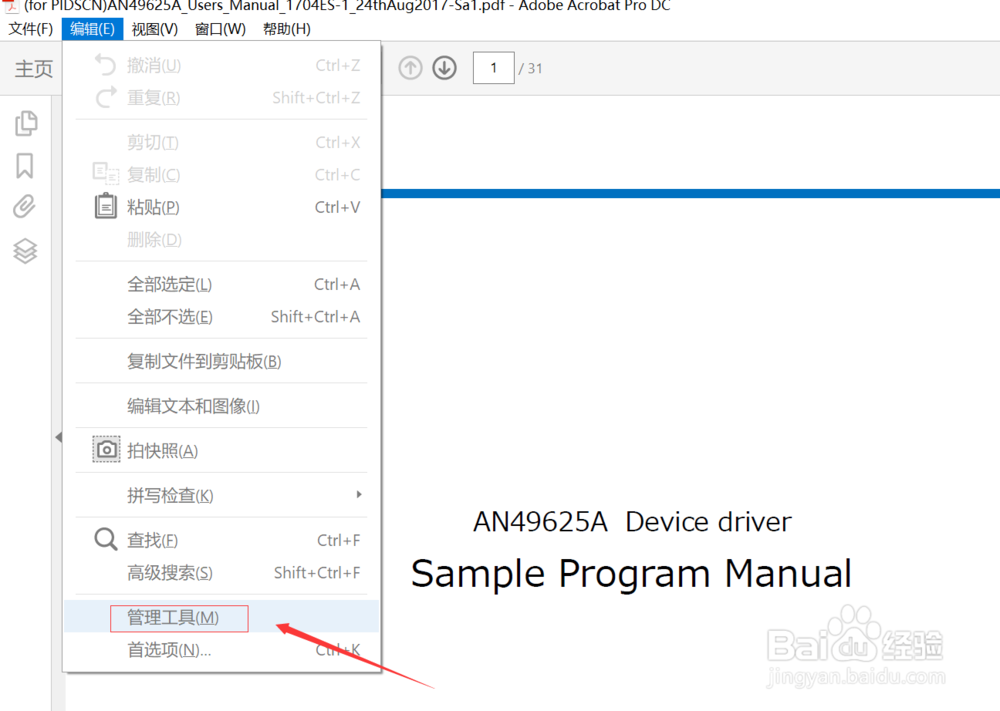
3、在编辑菜单下点击管理工具,如下图所示
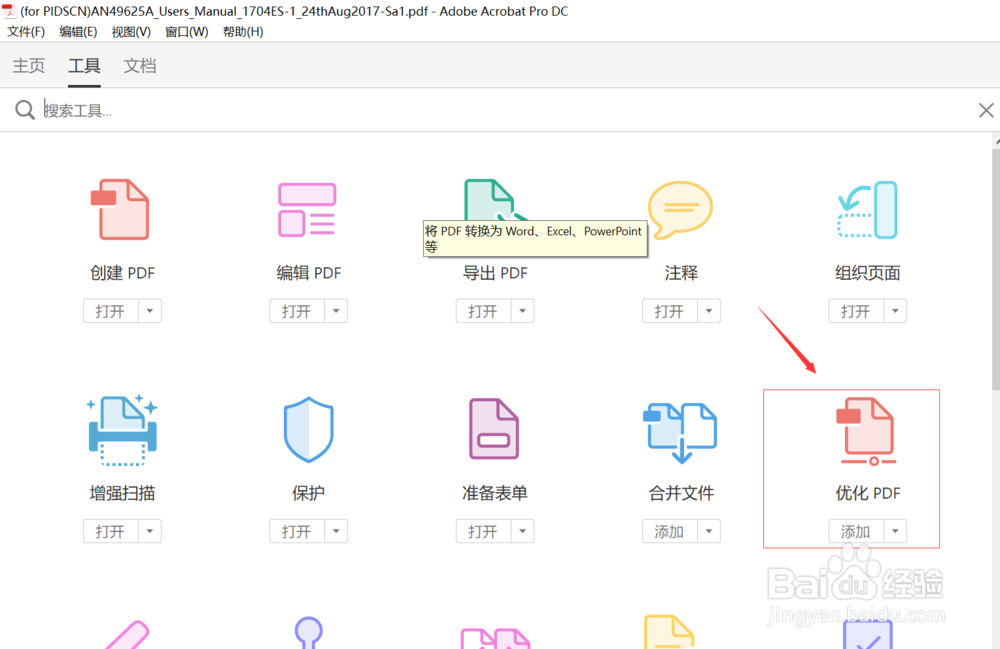
4、进入管理工具列表,点击优化文档选项,如下图所示
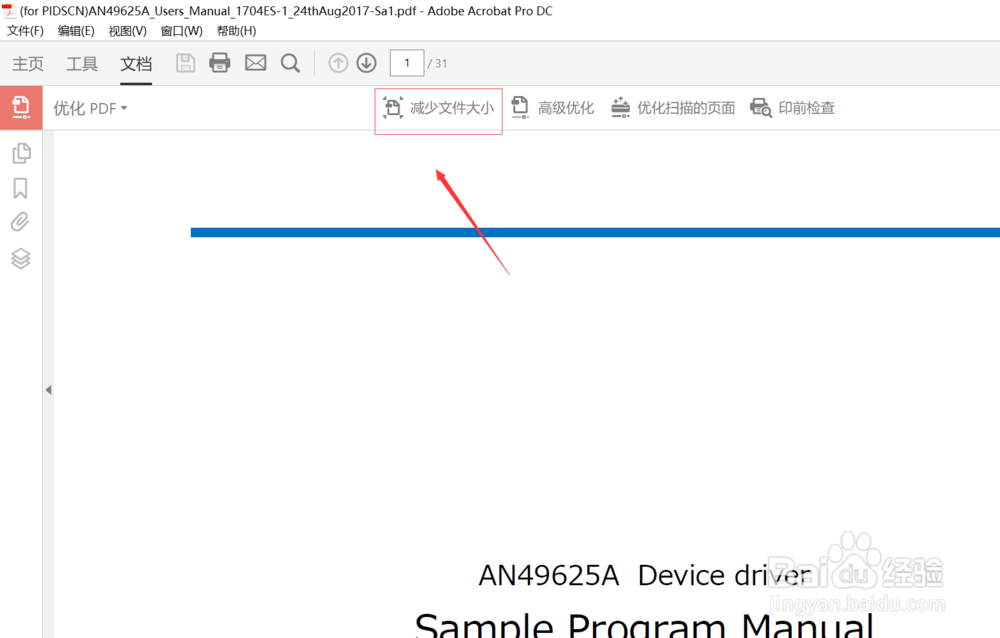
5、接着点击减小文档体积,如下图所示
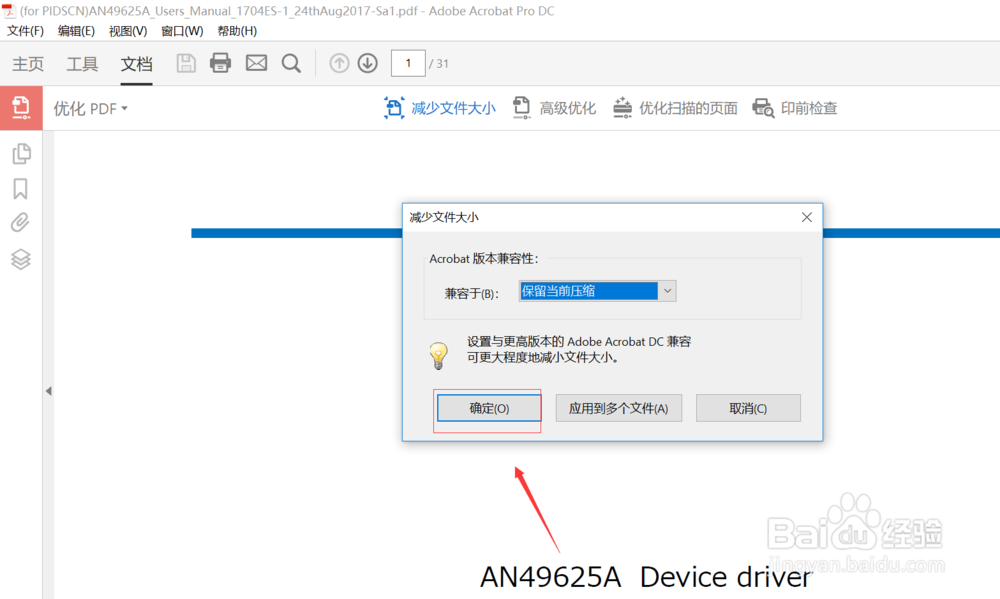
6、选择兼容版本,我们默认即可,点击确定,如下图所示
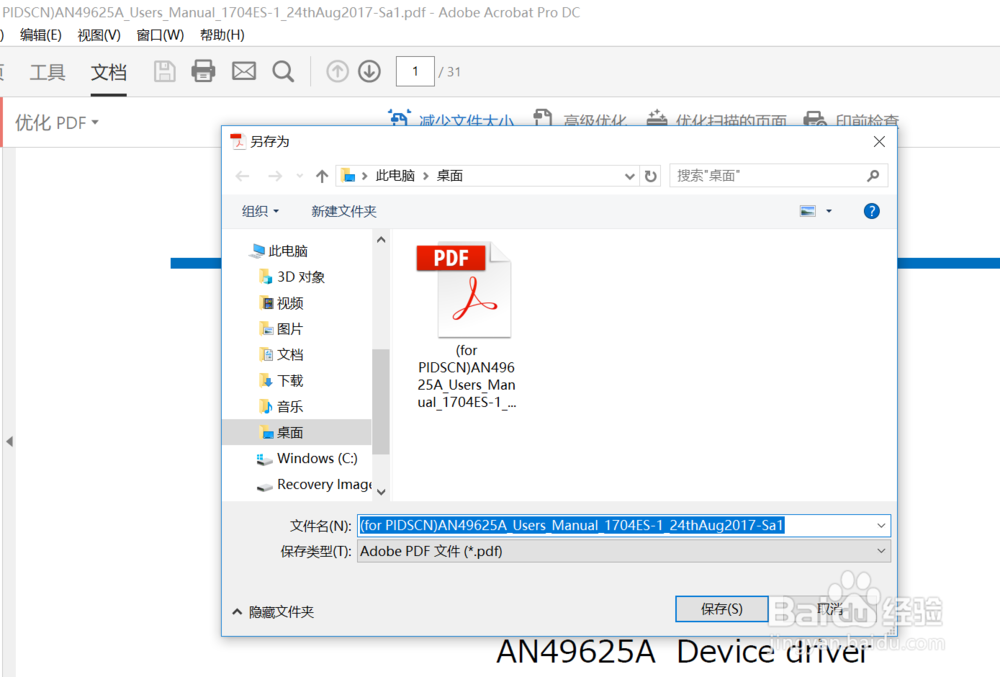
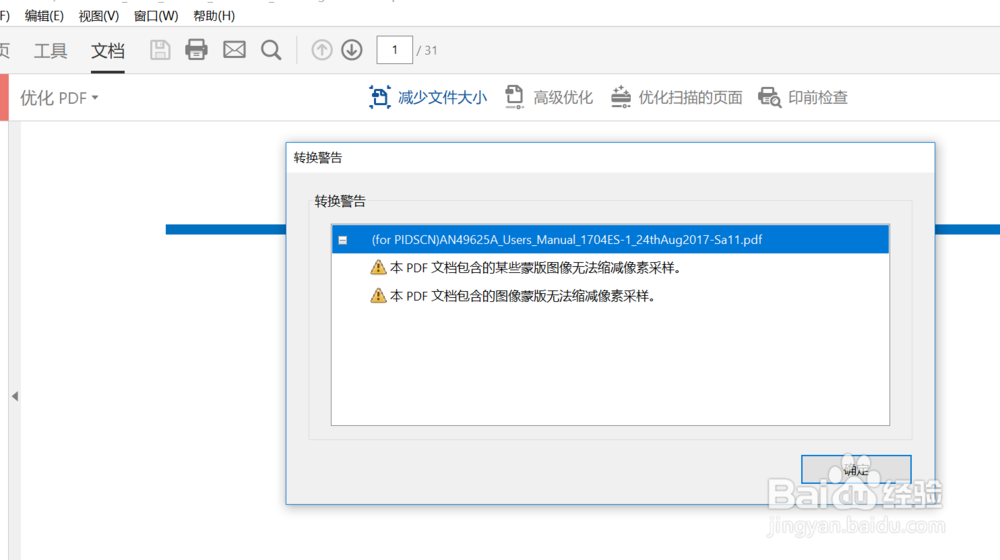
7、优化完成文档另存为即可,可能有些兼容问题提示没有压缩,如下图所示
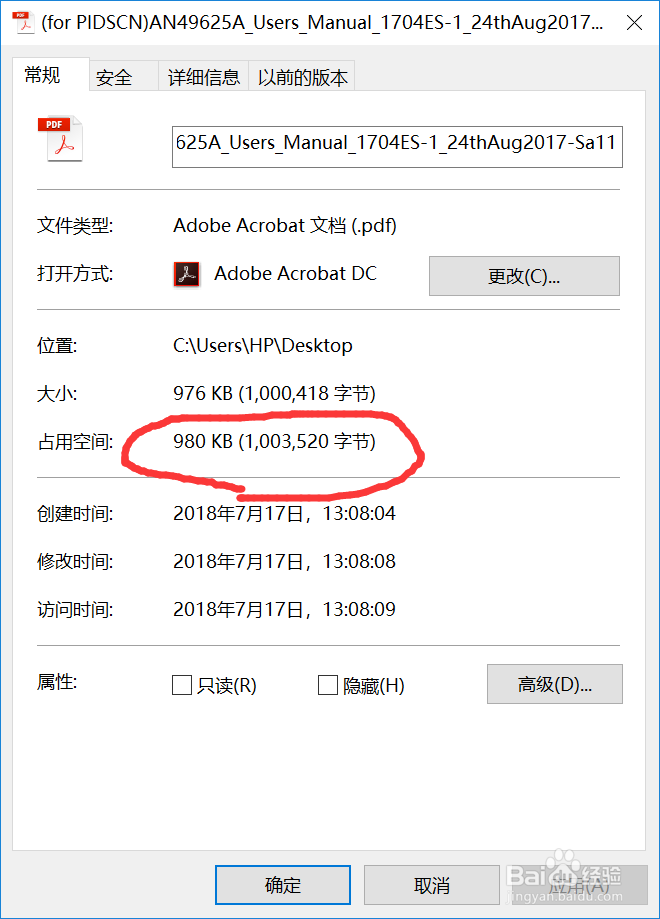
8、优化压缩后,右键再看看大小已经不足1M了,如下图所示
1、我们先随便打开一个pdf文档,看看体积是1.4M左右,如下图所示
2、打开后,点击编辑菜单,如下图所示
3、在编辑菜单下点击管理工具,如下图所示
4、进入管理工具列表,点击优化文档选项,如下图所示
5、接着点击减小文档体积,如下图所示
6、选择兼容版本,我们默认即可,点击确定,如下图所示
7、优化完成文档另存为即可,可能有些兼容问题提示没有压缩,如下图所示
8、优化压缩后,右键再看看大小已经不足1M了,如下图所示