1、我们先打开电脑,单击“开始”菜单,再在开始菜单中单击“设置”按钮。打开设置菜单。

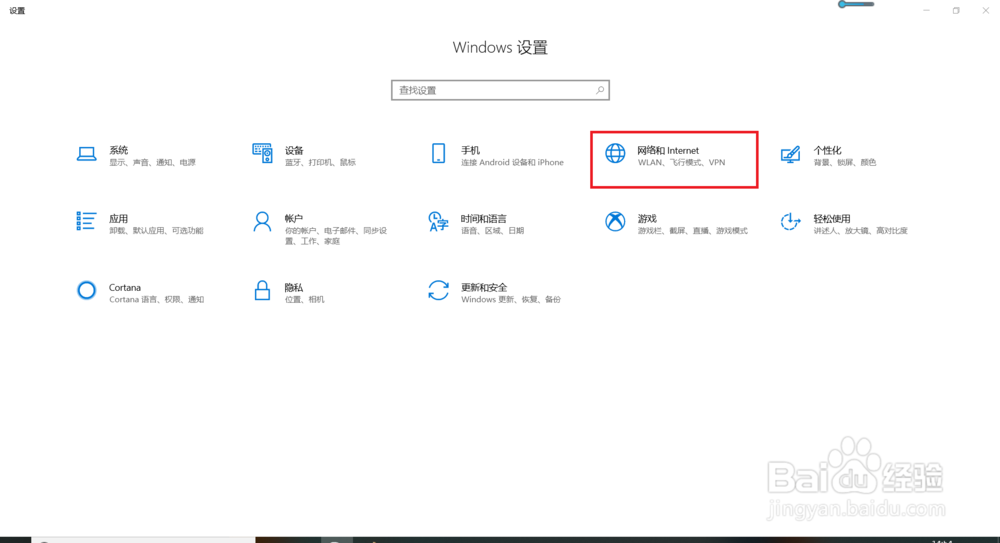
2、然后我们单击“网络和Internet”。
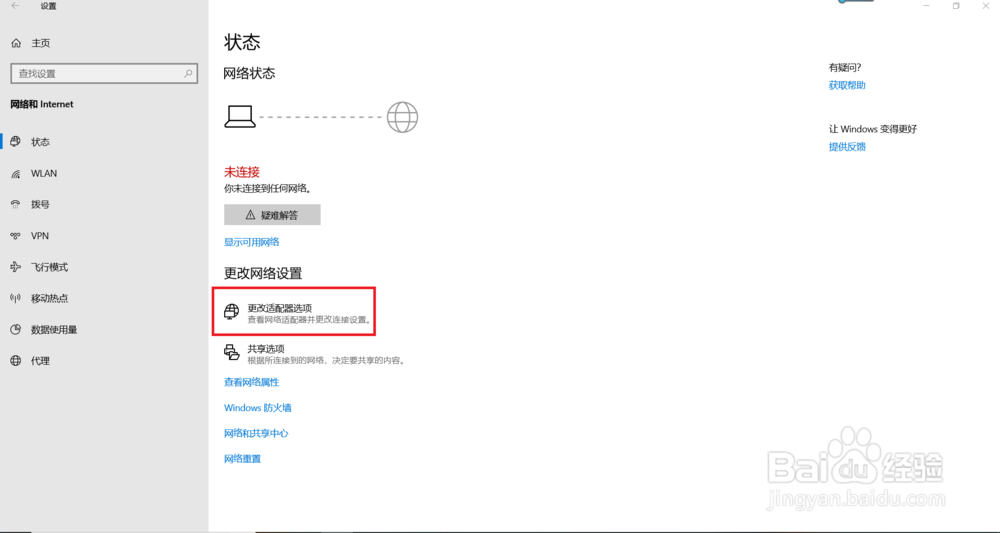
3、我们再单击“更改适配器选项”打开‘网络和连接’窗口。
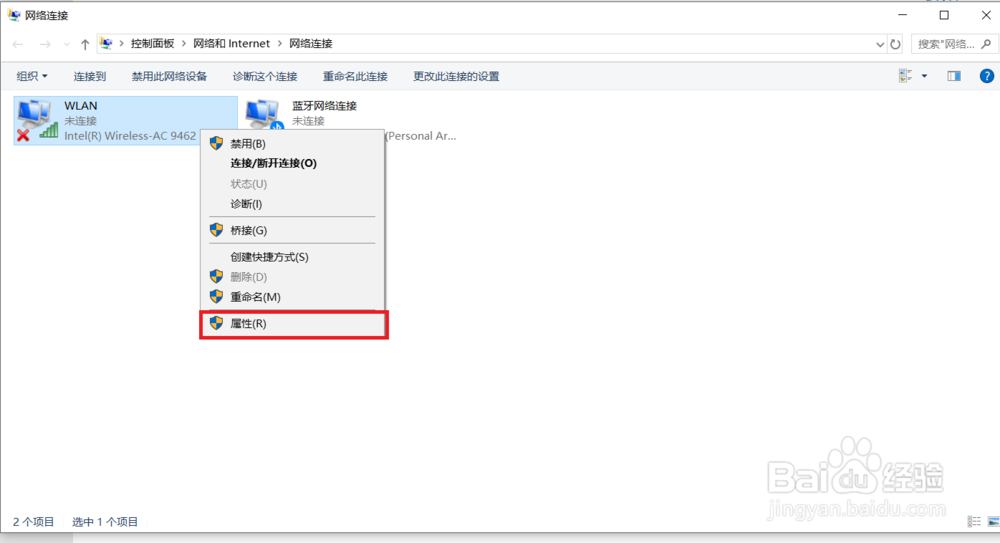
4、然后我们单击我们连接的网络,再按鼠标右键就会弹出一个对话框,我们就在对话框中选择“属性”命令。
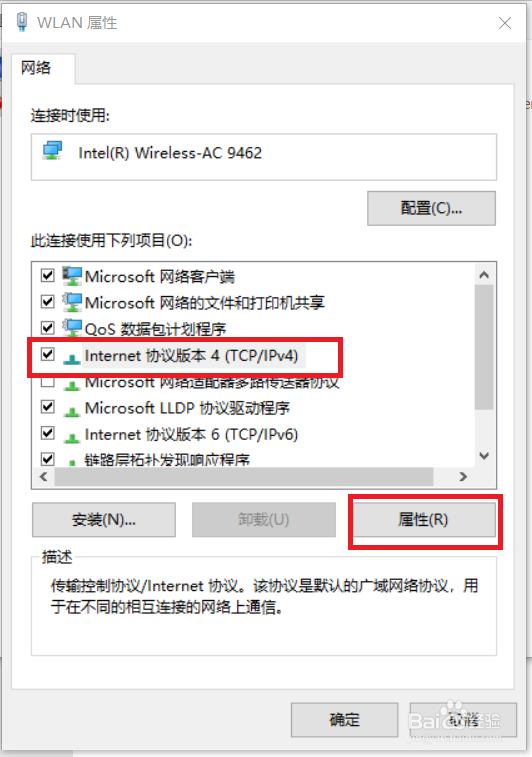
5、打开属性对话框后,我们选择“Internet协议版本4”,再单击下面的“属性”按钮。
6、然后我们就可以在对话框中选择“使用下面的IP地址”,再在下面输入我们自己的IP地址,同样的选择“使用下面的DNS服务器”,在下面输入就可以了。

7、最后我们单击确定按钮就完成了设置。

1、打开“设置”菜单。
2、单击“网络和internt”。
3、单击“更改适配器选项”。
4、右击网络图片选择属性命令。
5、选择“Internet协议版本4”单击“属性”按钮。
6、输入IP地址和DNS服务器。
7、单击“确定”按钮。