如果你家里小朋友在家闷得慌,可以尝试跟小朋友玩随机游戏,通过Excel简单的函数设置随机内容即可完成游戏的设置。那么,如何使用Excel随机生成指定内容呢?本文带大家了解一下,一起来看看吧~

工具/原料
Excel版本:Microsoft Office 专业增强版 2016
电脑系统:windows 10
方法/步骤
1.打开Excel工作表。我们准备一个正方形的格子。

2.在【A1】插入函数。

3.找到函数【Choose】。

4.进入函数参数设置,设置Index_num为【RANDBETWEEN(1,5)】。表示随机从1~5取值。

5.设置参数Value为5个指定值。比如玩猜动物游戏,随机设置5个动植物等。
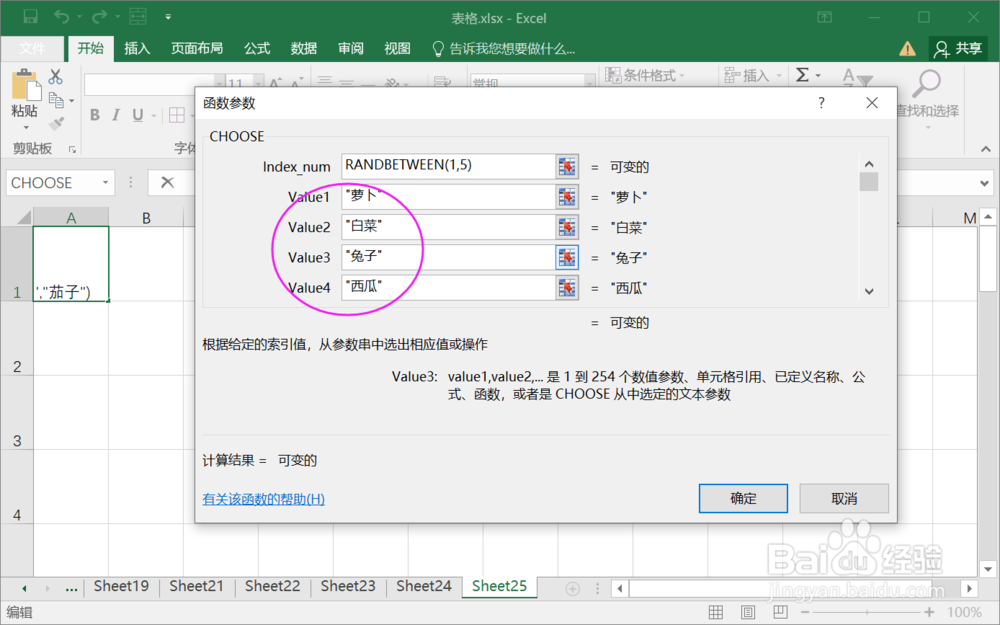
6.确定后,拖动函数到其它项,完成指定内容生成。

总结:
1.打开Excel工作表。
2.在【A1】插入函数。
3.找到函数【Choose】。
4.进入函数参数设置,设置Index_num为【RANDBETWEEN(1,5)】。
5.设置参数Value为5个指定值。
6.确定后,拖动函数到其它项,完成指定内容生成。
注意事项
Tips:通过这个函数,你还可以自己定义指定的内容哦。