1、属性
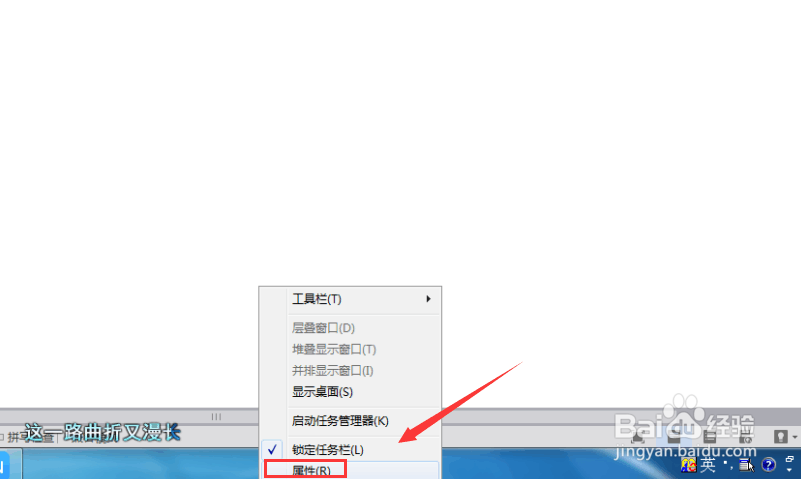
右击电脑下方的【任务栏】,在弹出的上拉菜单中,选择最后一个选项【属性】,如下图所示:
2、任务栏和开始菜单属性
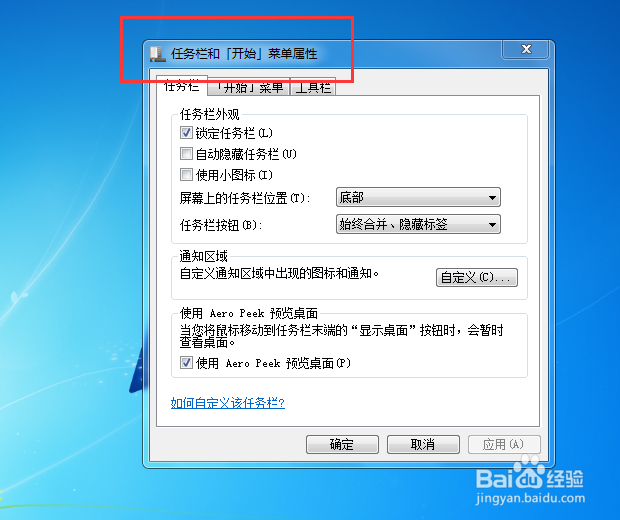
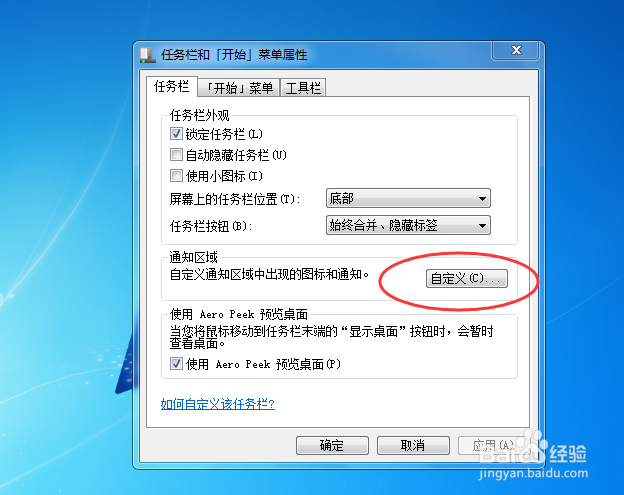
会在电脑桌面上弹出【任务栏和开始菜单属性】小窗口,如下图所示:
3、自定义
在【任务栏和开始菜单属性】小窗口中,点击【自定义】按钮,如下图所示:
4、通知区域图标
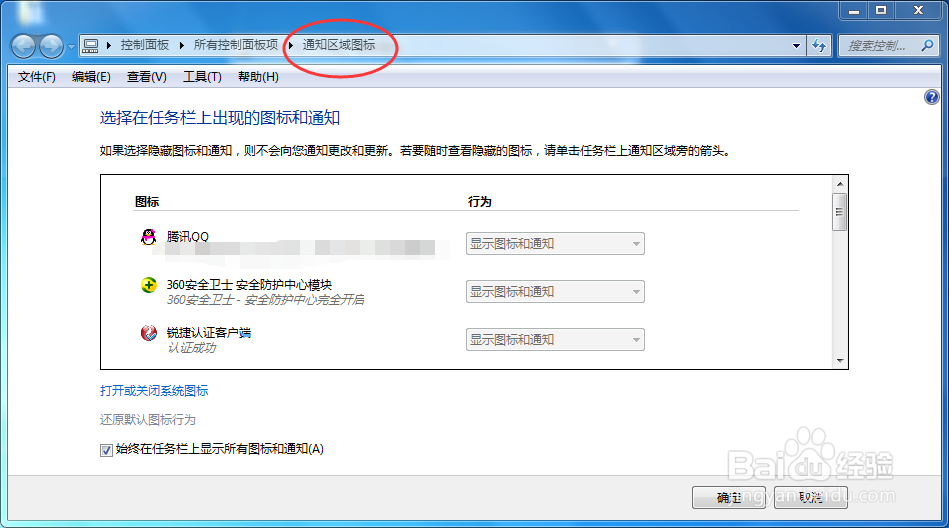
在电脑桌面上会弹出【通知区域图标】窗口,如下图所示:
5、始终在任务栏上显示所有图标和通知
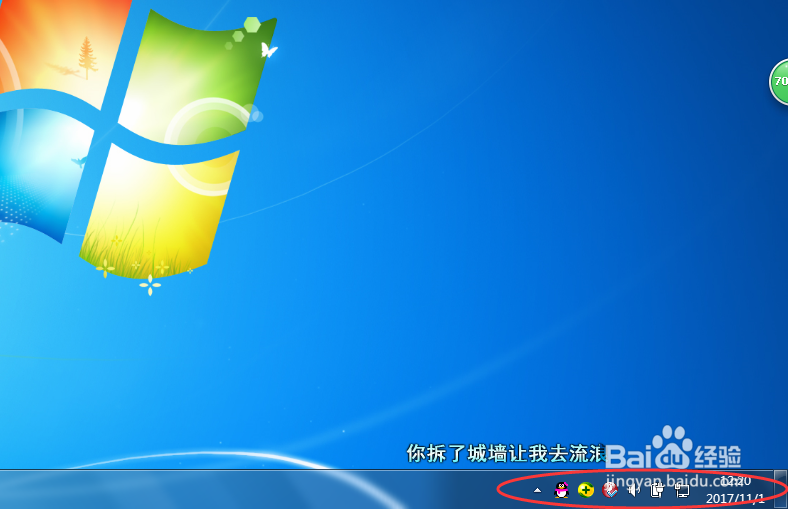
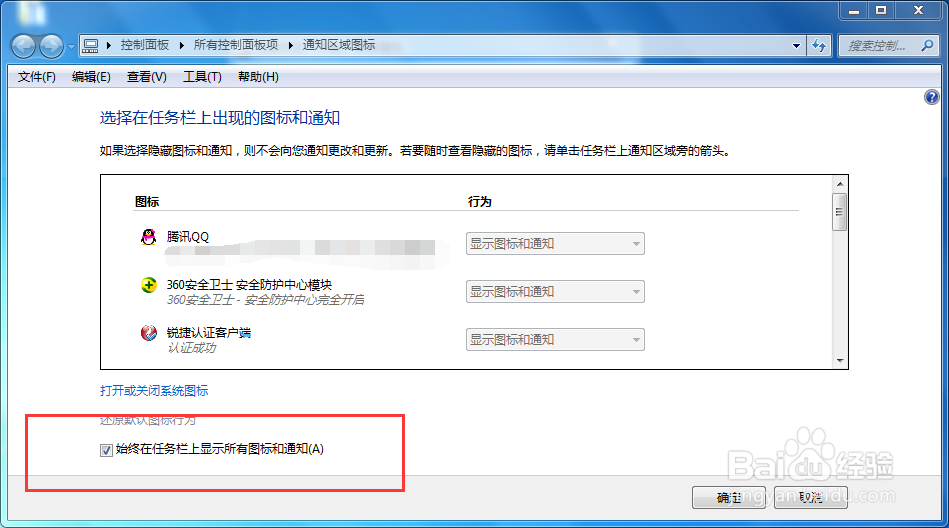
如果【始终在任务栏上显示所有图标和通知】选中勾选的话,则在电脑桌面右下角会显示我们打开的软件小图标,如下图所示:
6、取消选中
反之如果我们对【始终在任务栏上显示所有图标和通知】取消选中的话,则在电脑右下角将不会出现任务栏显示的小图标,如下图所示:

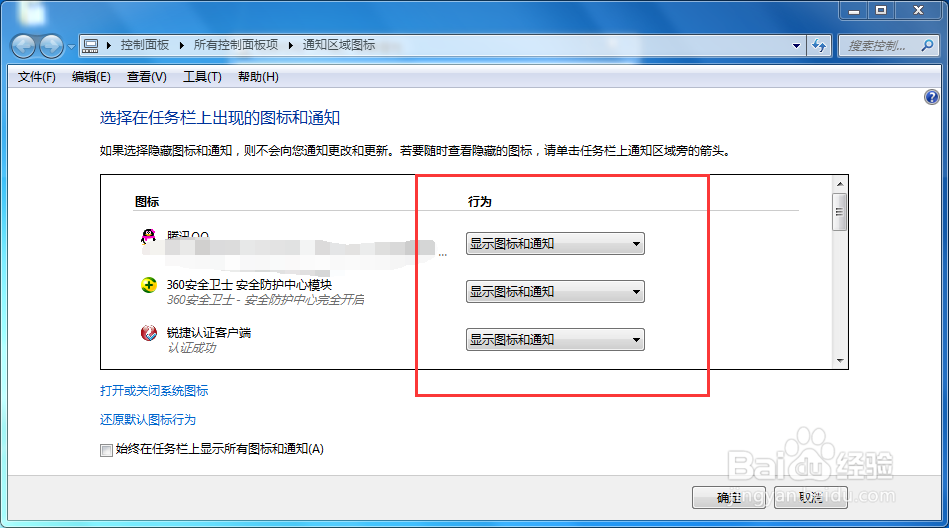
7、行为
还可以自己定义需要哪些显示,而哪些不显示的,在行为中进行设置即可,如下图所示: