1、第一步:打开一个需要将幻灯片设置成章节的ppt。
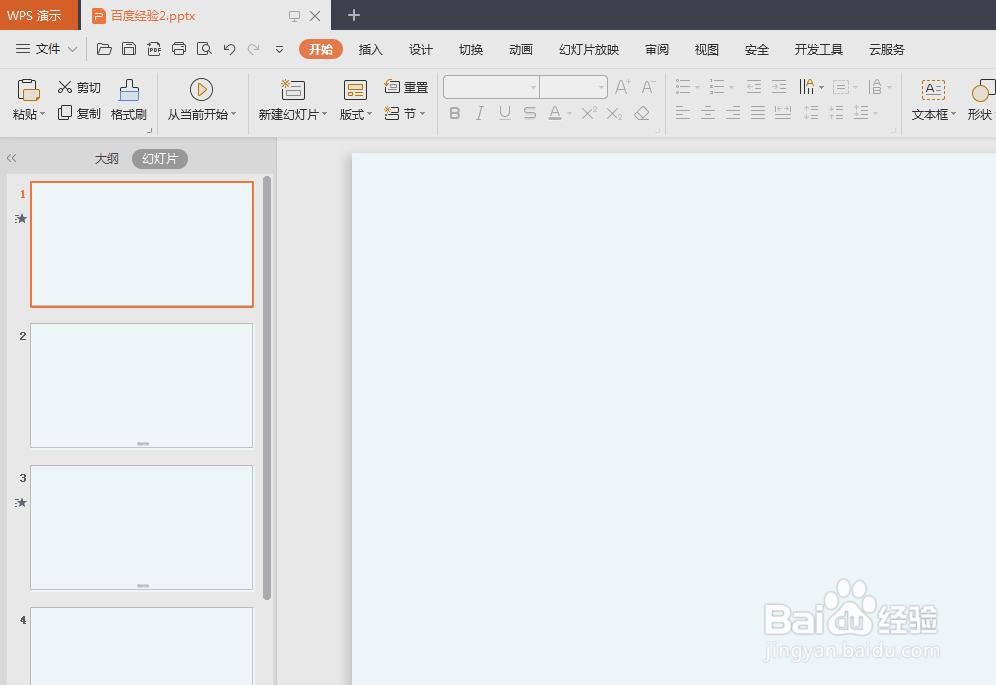
2、第二步:按住Ctrl键,同时选中需要设置为一章节的幻灯片。
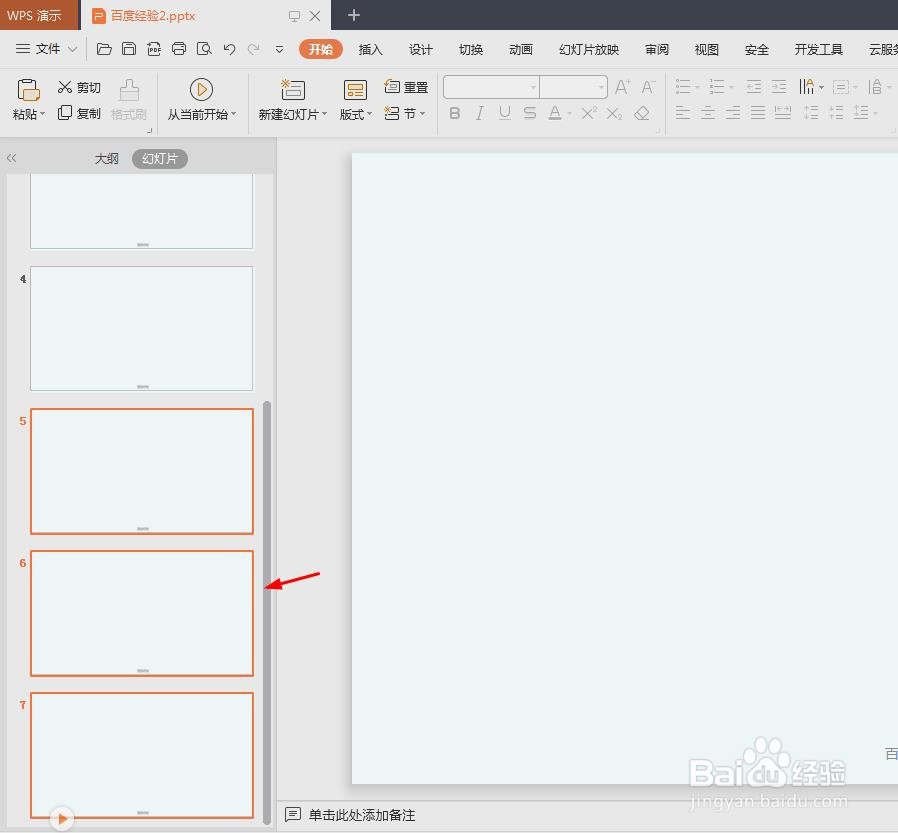
3、第三步:如下图所示,单击鼠标右键,选择“新增节”选项。
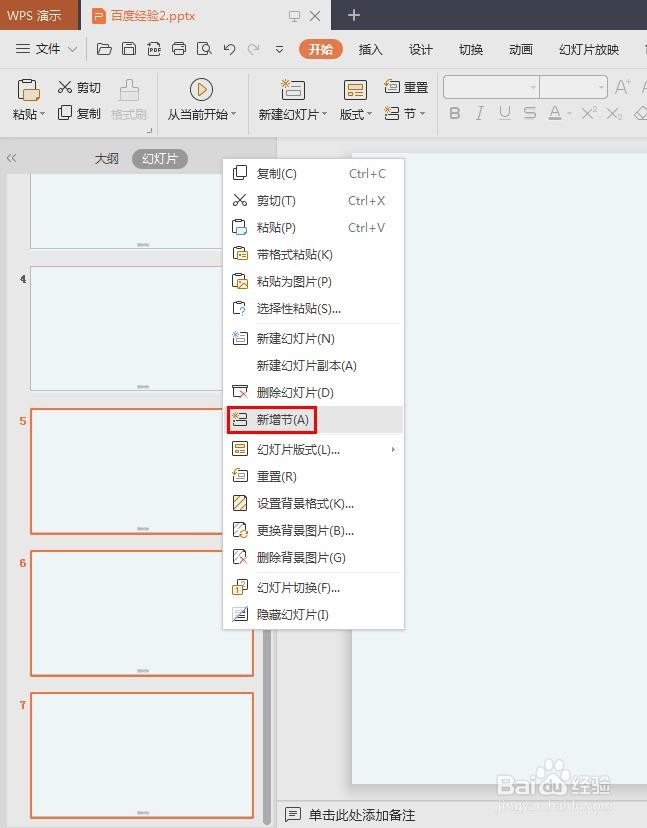
4、第四步:如下图所示,所选幻灯片合并为一个章节。

5、第五步:在章节标题处,单击鼠标右键,选择“重命名节”。
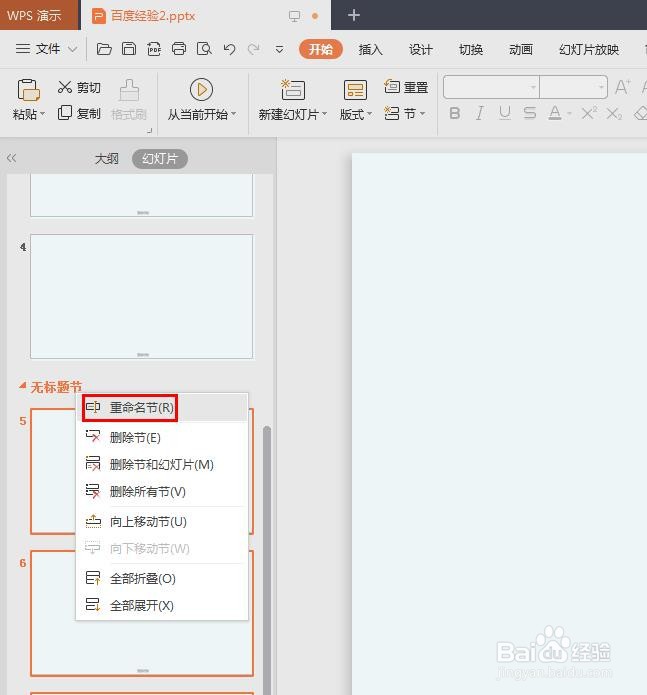
6、第六步:在弹出的“重命名”对话框中,输入章节名称,单击“重命名”按钮。

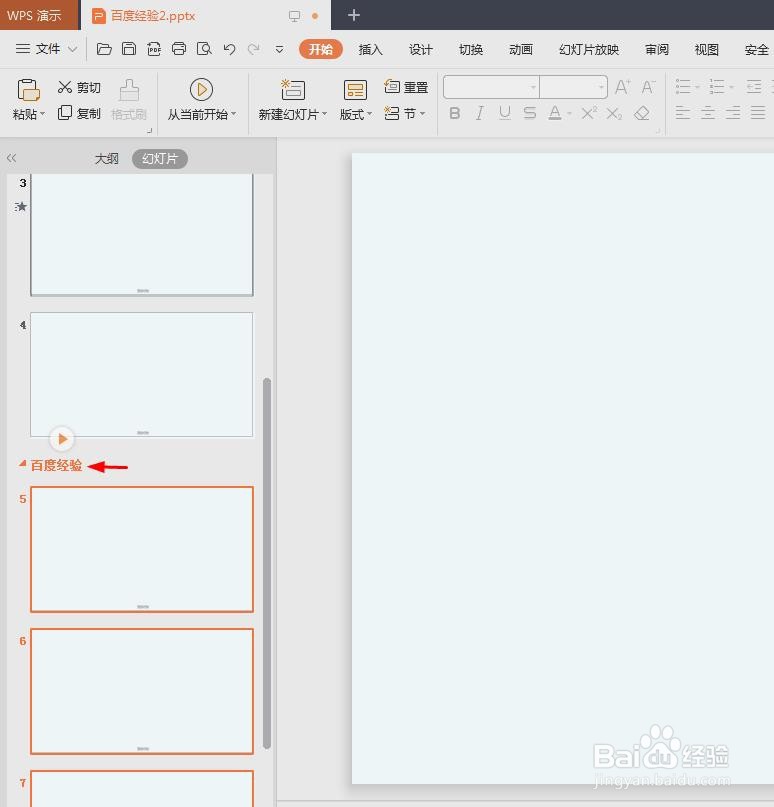
7、操作完成,如下图所示,PPT中几张幻灯片被设置为一章节。
1、第一步:打开一个需要将幻灯片设置成章节的ppt。
2、第二步:按住Ctrl键,同时选中需要设置为一章节的幻灯片。
3、第三步:如下图所示,单击鼠标右键,选择“新增节”选项。
4、第四步:如下图所示,所选幻灯片合并为一个章节。
5、第五步:在章节标题处,单击鼠标右键,选择“重命名节”。
6、第六步:在弹出的“重命名”对话框中,输入章节名称,单击“重命名”按钮。
7、操作完成,如下图所示,PPT中几张幻灯片被设置为一章节。