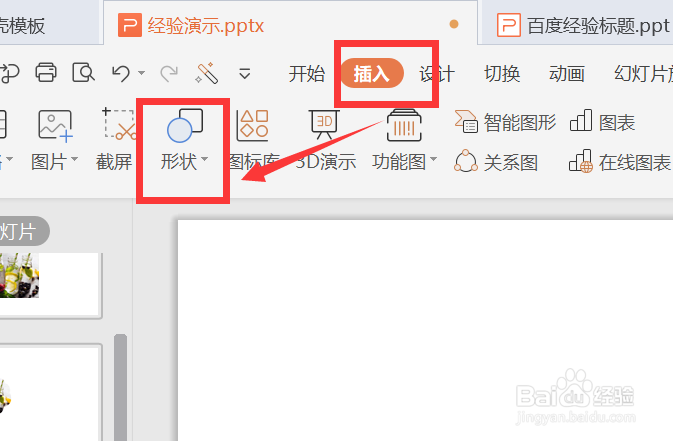
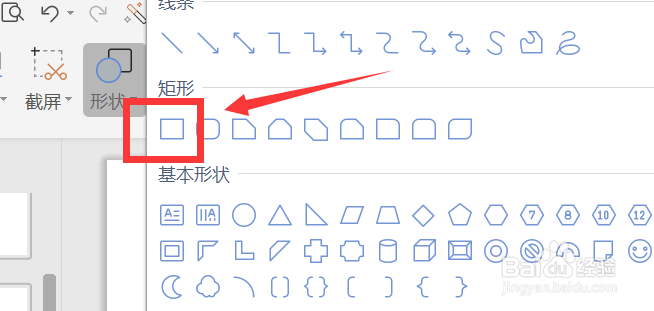
1、先插入一个矩形
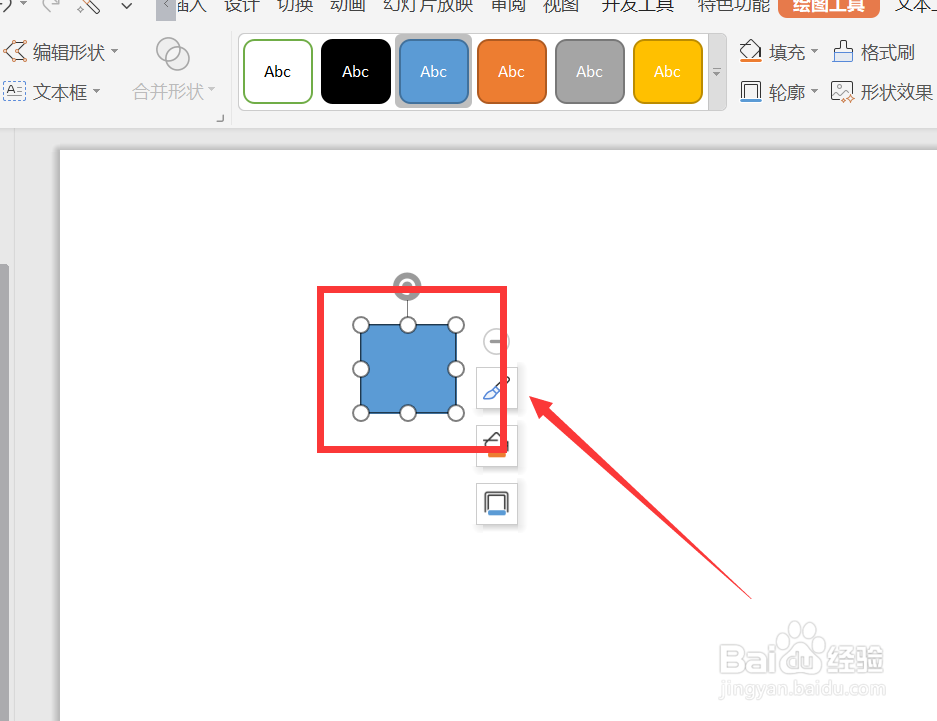
2、点击这个矩形
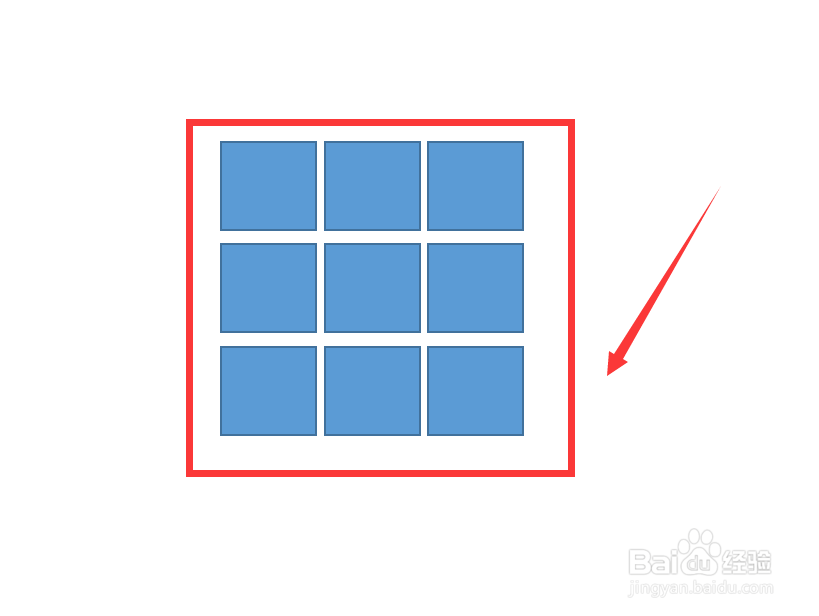
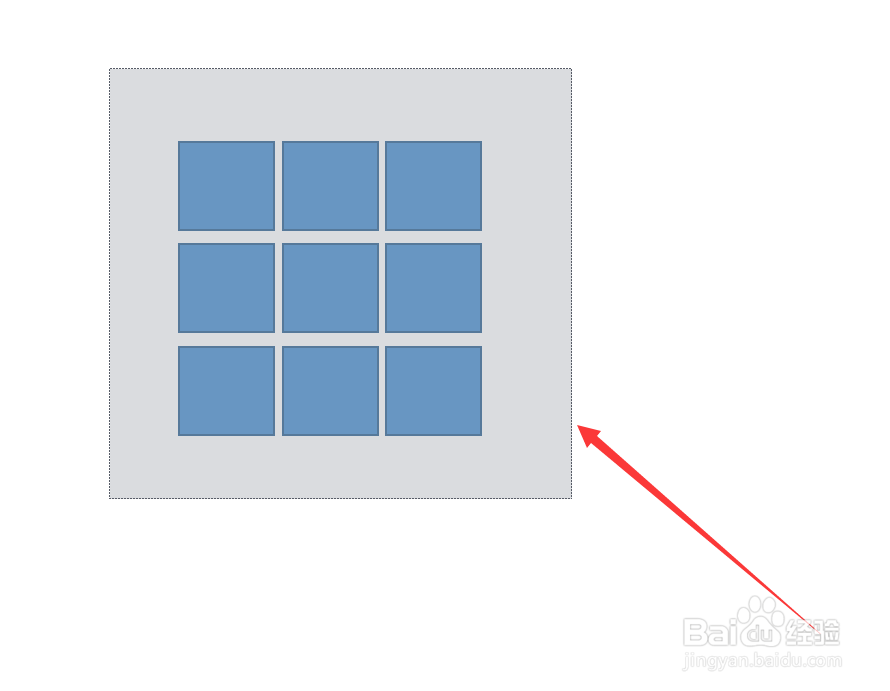
3、将它再复制八个,然后选择
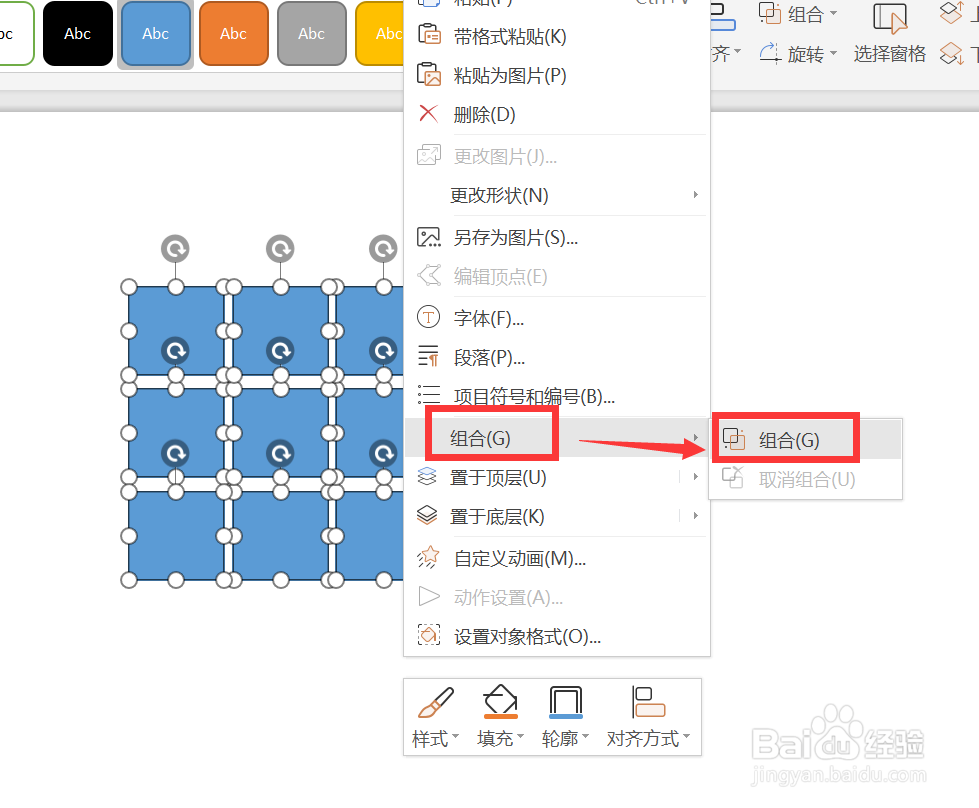
4、选中后右键点击组合
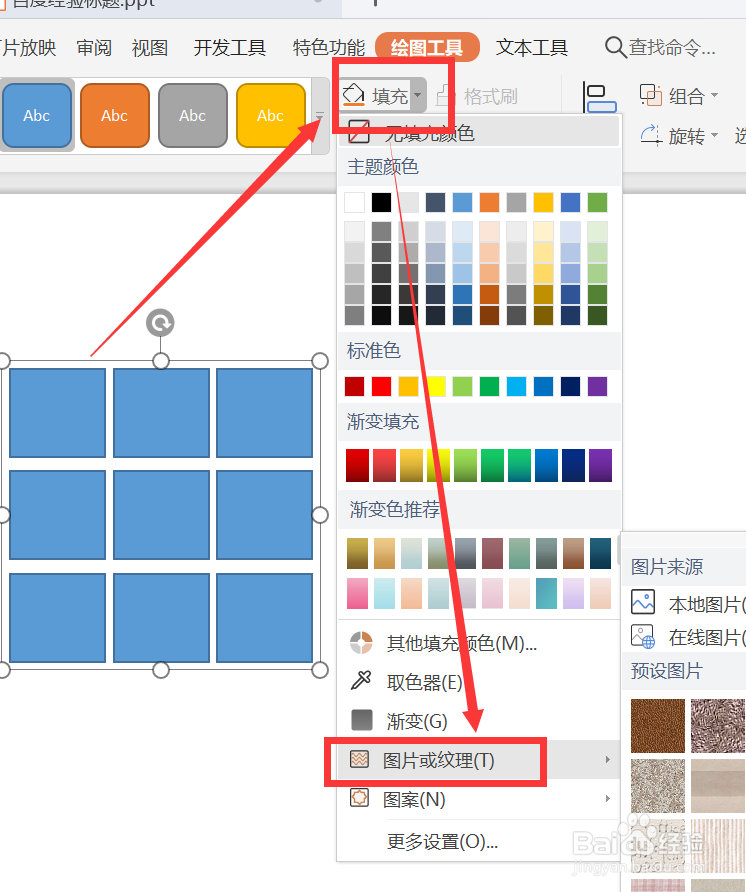
5、点击这里的填充,填充图片
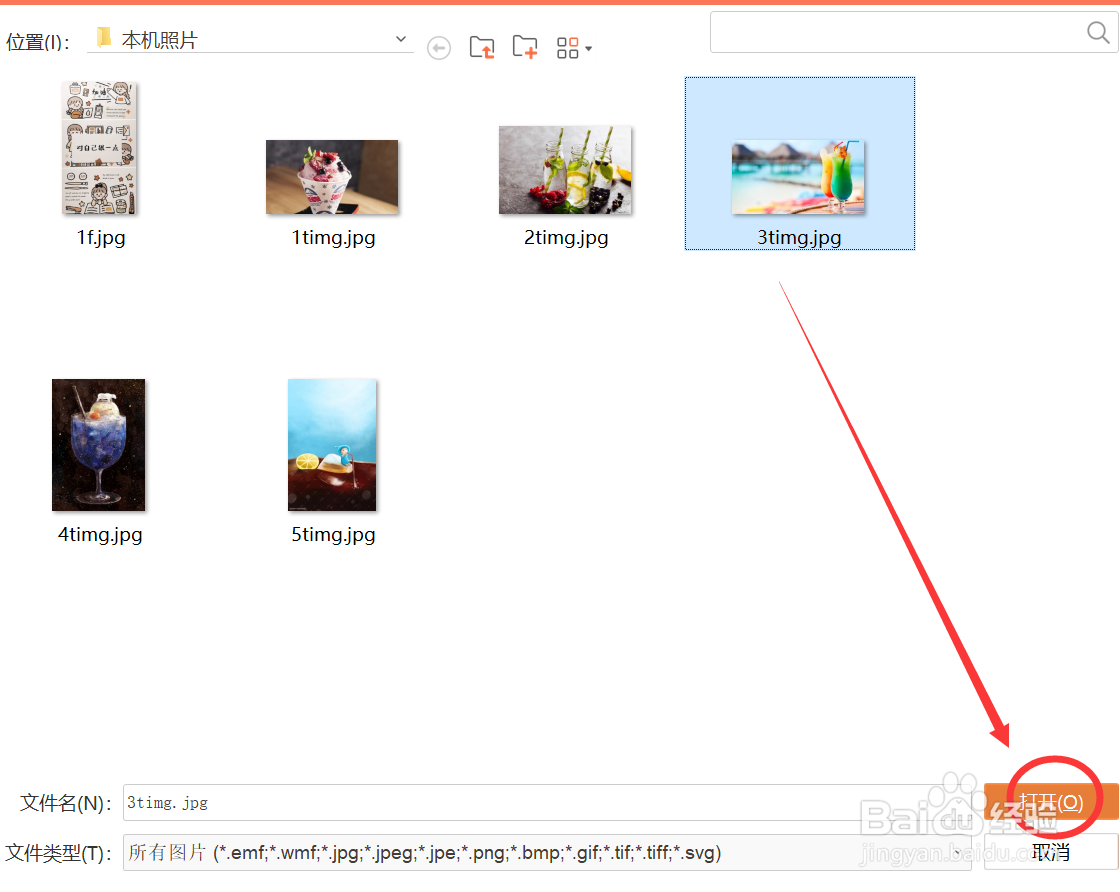
6、选择图片,点击打开
7、这样一个九宫格就完成了
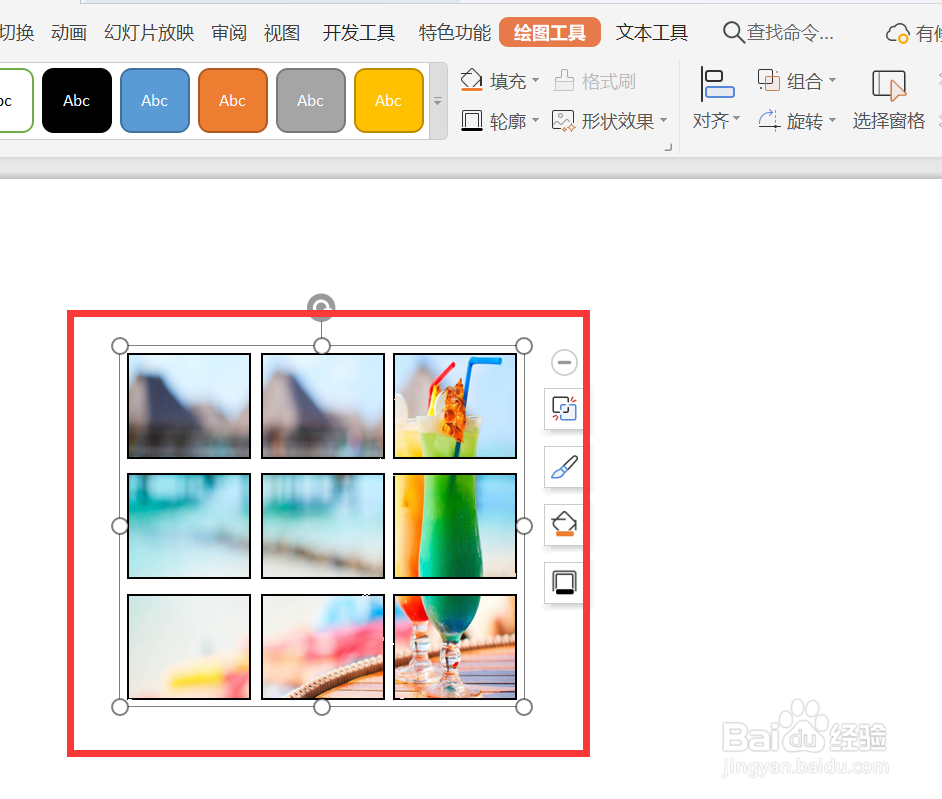
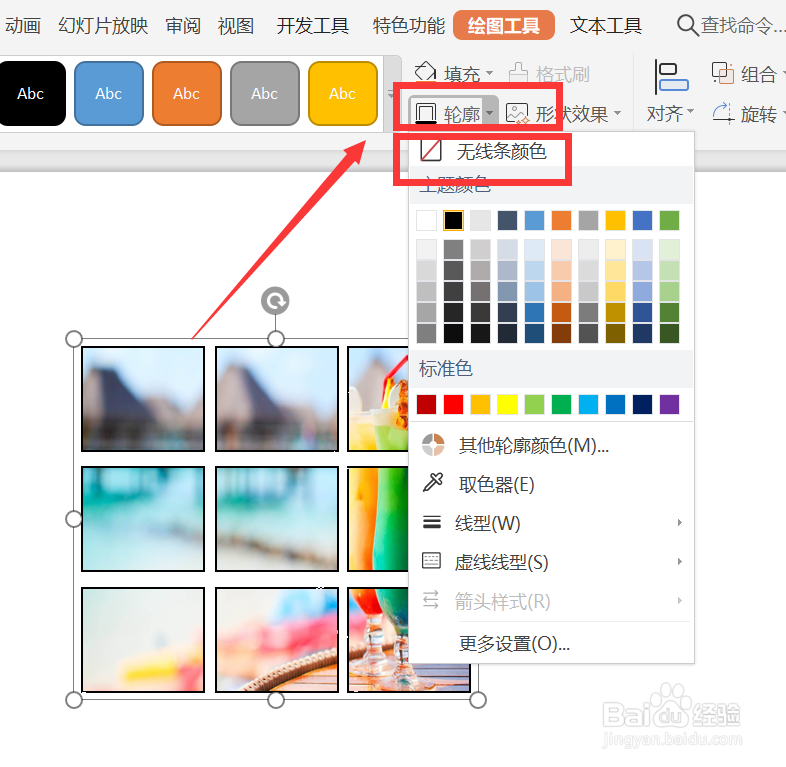
8、黑色得线条如何去掉呢?
点击图片,点击轮廓→无线条颜色
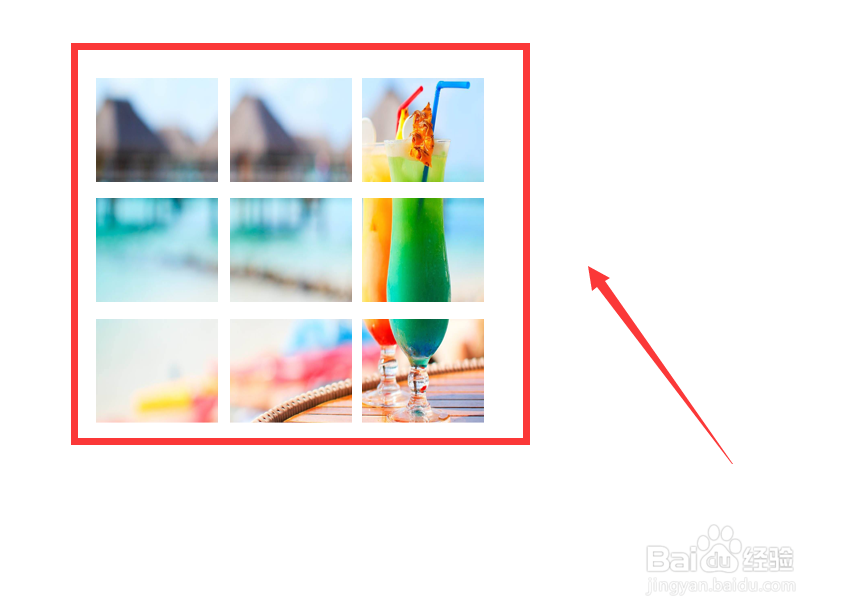
9、这样一个漂亮的九宫格就做好啦
1、先插入一个矩形
2、点击这个矩形
3、将它再复制八个,然后选择
4、选中后右键点击组合
5、点击这里的填充,填充图片
6、选择图片,点击打开
7、这样一个九宫格就完成了
8、黑色得线条如何去掉呢?
点击图片,点击轮廓→无线条颜色
9、这样一个漂亮的九宫格就做好啦