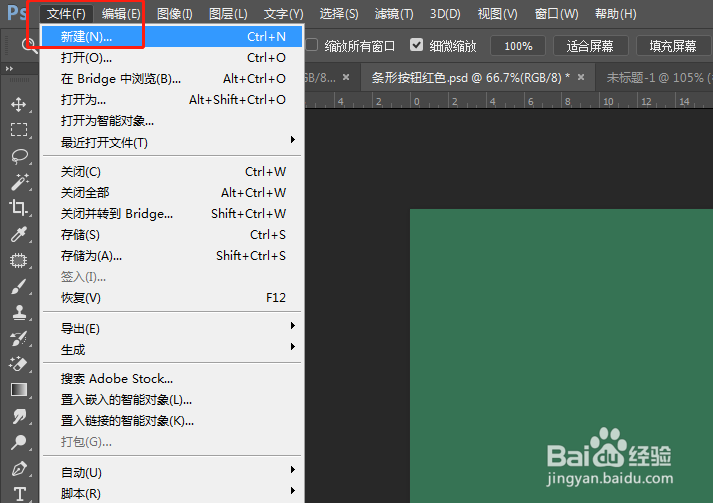
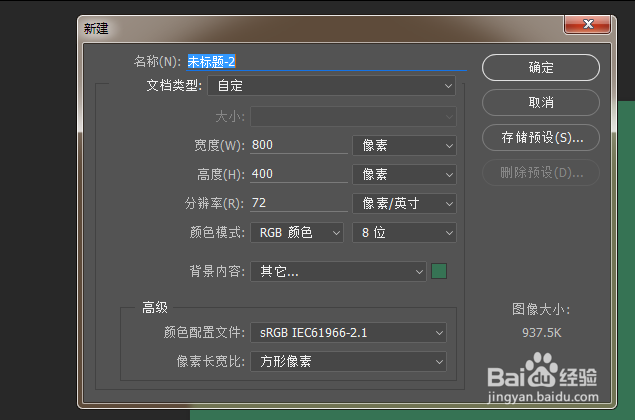
1、步骤一:新建画布,设置尺寸,设置背景颜色
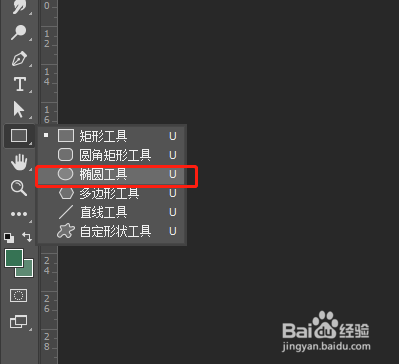
2、步骤二:选择椭圆工具,按住shift键绘制一个正圆。
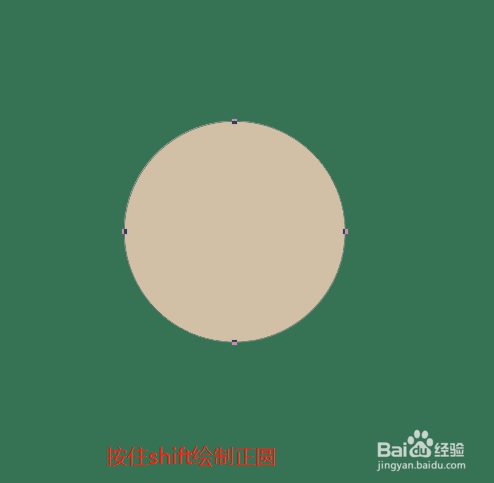
3、步骤三:然后选择椭圆选框工具,绘制一个椭圆选框
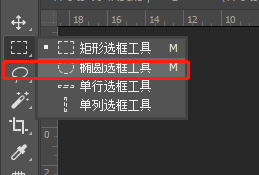
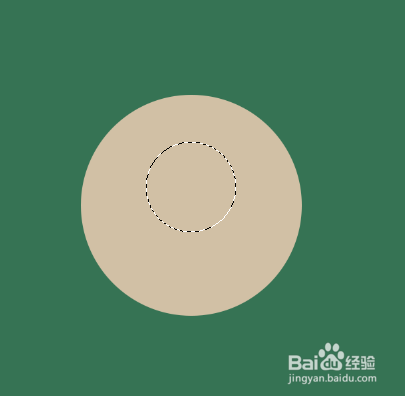
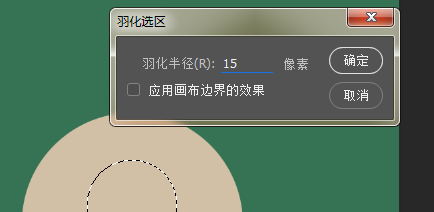
4、步骤四:然后我们右键羽化,对选区进行一个羽化
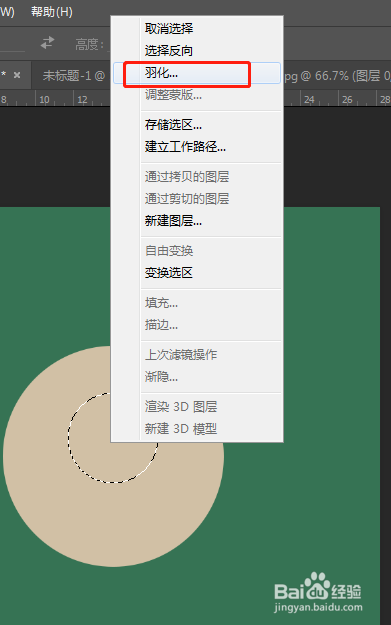
5、步骤五:弹出羽化对话框我们选择合适的数值即可。
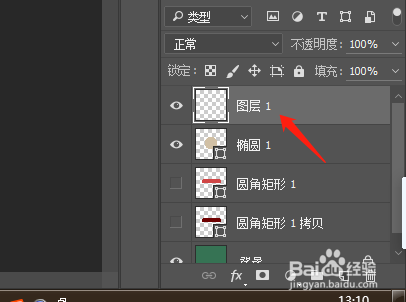
6、步骤六:然后我们新建一个图层,点击右下角的新建图层。
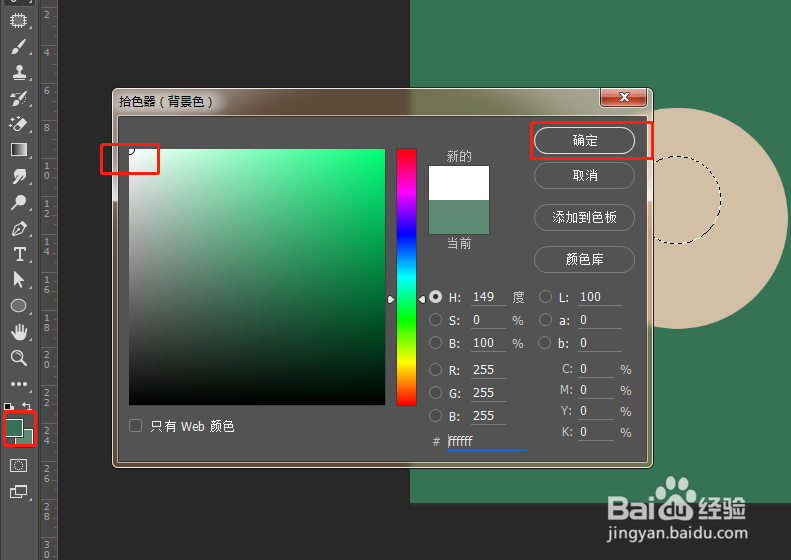
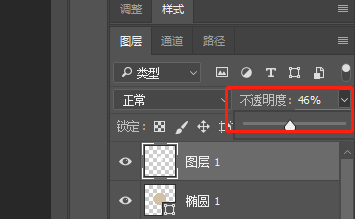
7、步骤七:更换前景色,变成白色。并用白色填充,并调整透明度和合适的数值。
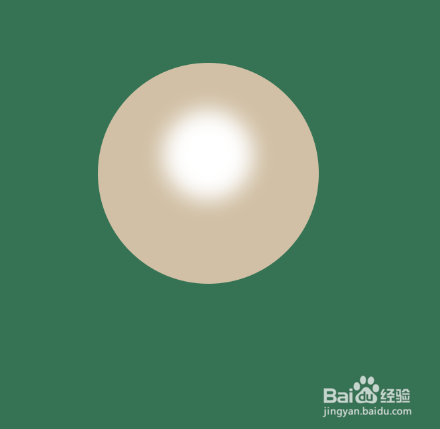
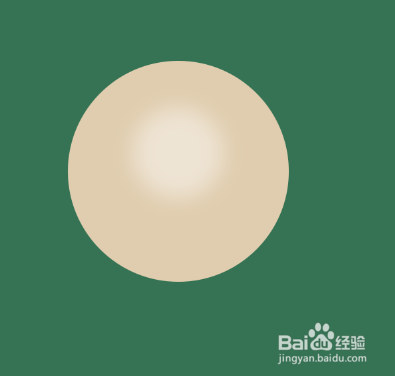
8、步骤八:以上操作以后我们即可看到一个平面圆。
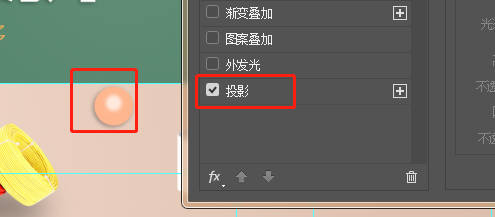
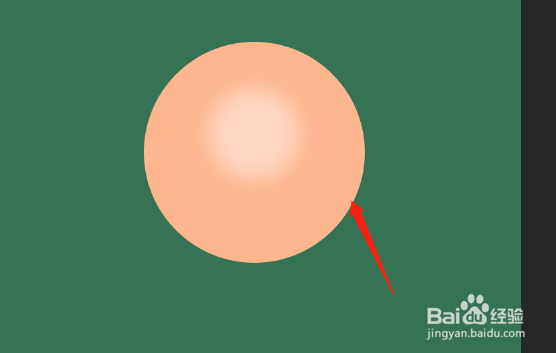
9、步骤九:然后我们可以为圆添加投影使其成为立体效果
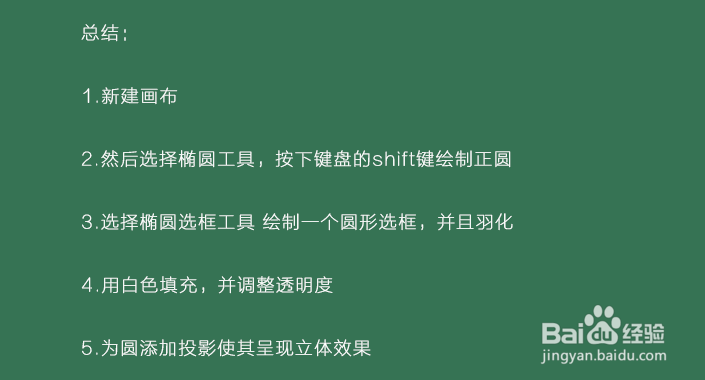
10、总结:
1.新建画布
2.然后选择椭圆工具,按下键盘的shift键绘制正圆
3.选择椭圆选框工具 绘制一个圆形选框,并且羽化
4.用白色填充,并调整透明度
5.为圆添加投影使其呈现立体效果