1、打开要使用的工作文件
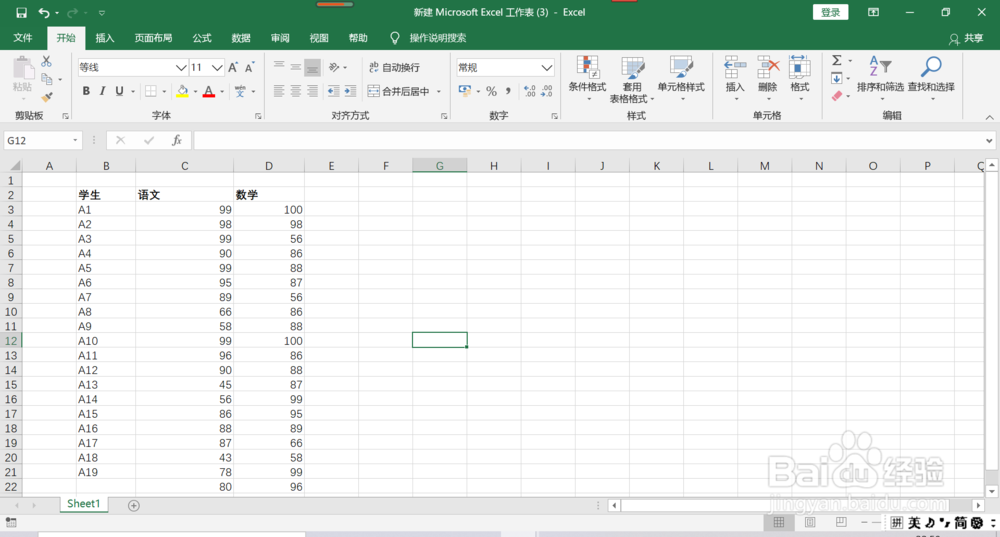
2、选择所有数值部分。
点击“数据”-->“数据验证”。

3、在弹出对话框中,
“允许(A):”选择“整数”;
“数据(D):”选择“大于或等于”
“最小值(M)”输入60
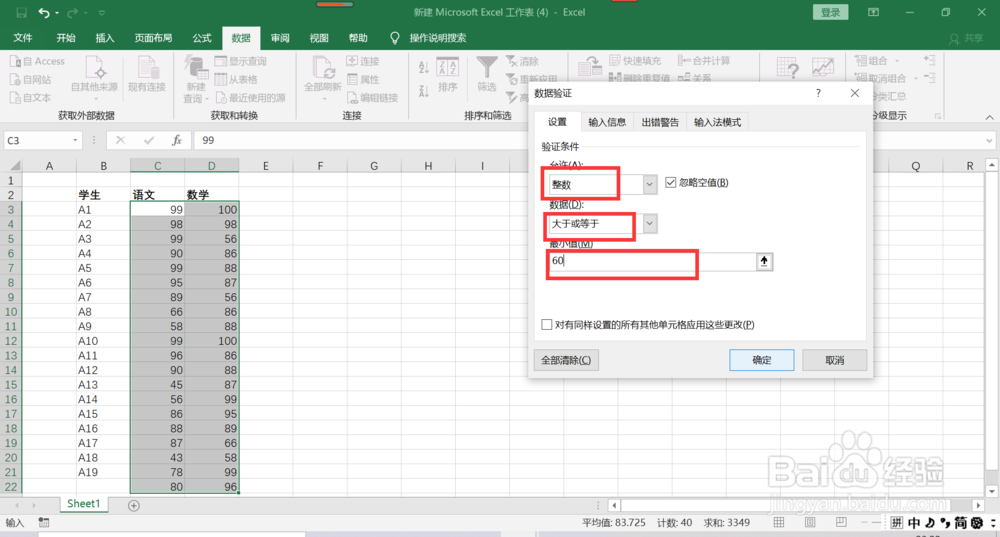
4、点击确定,完成设置。
这时在界面上没有变化

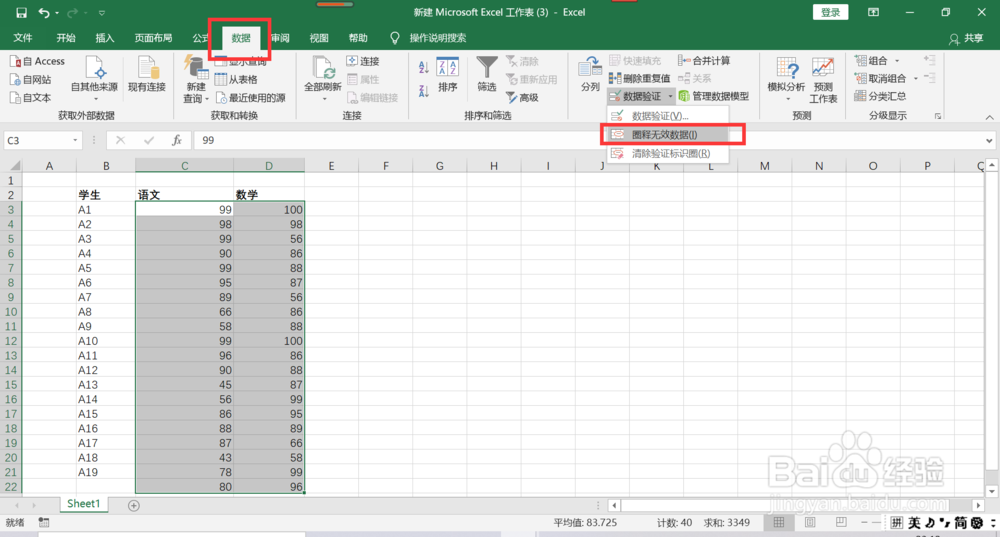
5、点击“数据”-->“数据验证”-->“圈出无效数据(I)”。

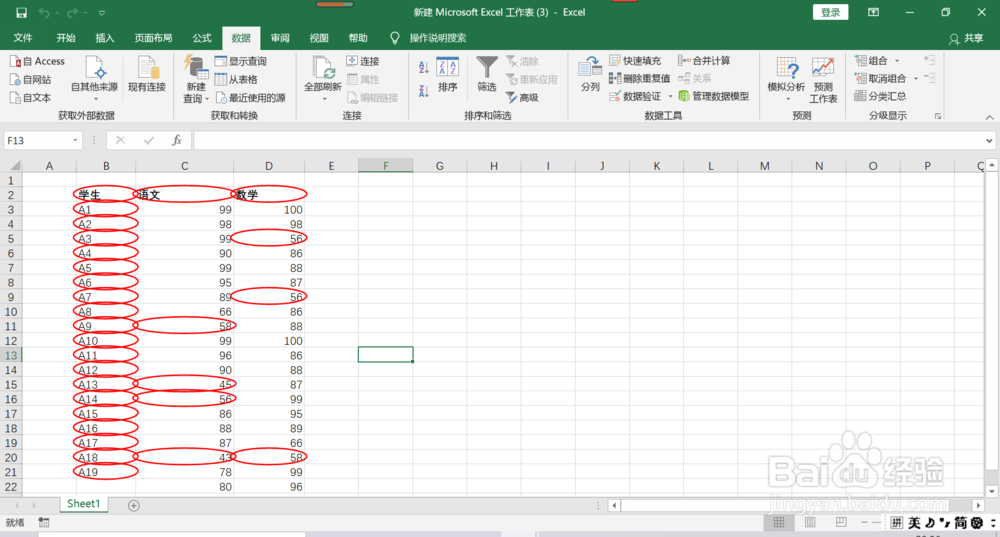
6、可以看出已经将所有的无效数据圈出来,此时非数值数据也被圈出来了。
7、点击“数据”-->“数据验证”-->“清除验证标志全(R )”.
然后,选择所有的数值部分。

8、重新点击“数据”-->"数据验证",打开弹出界面后,直接点击确定。
完成重新设置。
再次点击“数据”-->“数据验证”-->“清除验证标志全(R )”.
9、可以看到这次仅将所有的数字圈出来了。

10、设置完毕,欢迎随时私信交流哦~