1、长按home键,打开“Siri”,如下图所示。

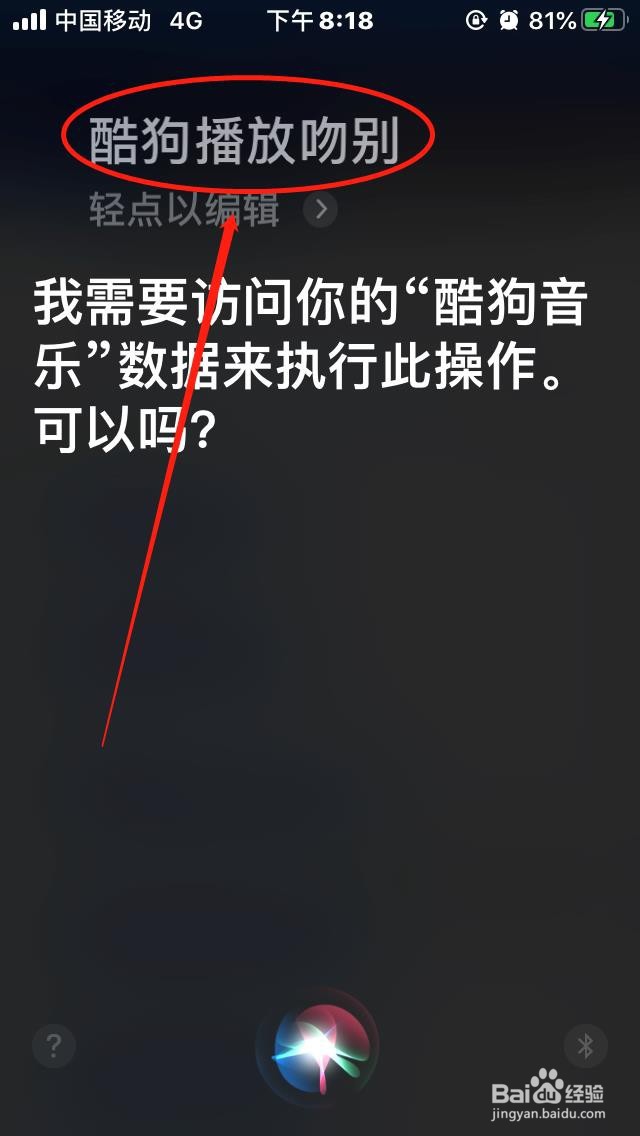
2、对着Siri说,酷狗播放“歌曲名”,允许访问数据,酷狗将直接播放该歌曲,如下图所示。

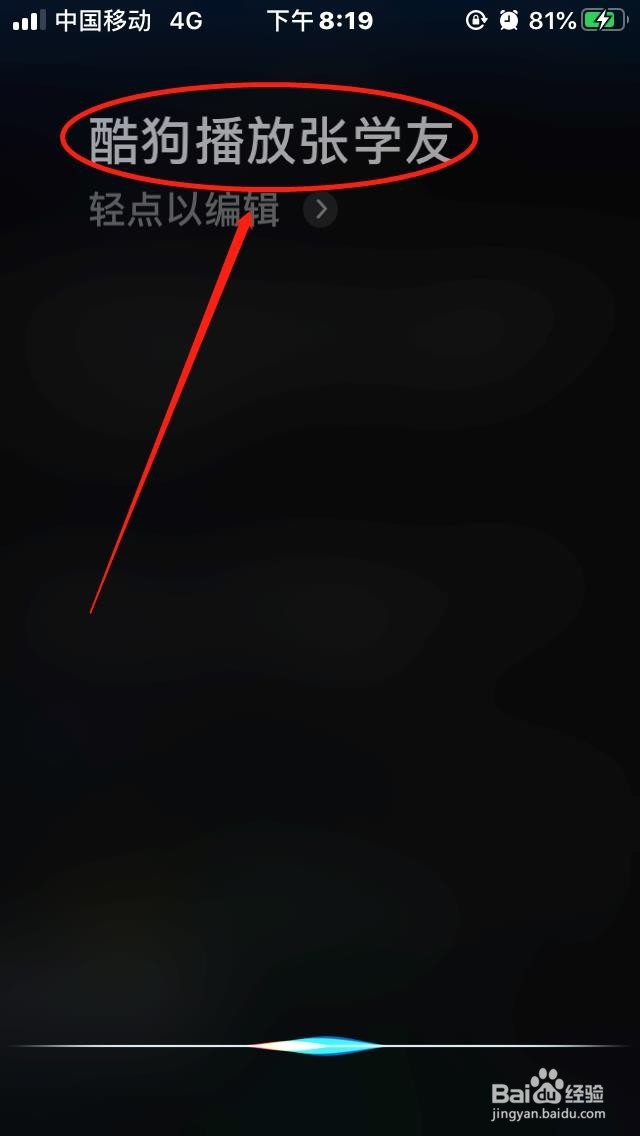
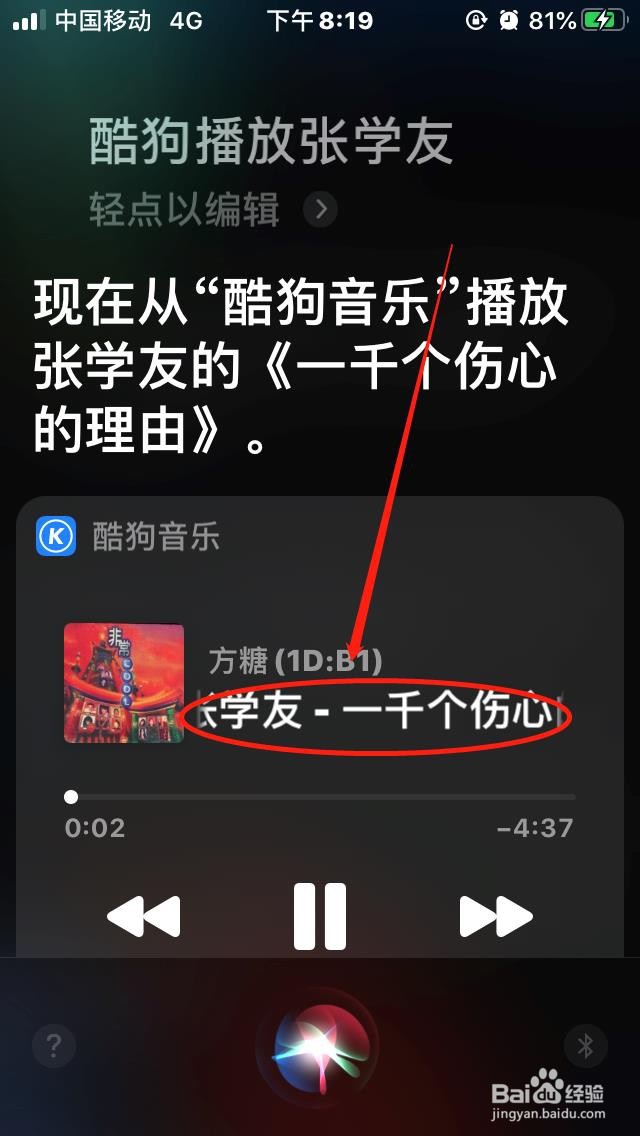
3、对着Siri说,酷狗播放“歌手名”,酷狗将直接播放该歌手的“歌曲”,如下图所示。
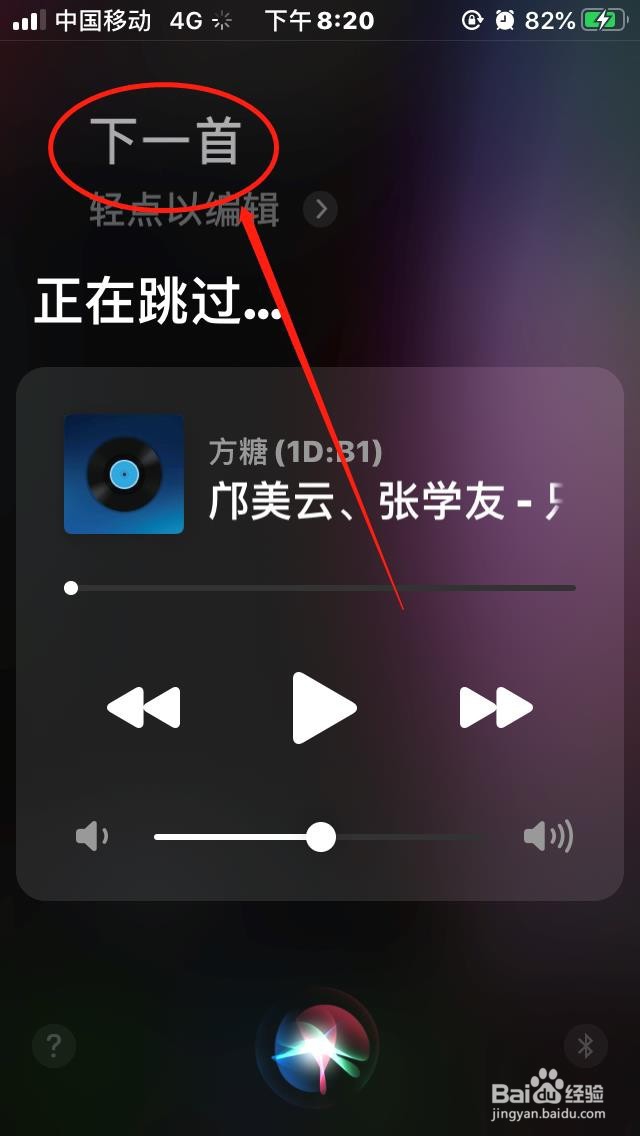
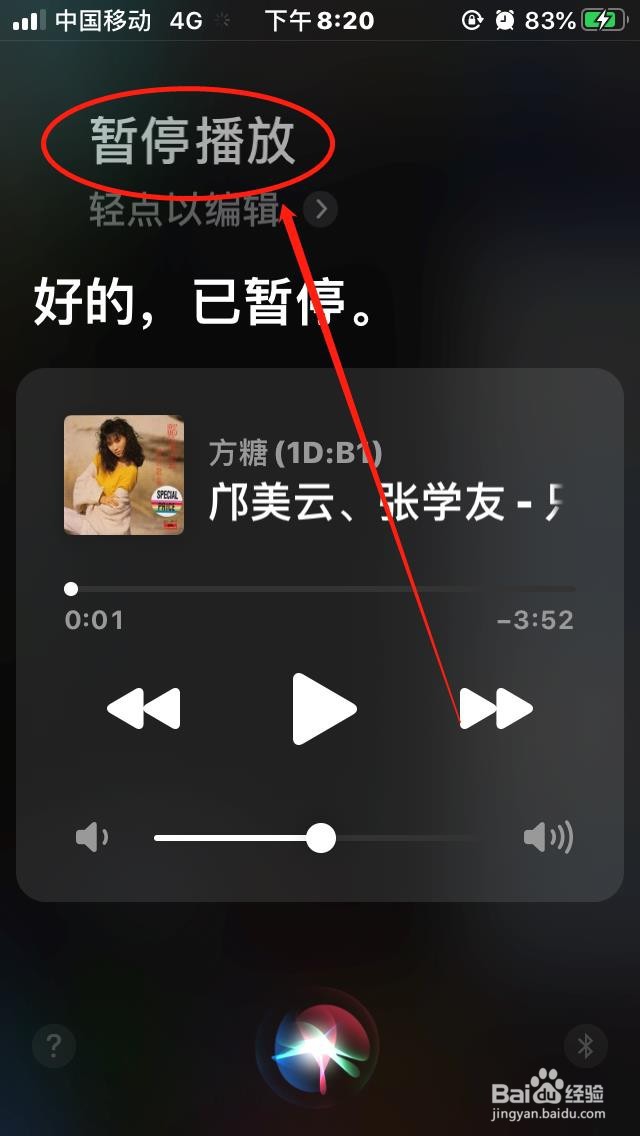
4、对着Siri说“上/下一首/暂停播放”,酷狗将直接跳过播放“上/下一首/暂停播放”歌曲,对歌曲进行控制,如下图所示。
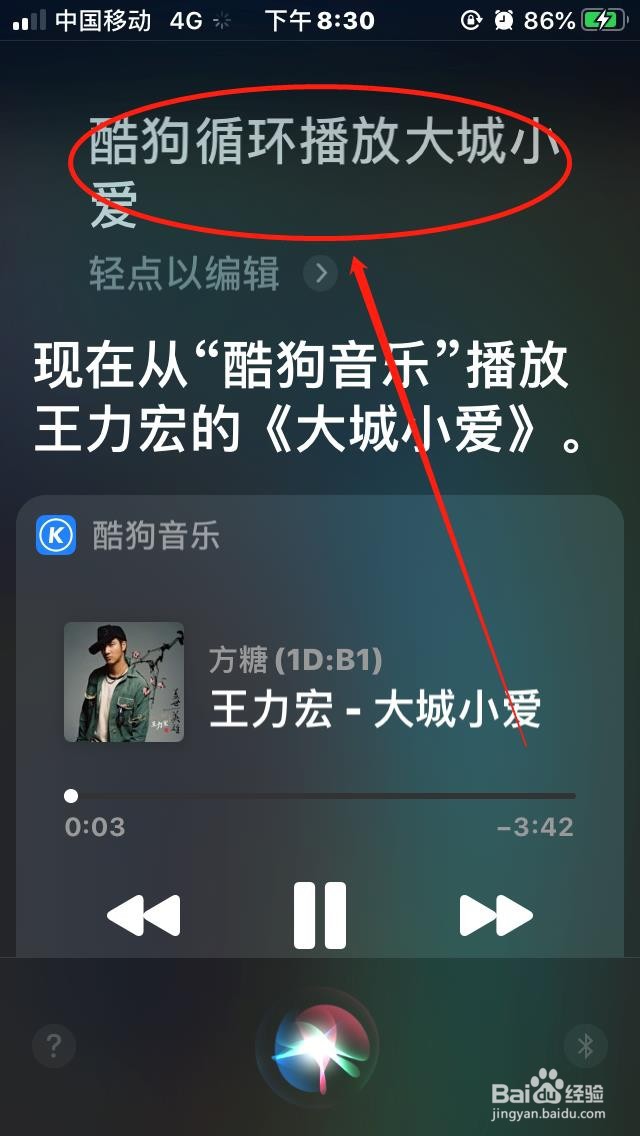
5、对着Siri说“酷狗随机播放/循环播放/稍后播放(歌曲名)”,可以实现歌曲随机播放、循环播放等功能,如下图所示。

1、长按home键,唤醒“Siri”。
2、对着Siri说,酷狗播放“歌曲名”,播放目标歌曲。
3、对着Siri说,酷狗播放“歌手名”,播放目标歌手的歌曲。
4、对着Siri说“上/下一首/暂停播放”,控制歌曲播放。
5、对着Siri说“酷狗随机播放/循环播放/稍后播放(歌曲名)”,选择歌曲播放模式。