1、首先我们用【椭圆工具】画出两个圆形,分别填充为【#f093fb】 和 【#f5576c】,如图所示。

2、我们把画好的两个圆形一起选中,在上方点击【对象】向下找【混合】选择右边的【建立】,如图所示。

3、混合好颜色之后,我们按住【ALT】复制出两个备用,如图所示。

4、我们用【钢笔工具】描写出自己需要的字,不要填充和描边,如图所示。

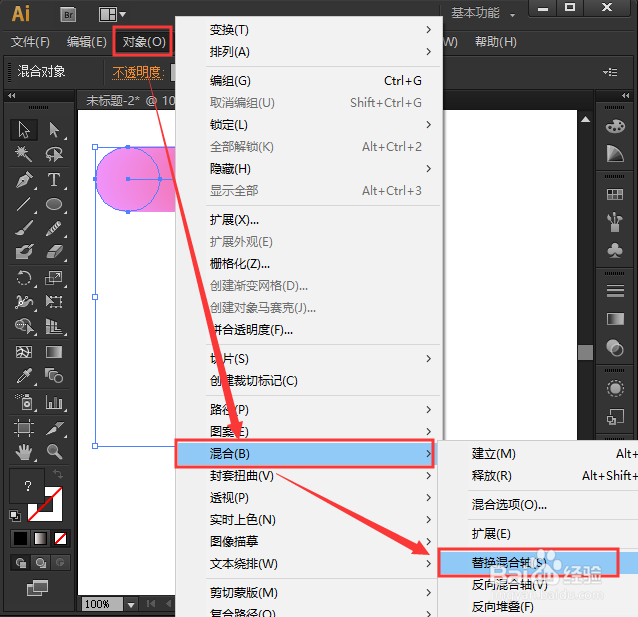
5、接下来,我们把钢笔路径和混合颜色的形状一起选中,在上方点击【对象】向下找【混合】选择【替换混合轴】,如图所示。
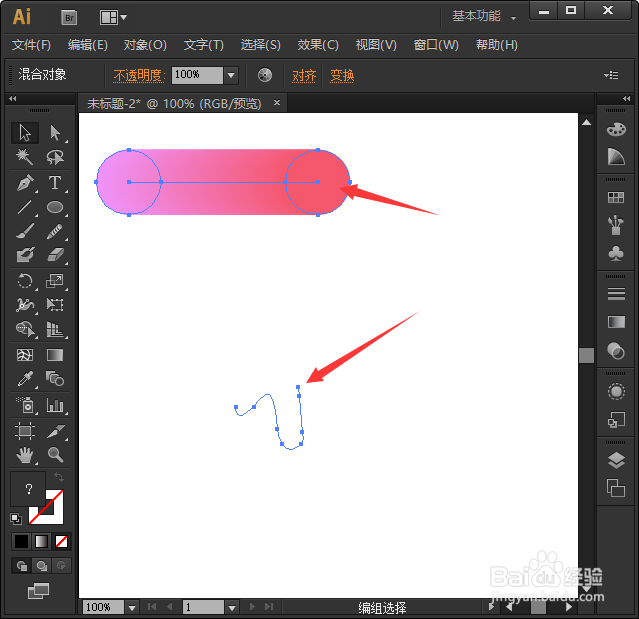
6、现在我们看到第一个路径已经填充上混合颜色了,如图所示。

7、最后,我们把剩下的两个路径,也是用相同的操作方法就可以了。

1、用【椭圆工具】画出两个圆形。
2、选中圆形,点击【对象】-【混合】-【建立】。
3、按住【ALT】复制出两个备用。
4、用【钢笔工具】描写出自己需要的字
5、点击【对象】-【混合】【替换混合轴】。