1、将视频导入EDIUS软件后两边有黑边的话,主要的原因是视频的尺寸比例和EDIUS的工程文件尺寸不一致造成的。

2、打开视频素材的“信息面板”,展开“视频布局”的效果窗口

3、将拉伸下面的“保持帧宽高比”勾选去掉,然后加大X的数值,即可看到左右的黑边没有了。

4、还可以保留“保持帧宽高比”前面的勾选,点击后面的左右箭头,进行视频的左右扩展。

1、Premiere软件出现黑边的原因和EDIUS软件是一样的,我们先把视频素材进行视频轨道的导入。
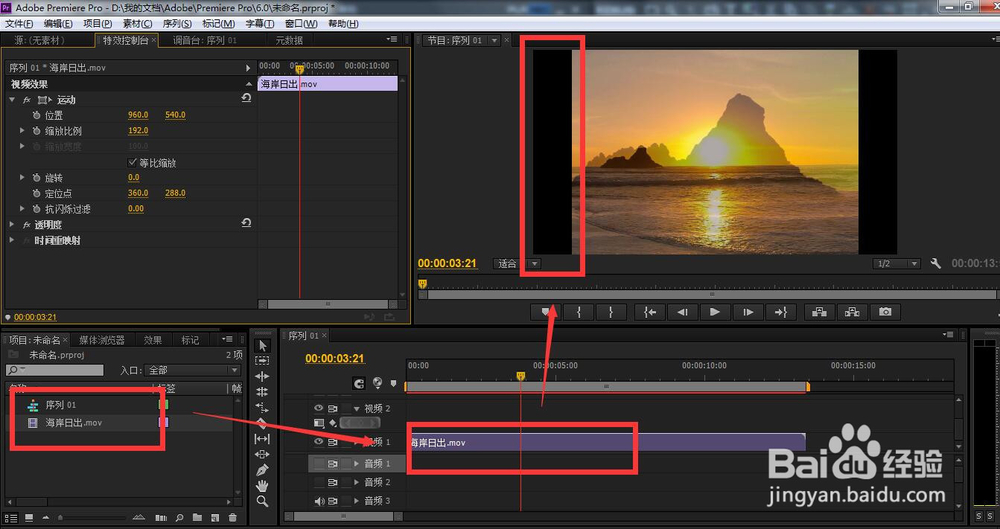
2、然后在“特效控制台”里面进行“运动”-“等比缩放”的勾选去除
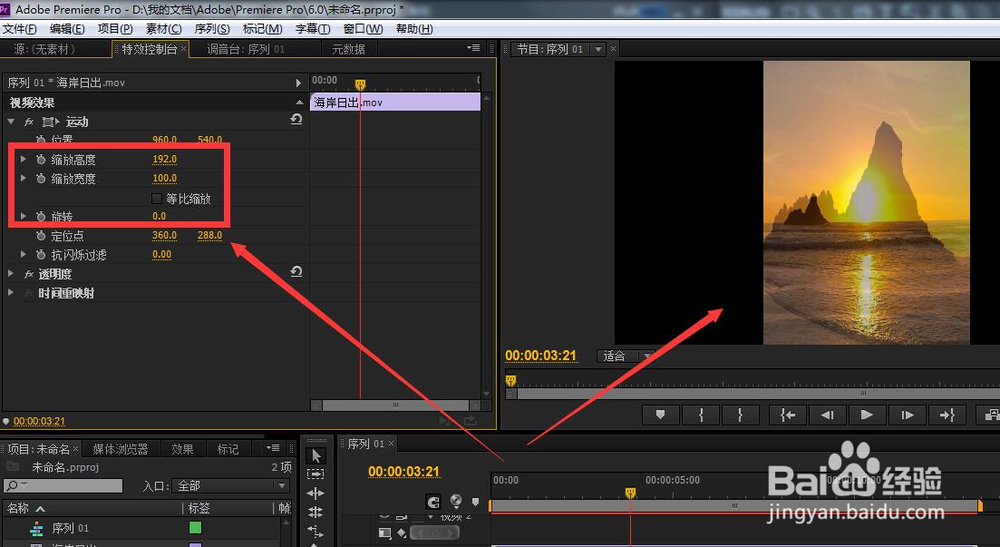
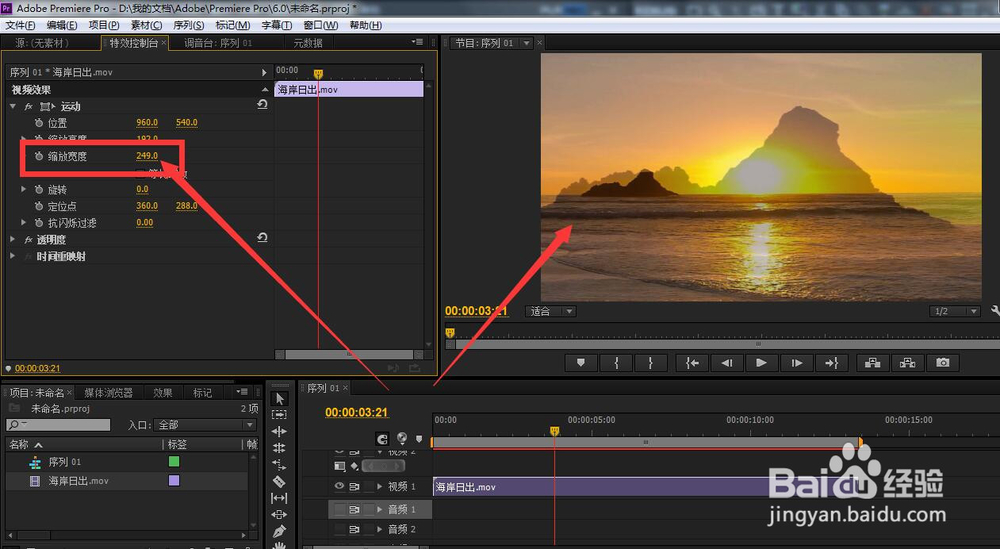
3、然后调整缩放的宽度数值,即可解决视频导入软件后左右有黑边的难题。
1、EDIUS软件的步骤是-素材导入视频轨道-视频布局的打开-拉伸效果的参数调节(勾选等比和不勾选两种)
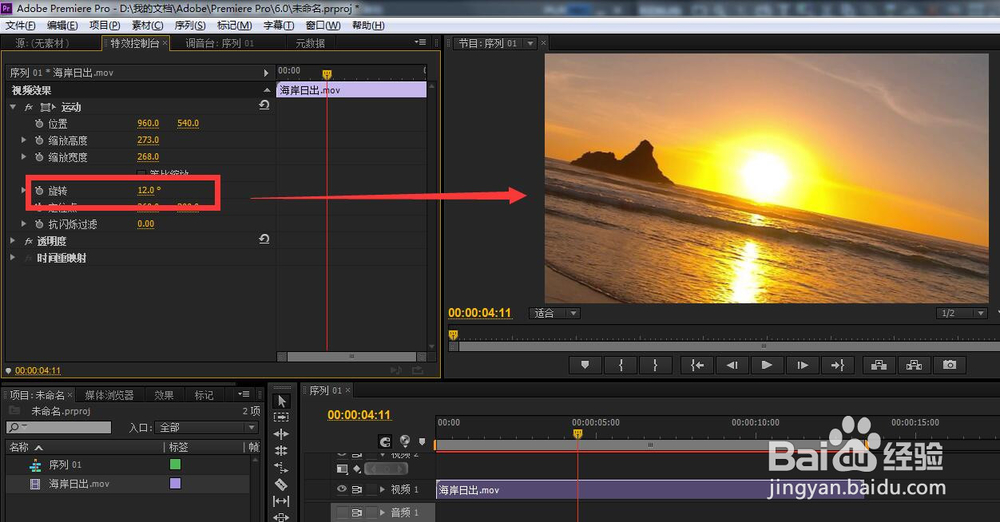
2、Premiere软件的步骤:素材导入视频轨道-等比缩放参数的修改。