1、首先下载并打开Chrome浏览器,如图所示。

2、接着点击右上角图标,如图所示。

3、然后滑到书签位置,如图所示。
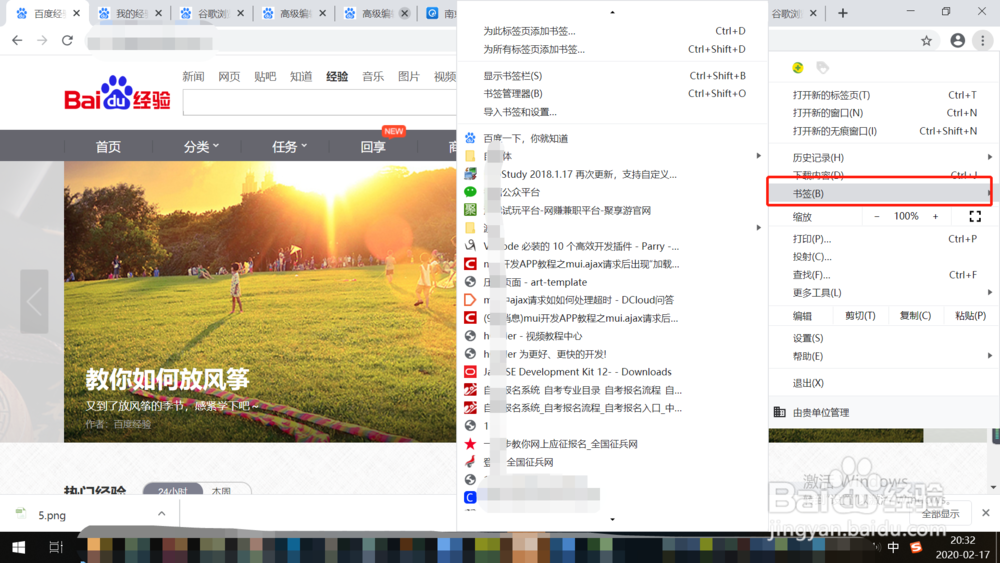
4、之后点击左侧的书签,打开书签,如图所示。
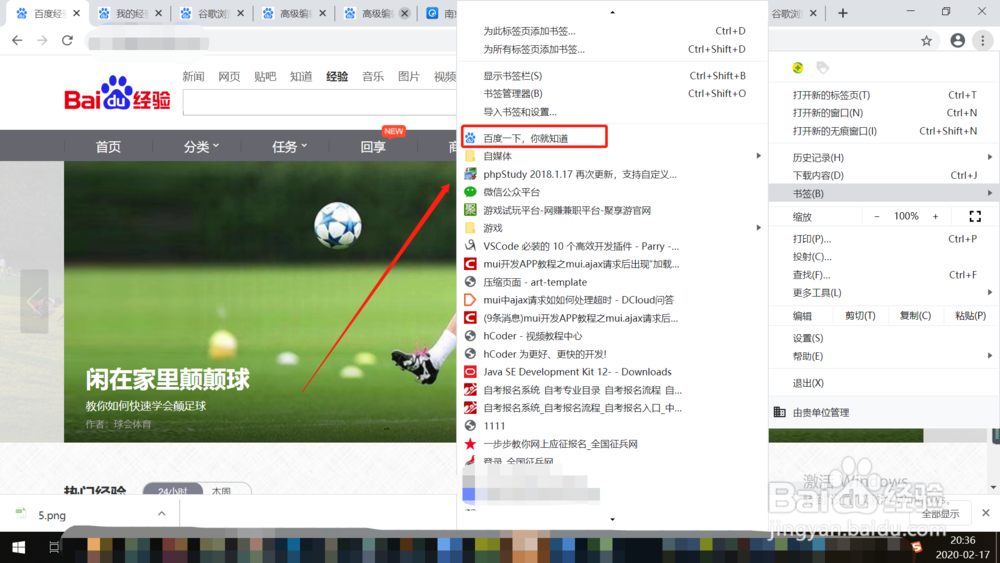
5、最后就打开书签页了,如图所示。

1、1、首先下载并打开Chrome浏览器;
2、接着点击右上角图标;
3、然后滑到书签位置;
4、之后点击左侧的书签,打开书签;
5、最后就打开书签页了;
1、首先下载并打开Chrome浏览器,如图所示。
2、接着点击右上角图标,如图所示。
3、然后滑到书签位置,如图所示。
4、之后点击左侧的书签,打开书签,如图所示。
5、最后就打开书签页了,如图所示。
1、1、首先下载并打开Chrome浏览器;
2、接着点击右上角图标;
3、然后滑到书签位置;
4、之后点击左侧的书签,打开书签;
5、最后就打开书签页了;