word文档如何插入图片并使文字围绕图片?

时间:2026-02-17 08:07:14

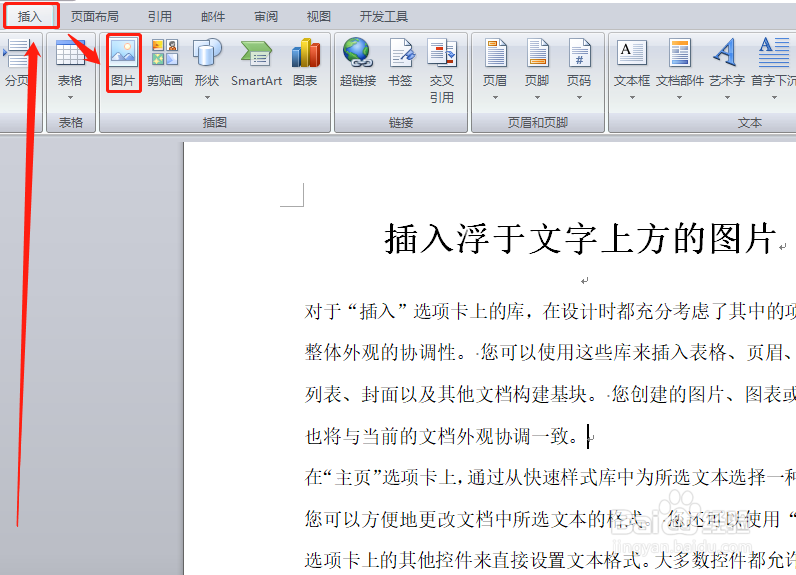
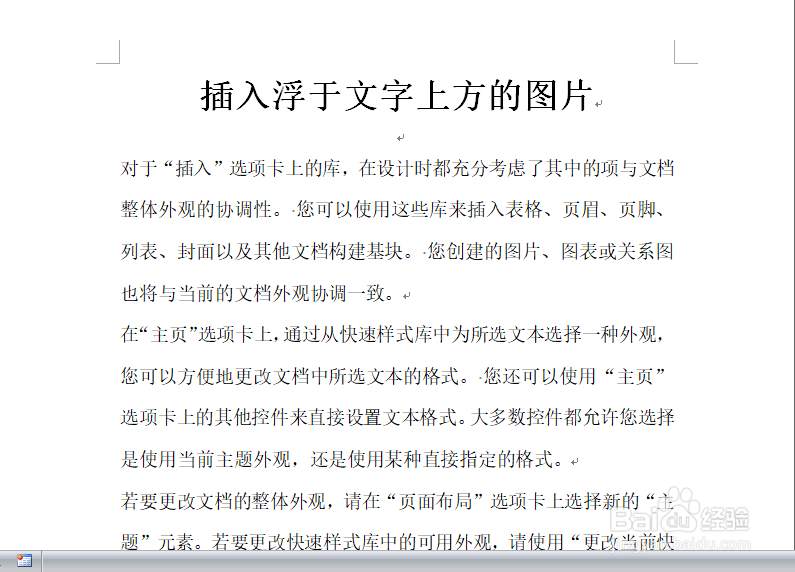
1、打开word文档。

word文档如何插入图片并使文字围绕图片?

2、点击“插入—图片”。

word文档如何插入图片并使文字围绕图片?

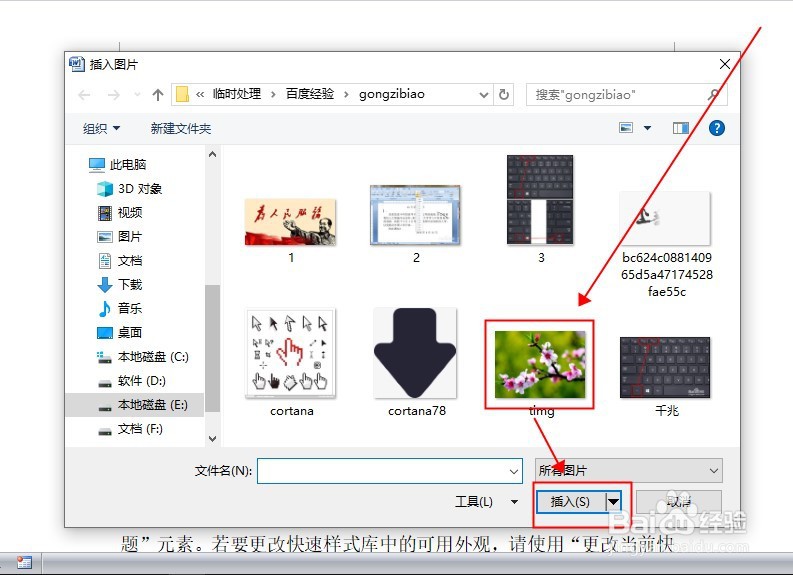
3、在弹出的窗口中到要插入的图片,点击图片儿,然后点击“插入”。

word文档如何插入图片并使文字围绕图片?

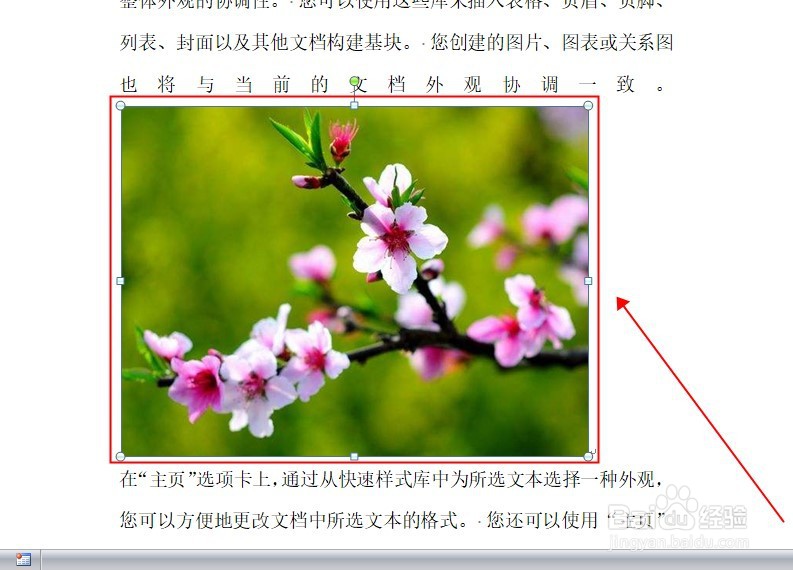
4、图片就插入到文档中。

word文档如何插入图片并使文字围绕图片?

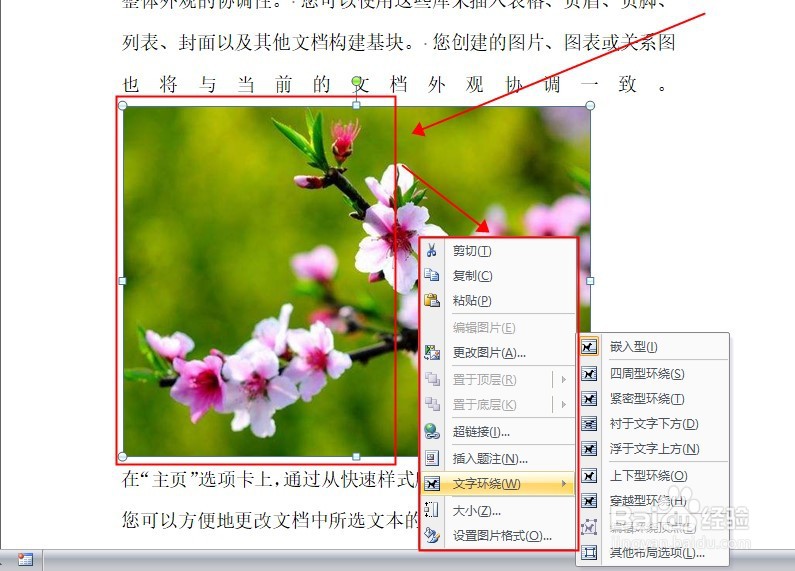
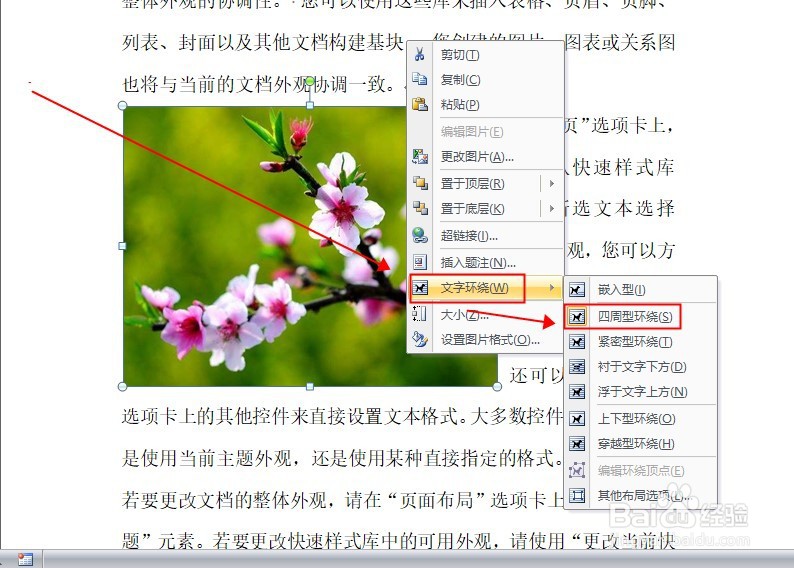
5、点击图片,在图片上右键,弹出右键菜单。

word文档如何插入图片并使文字围绕图片?

6、在右键菜单中将鼠标指向“文字环绕”,在“文字环绕”菜单中点击“四周型环绕”。
word文档如何插入图片并使文字围绕图片?

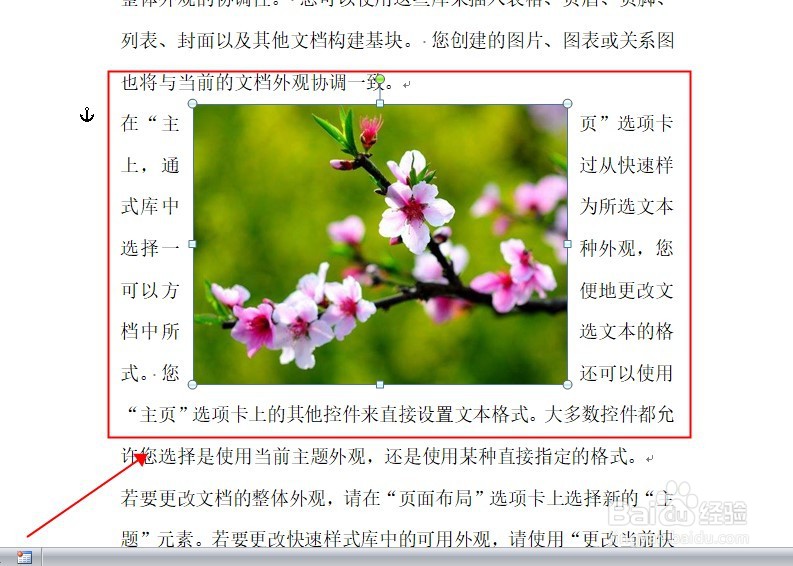
7、这样图片就被文字四周环绕了。

word文档如何插入图片并使文字围绕图片?

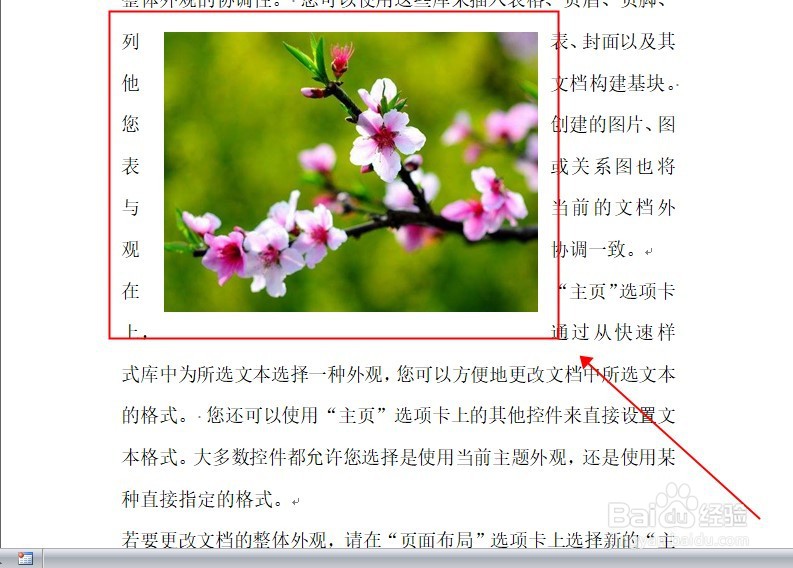
8、左键点击图片,我们可以随意移动图片,但文字始终会在四处环绕着图片。

word文档如何插入图片并使文字围绕图片?

1、在word文档中插入图片,并使文字环绕图片是我们实际操作中经常遇到的。

2、操作的方法是插入图片后设置图片与文字相关的样式。

3、感谢您对小编的关注!

了解更多知识,请参见下面链接。

© 2026 五度知识库
信息来自网络 所有数据仅供参考
有疑问请联系站长 site.kefu@gmail.com