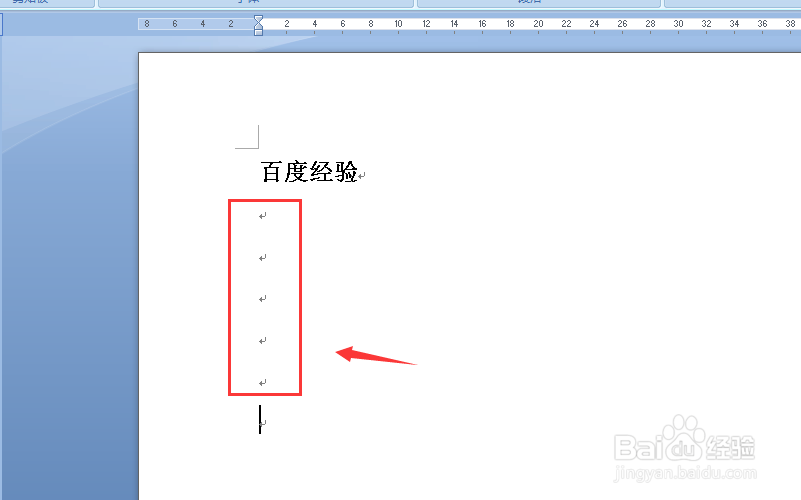
1、打开word文档,在编辑页面可以看到段落回车符号,如下图
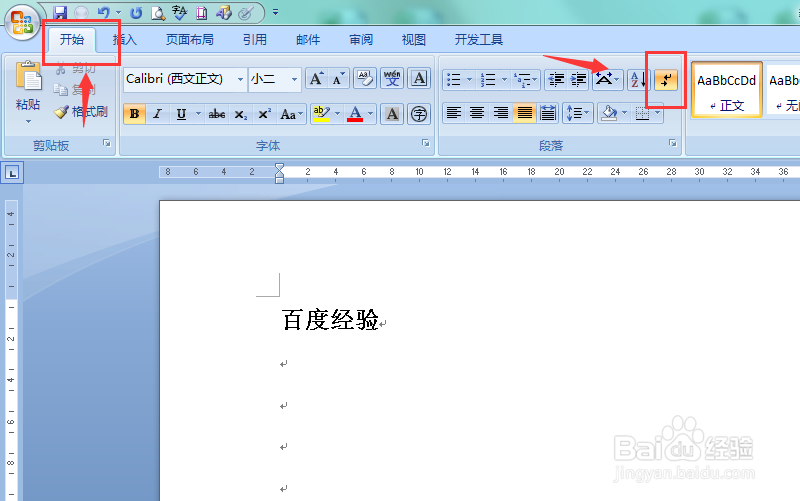
2、在word开始菜单栏里有个 段落标记,如下图
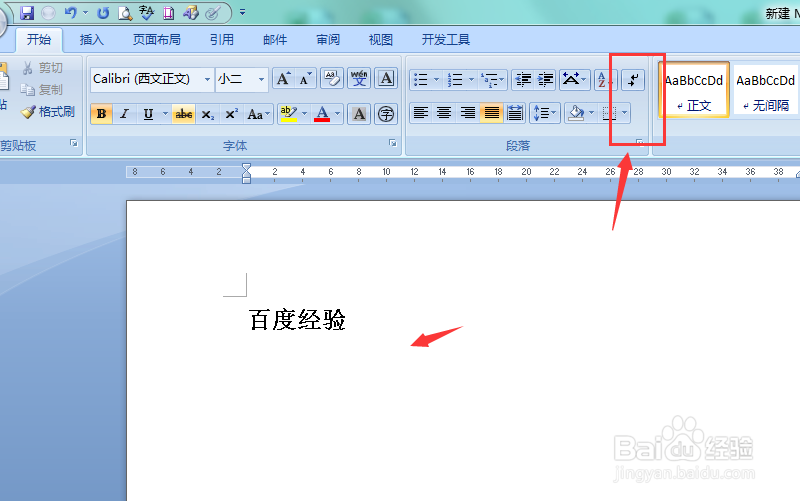
3、只要点击下这个段落标记,文档里的回车符号就不见了,如下图
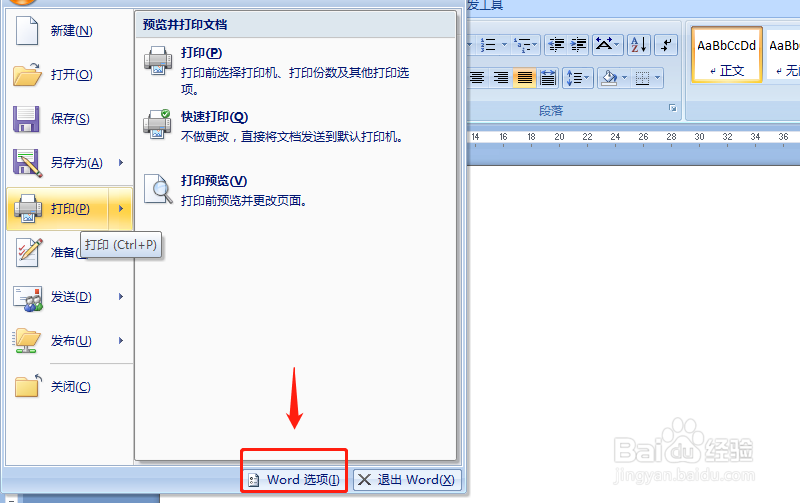
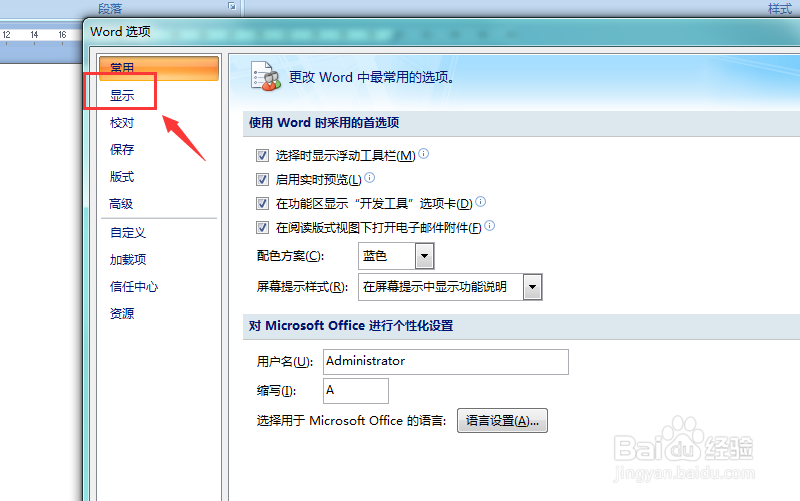
1、打开word左上角的开始菜单,点开 word选项,如下图
2、在word选项页面左边栏里点开 显示,如下图
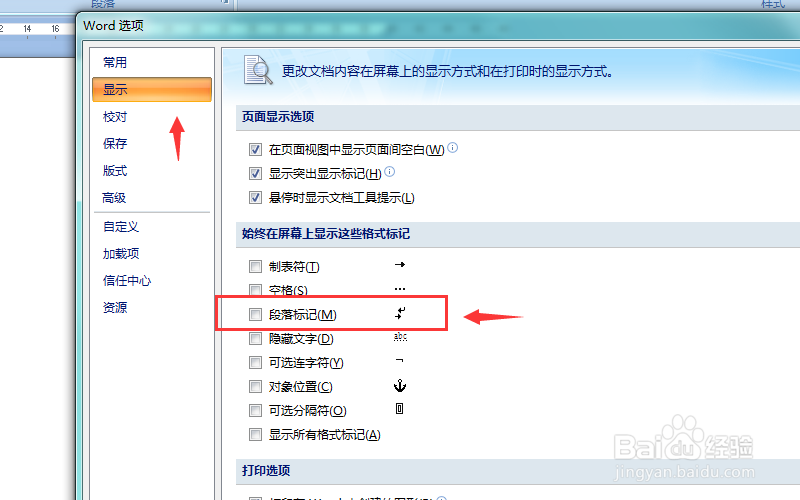
3、然后在显示页面把 段落标记 前面小方框里的√去掉就可以啦,如下图
1、1.在开始菜单栏里点击段落标记符号即可取消回车符号
2.或者打开word文档左上角的开始菜单,点开word选项
3.在word文档显示页面里把段落标记前面小方框里的√去掉即可