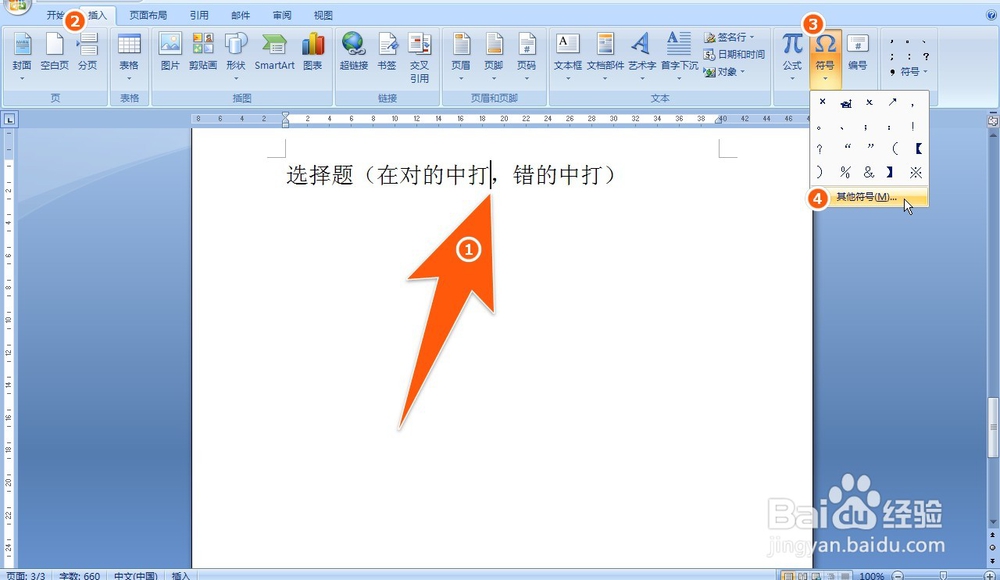
1、下图示范中,要在勾字后面打上√,在叉字后面打上×;先将鼠标在要出现符号的字后面点一下,然后点击插入,再点符号图标,再点其它符号,如下图1、2、3、4所标示。
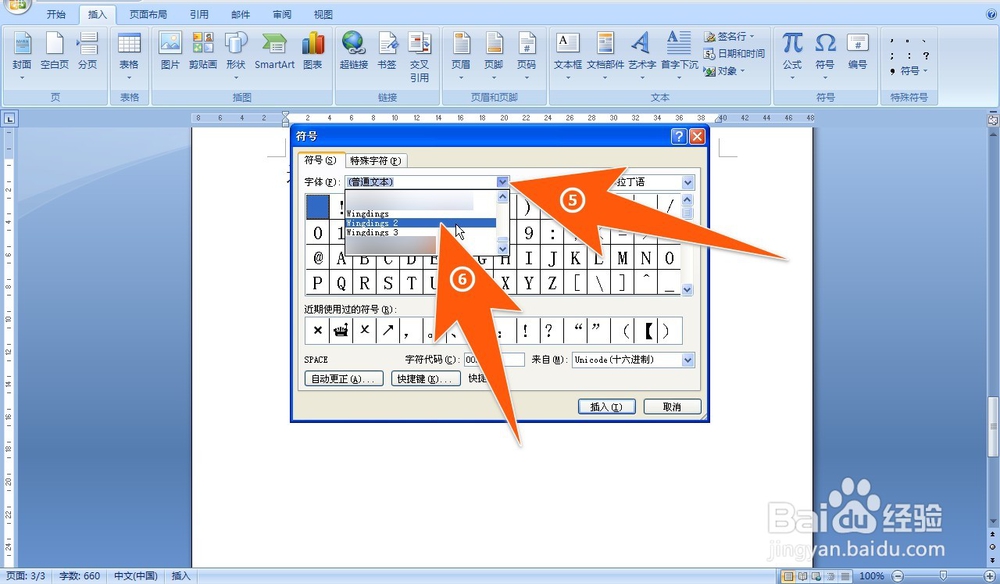
2、然后在打开的符号窗口中,点击箭头5所指处,在下面找到wingdings2字体,如下图箭头所指。
3、现在,先点击已出现的勾符号,再点击插入,如下图7、8箭头所指,这样勾的符号就会出现在刚鼠标点击的位置。
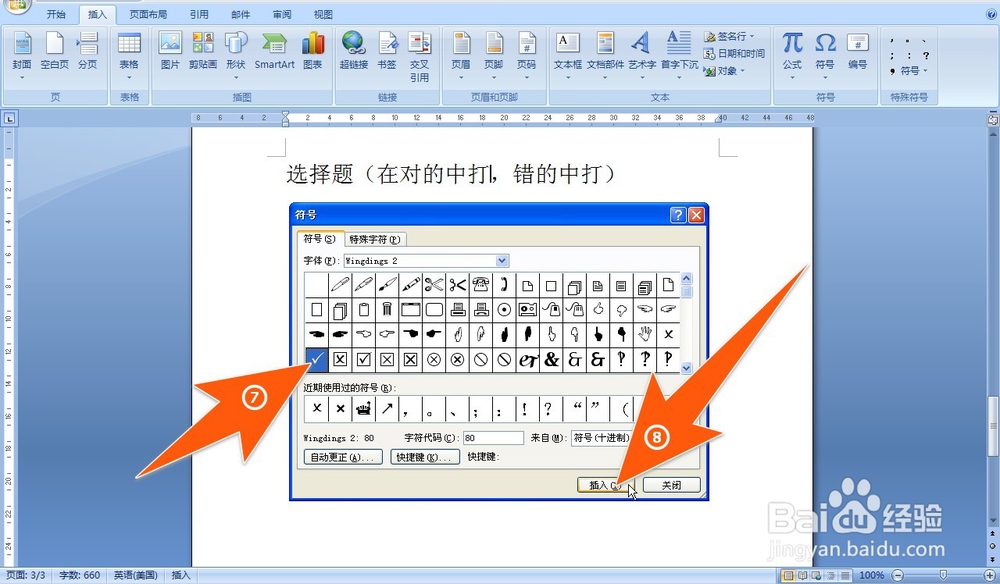
4、现在如果再打出叉的符号,在出现的符号中找到,再点插入,方法和上一步中一样。
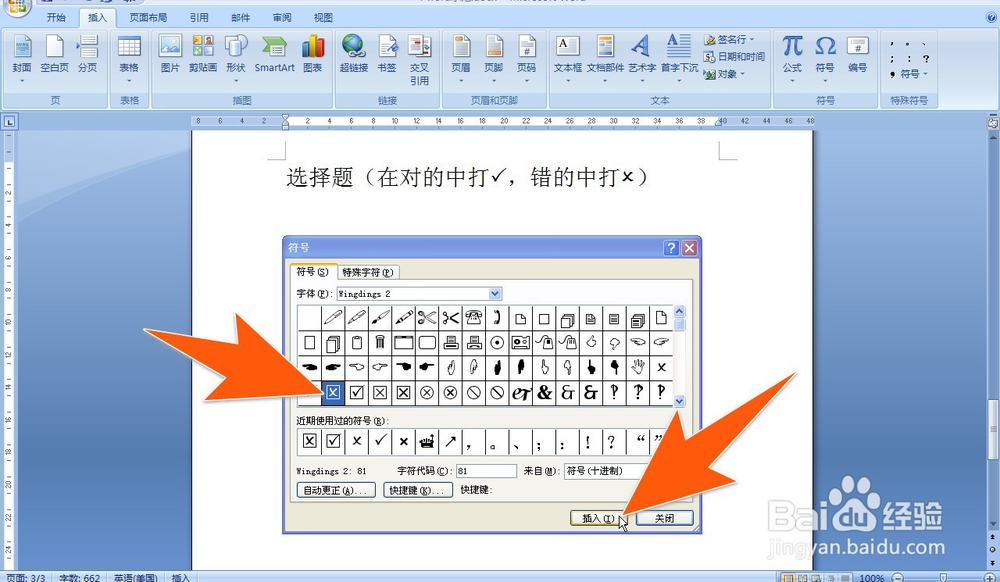
5、如果要打出方框中带有勾或者叉的符号,方法也是如此,先用鼠标选中该符号,再点插入就可以了,如下图所示。
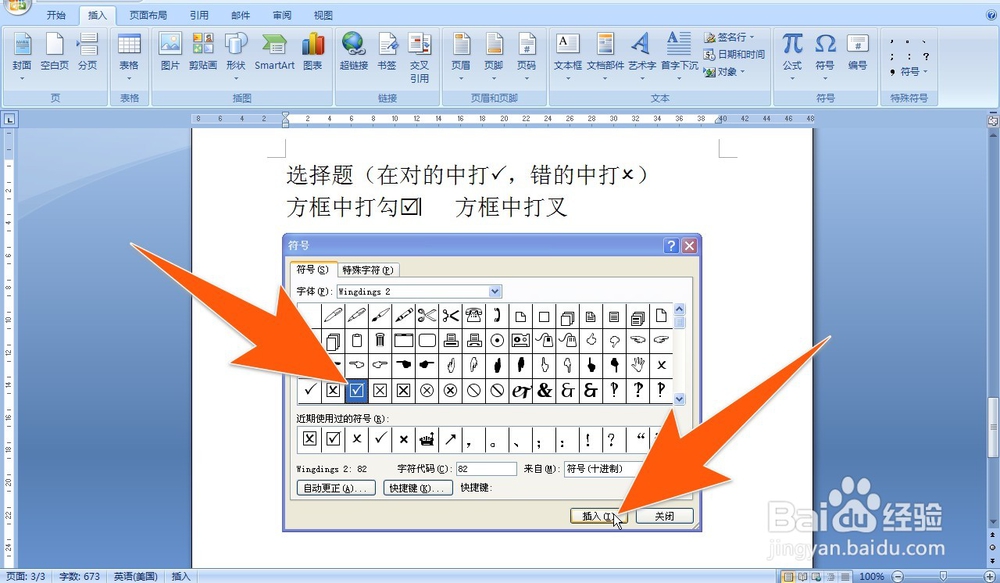
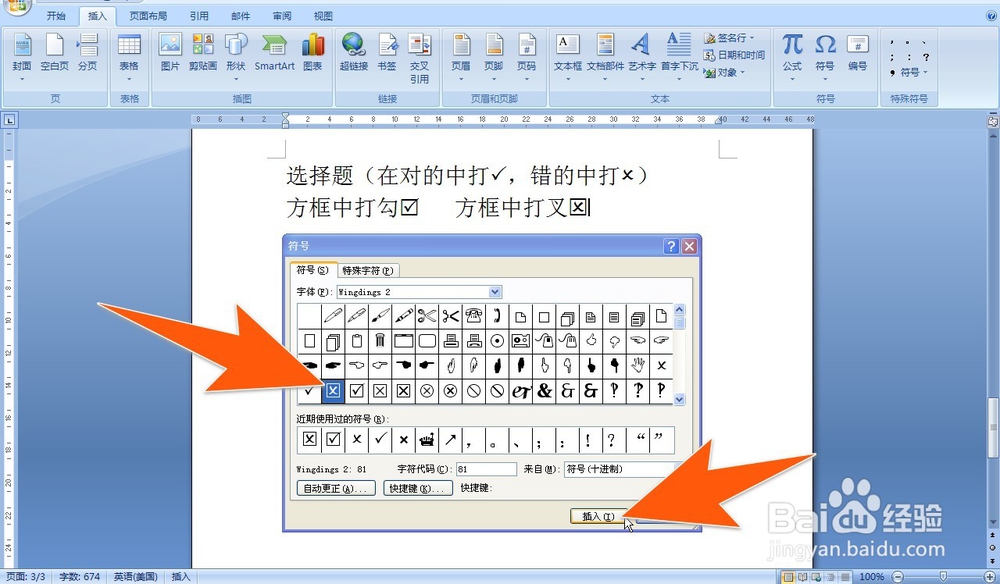
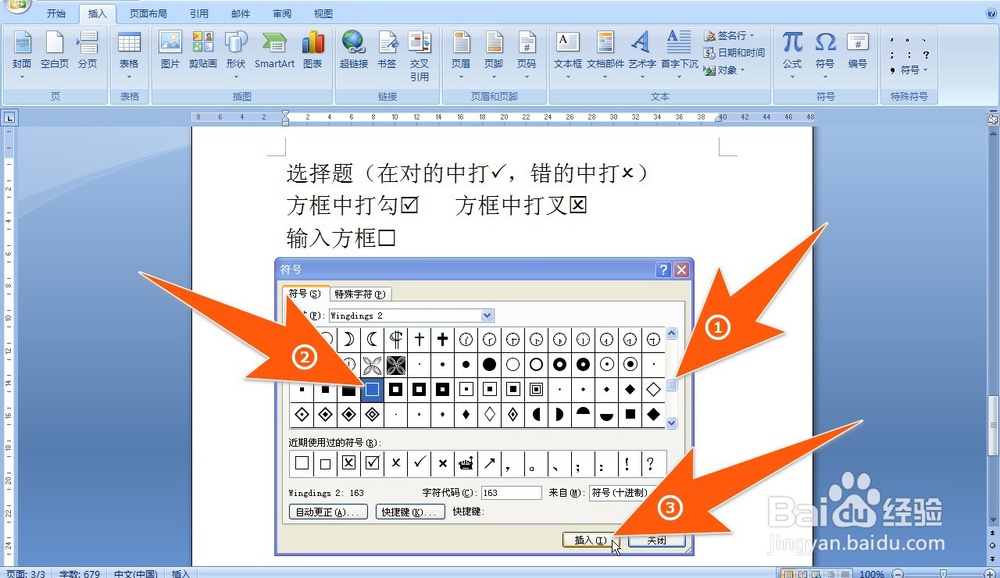
6、有时还需要只打出框,不需要勾叉,那么就拖动右侧的滑块,在下面打开那个方框,点击选中,再点插入就会出现一个空白的框了,如下图1、2、3所示。