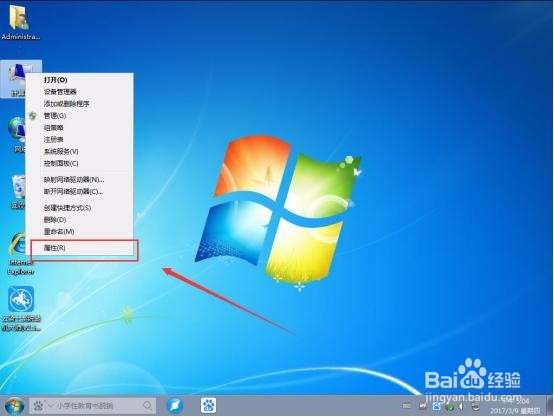
1、鼠标右键点击【我的电脑】,选择【属性】,如图:
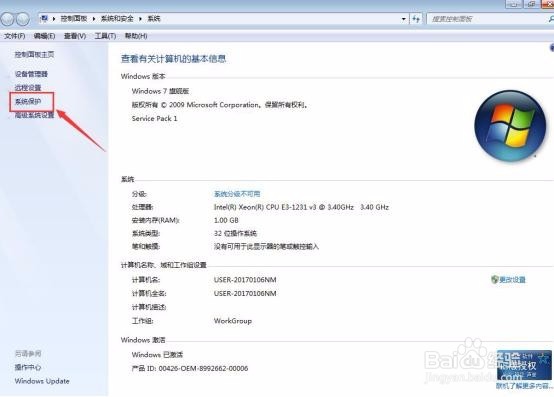
2、在弹出的窗口中,选择【系统保护】,如图:
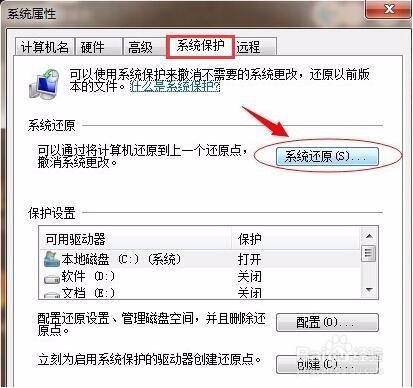
3、在系统属性窗口中,选择【系统保护】选项卡,接着点击【系统还原】,如图:
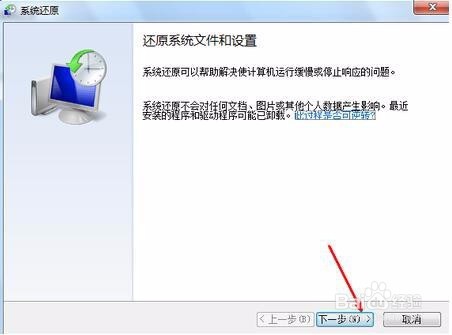
4、在页面中点击【下一步】,如图:
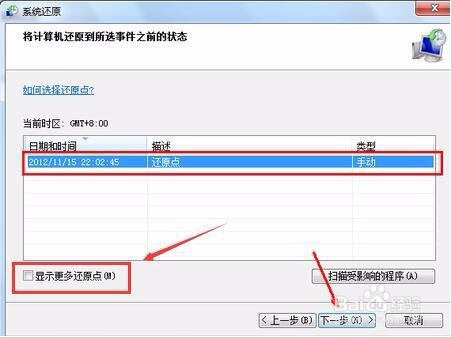
5、在窗口中可以看到操作前的步骤,选择你要还原的还原点,如需查看更多还原点,只需勾选【显示更多还原点】即可,如图:
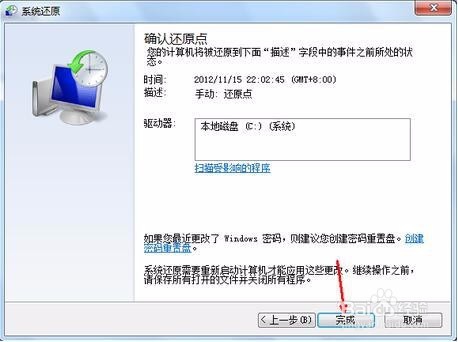
6、设置完成后,点击【完成】即可,如图:
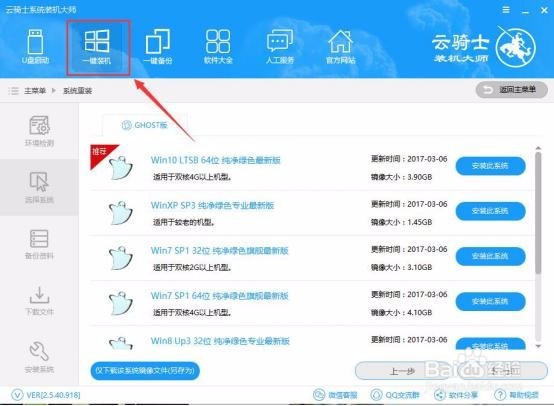
1、遇到一些固执的软件,无论怎么也无法卸载时,建议大家用云骑士重装系统。云骑士提供U盘重装:
2、在线重装(无需电脑知识也能重装系统)
3、离线版装机(在没有网络的情况下也能重装系统)