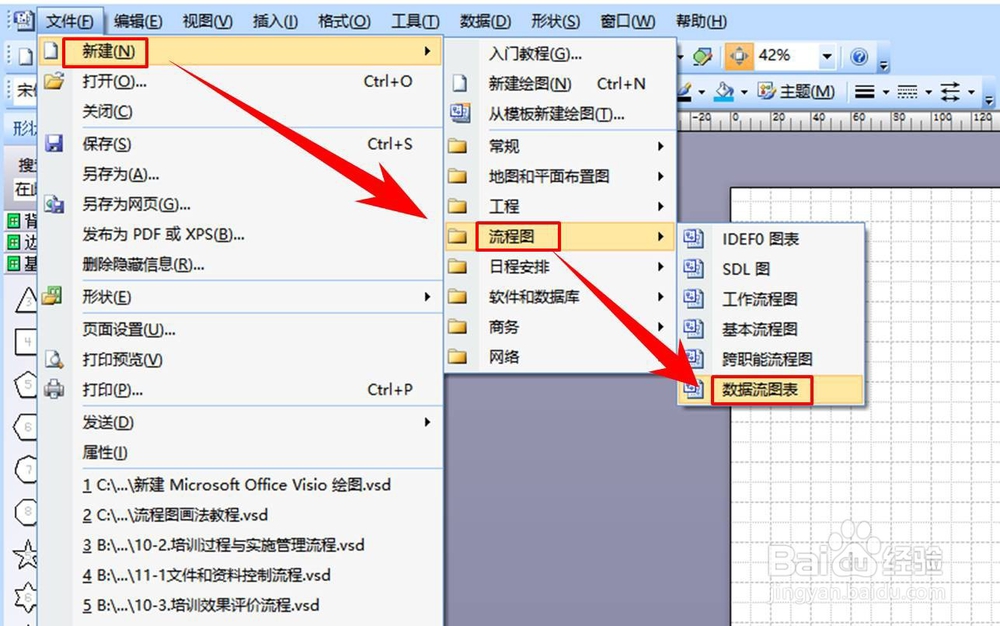
1、首先打开visio软件,在菜单中点击【文件】,在其列表中选择【新建】,然后在新建列表中选择某种形状类别(我们这里选择流程图进行举例说明),接着选择流程图的类别(案例选择的是数据流程图)。
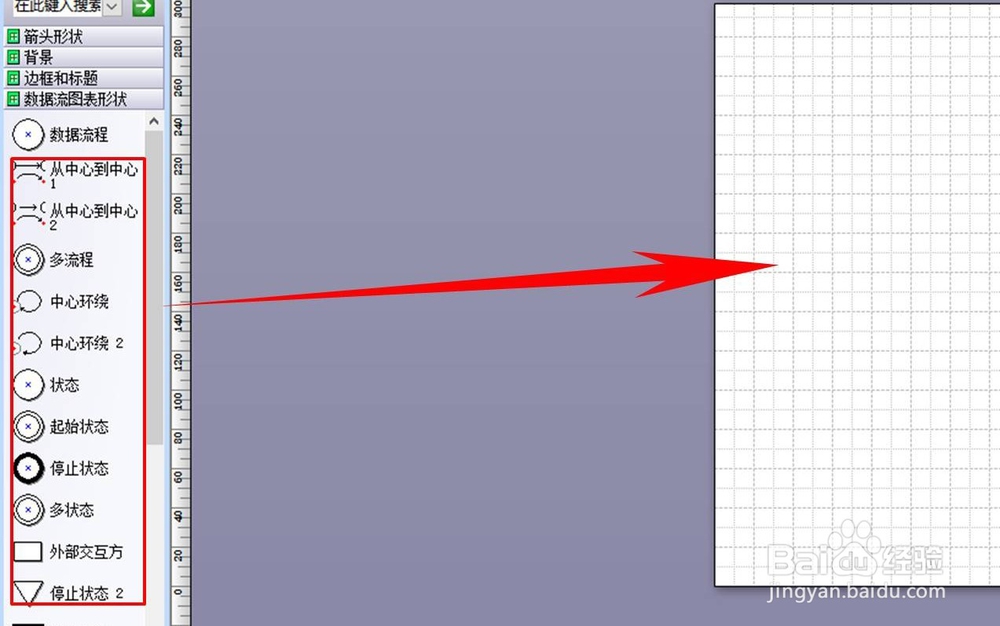
2、选择好流程图类别之后,正在页面的左侧就会出现一个形状库,这里面有很多的形状供使用者进行选择。在形状库中选中图形,然后拖动至软件的画布中,即可完成形状的添加。
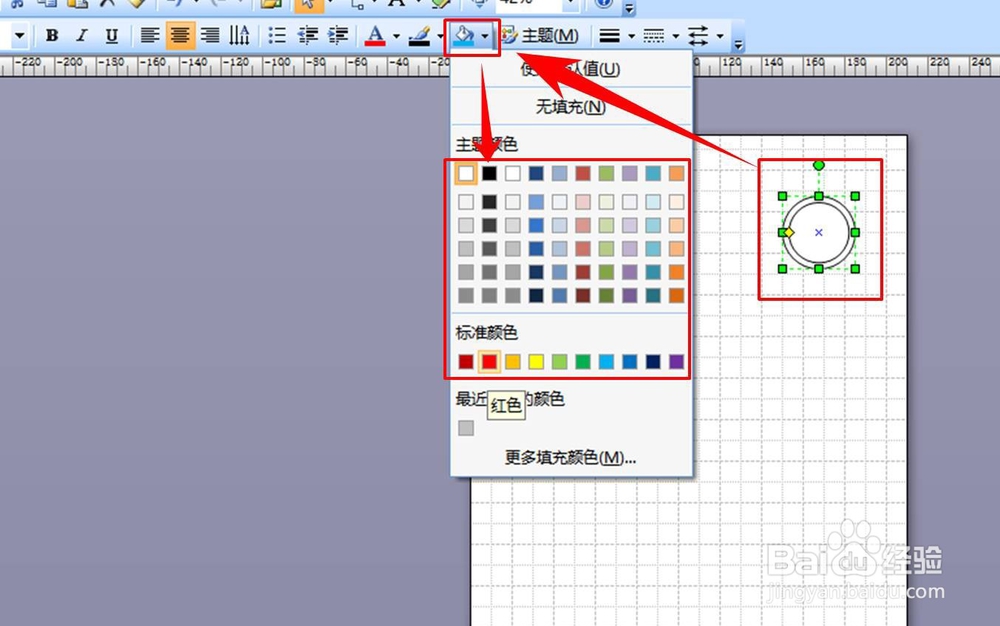
3、在画布中选中形状,然后在软件的工具栏中点击填充图标,接着在其下拉列表中选择某种颜色就能完成对形状的填充。
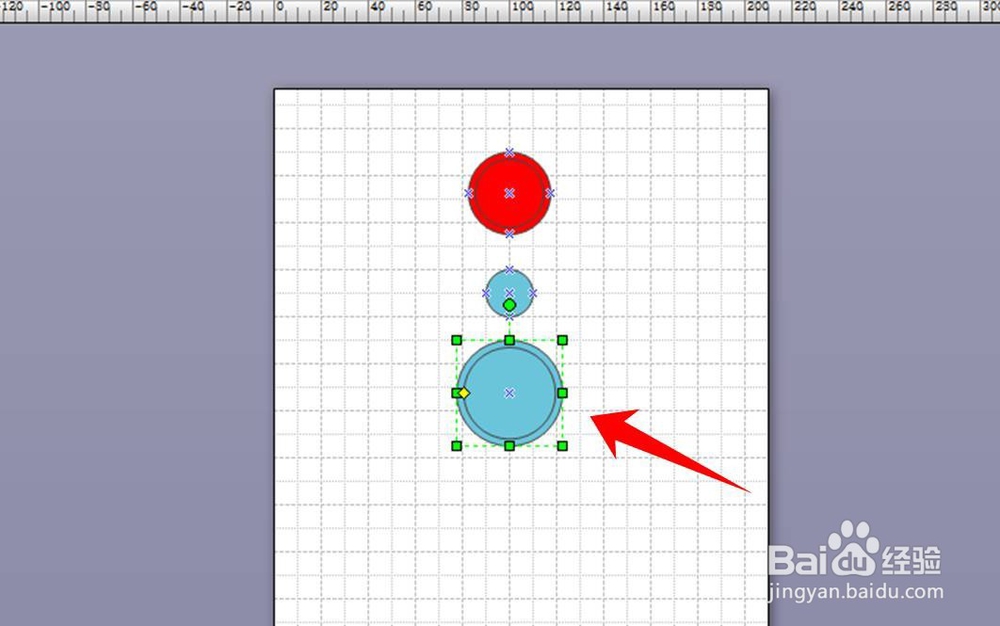
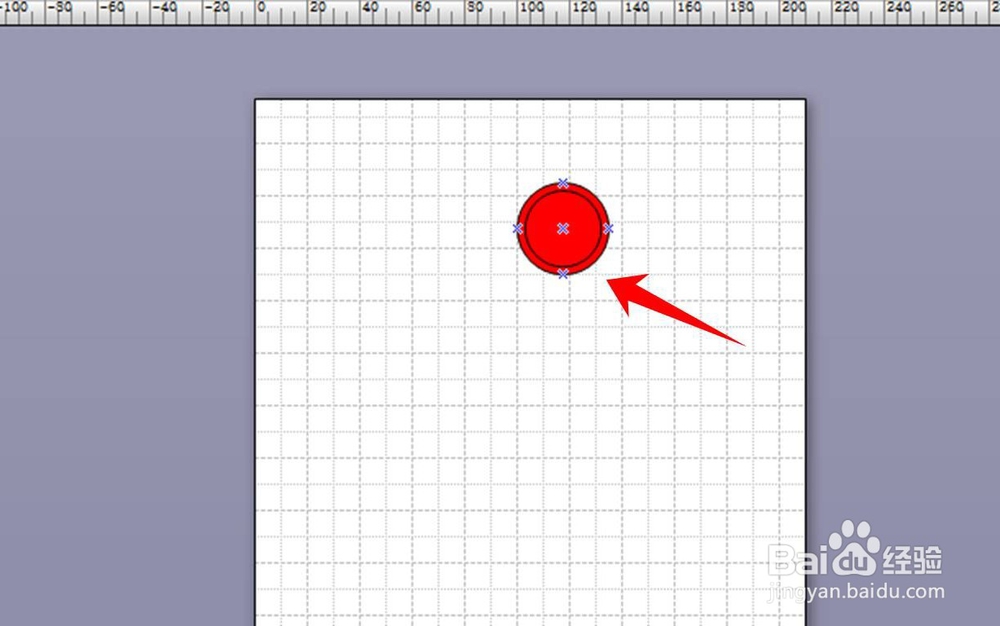
4、形状填充后的效果如图所示。
1、现在来看第二种处理方法,在工具栏中选择【主题】。

2、点击工具栏中的主题后,在软件窗口右侧就会出现很多的主题供使用者选择,点击选择某一个主题。
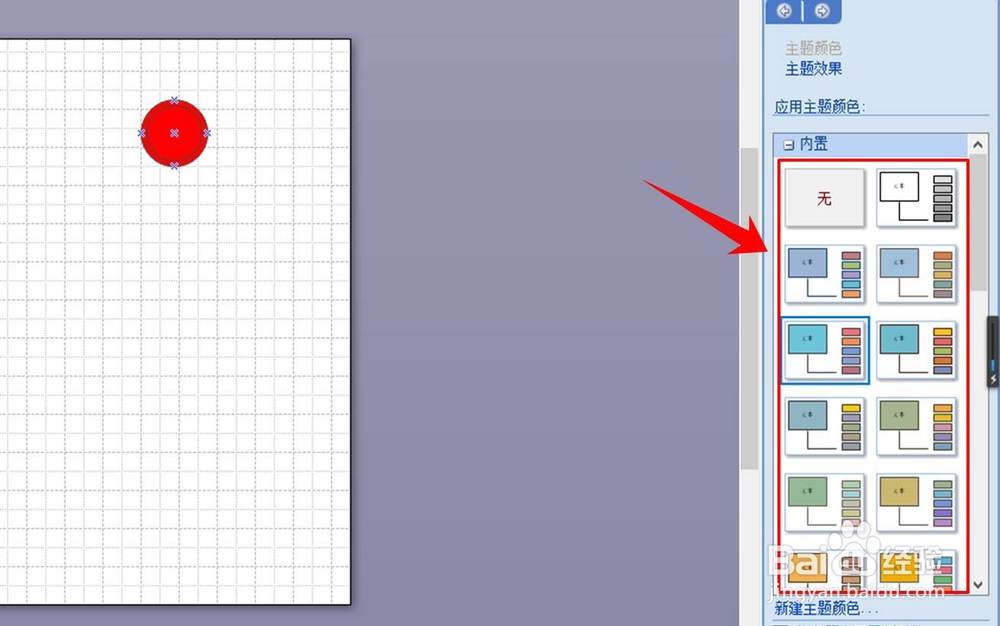
3、选择好主题之后,在形状库中将某个形状拖动到画布中,这时就可以看到拖动添加的图形自然填充了相应的主题颜色。