1、首先,打开已经安装好的微信,并登录。如图:

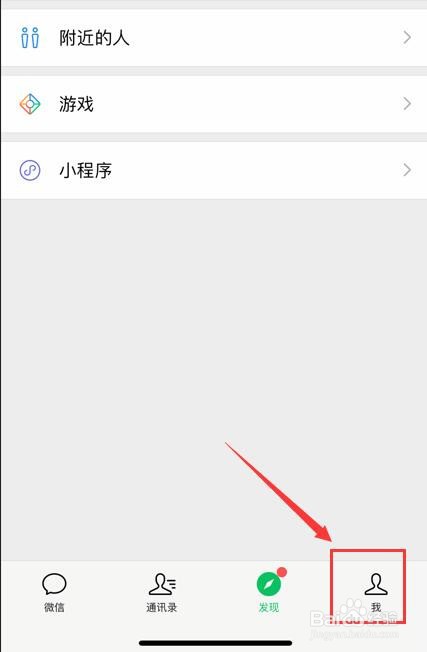
2、接着,进入微信,在下方导航选择“我的”,点击进入我的界面。如图:
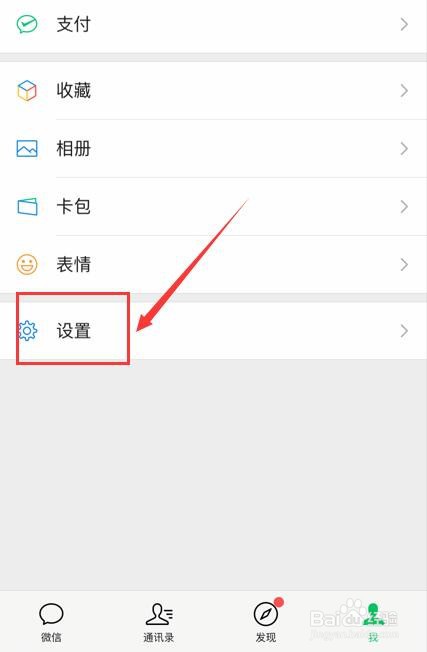
3、接着,进入我的界面,在界面种选择“设置”,点击进入设置界面。如图:
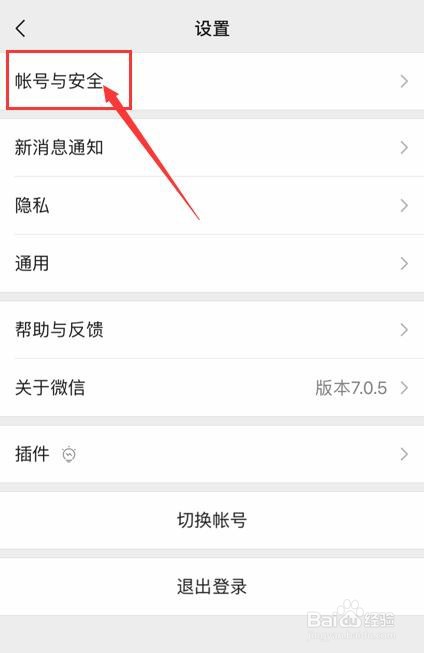
4、接着,进入设置界面,在界面中找到“账号与安全”,点击进入。如图:
5、接着,进入账号与安全界面,在界面中找到“微信号”,点击进入。如图:

6、接着,进入微信号界面,在界面下方选择“修改微信号”。如图:

7、接着,进入安全验证界面,在界面种输入微信密码,完成后点击下放的“验证”。如图:

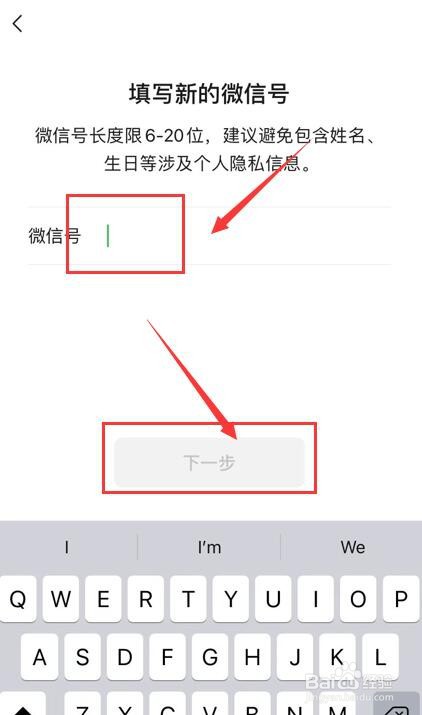
8、接着,进入填写新的微信号界面,在界面中输入要设置的新的微信号,完成后点击“下一步”。如图:
9、接着,在弹出的信息界面框中,勾选“我已阅读并同意...”,完成后点击下方的“确定”。如图:

10、接着,等待系统自动修改完成,回到个人信息界面,在界面中即可看到微信号已经修改完成了。如图:
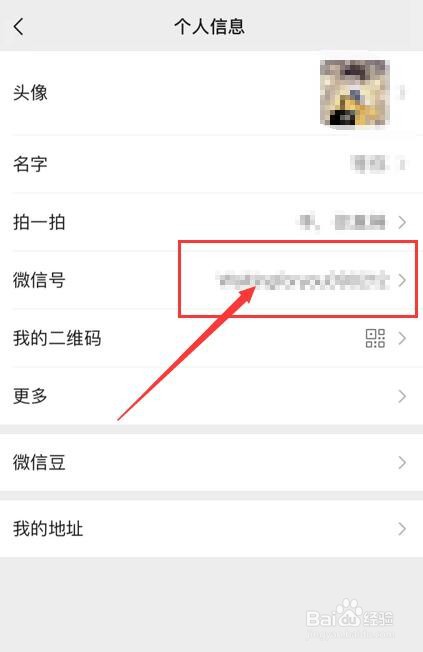
11、至此,微信如何修改微信号教程分享结束。