1、目标:需要将下图中的苹果、西瓜、香蕉 换成拼音缩写


2、如果用ctrl+h 替换需要操作三次,如果水果有几十种,恐怕要花不少时间在数据整理上。
这时候就要用宏了。
3、ALT+F11
打开宏
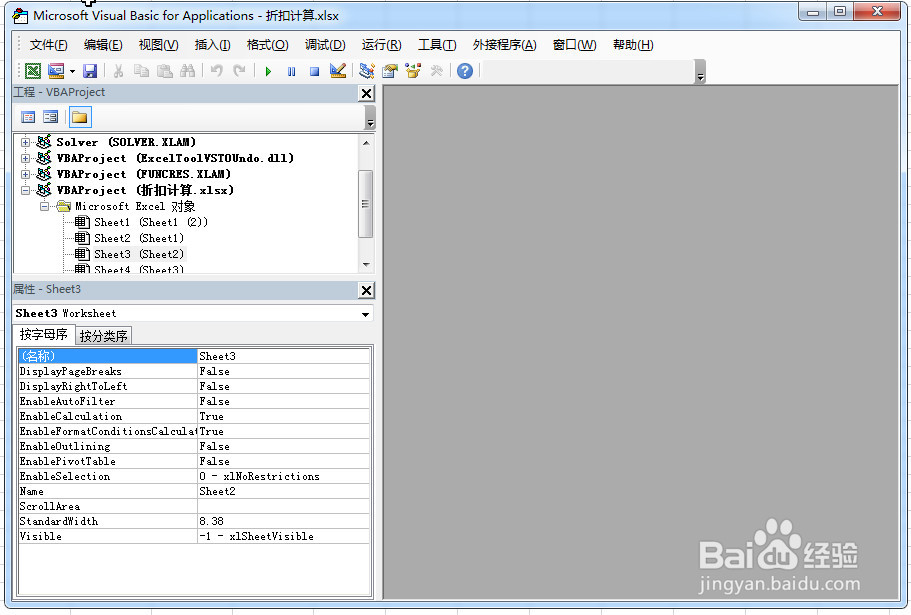
4、双击 this workbook

5、将下列代码粘贴到右边白框内:
Sub 水果名称修改() Cells.Select Selection.Replace What:="苹果", Replacement:="PG", LookAt:=xlPart, _ SearchOrder:=xlByRows, MatchCase:=False, SearchFormat:=False, _ ReplaceFormat:=False Selection.Replace What:="香蕉", Replacement:="XJ", LookAt:=xlPart, _ SearchOrder:=xlByRows, MatchCase:=False, SearchFormat:=False, _ ReplaceFormat:=False Selection.Replace What:="西瓜", Replacement:="XG", LookAt:=xlPart, _ SearchOrder:=xlByRows, MatchCase:=False, SearchFormat:=False, _ ReplaceFormat:=False End Sub

6、点击 保存按钮
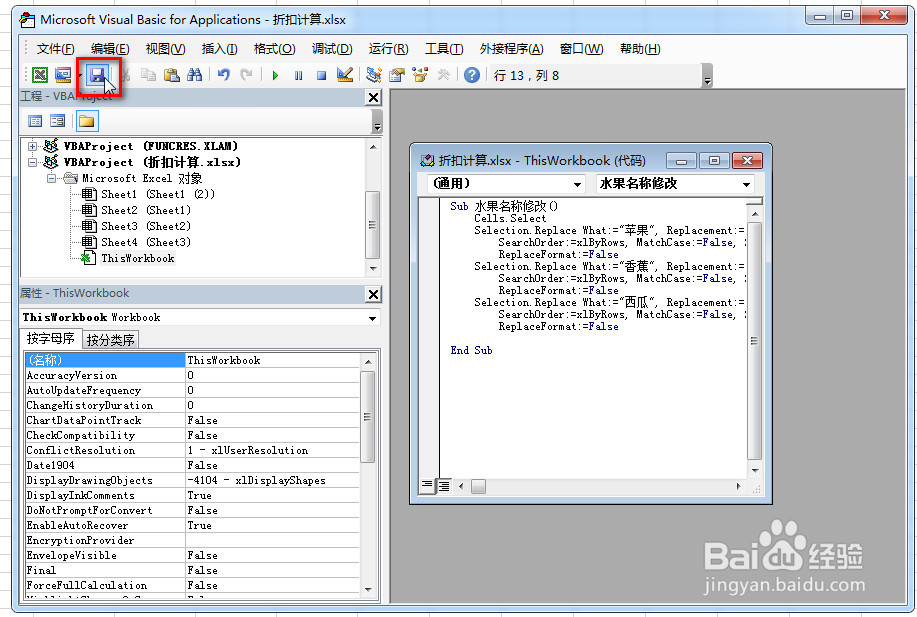
7、由于是一般的excel文档会弹出对话框,点击确定

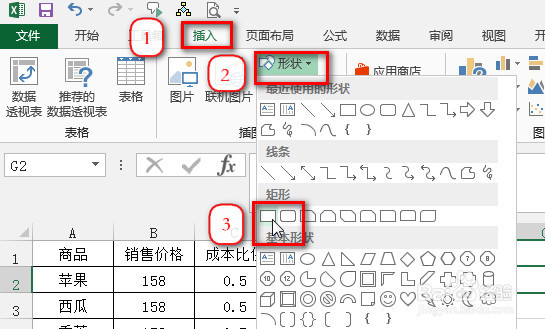
8、插入-形状-长方形
画一个按钮

9、给按钮添加宏
右边右键点击蓝色按钮,选择 指定宏

10、选择 水果名称修改

11、点击按钮,可以看到 A列商品 名称变为了拼音缩写

12、保存excel ,ctrl + s