1、电脑开机后,点击左下角的“开始—设置”。

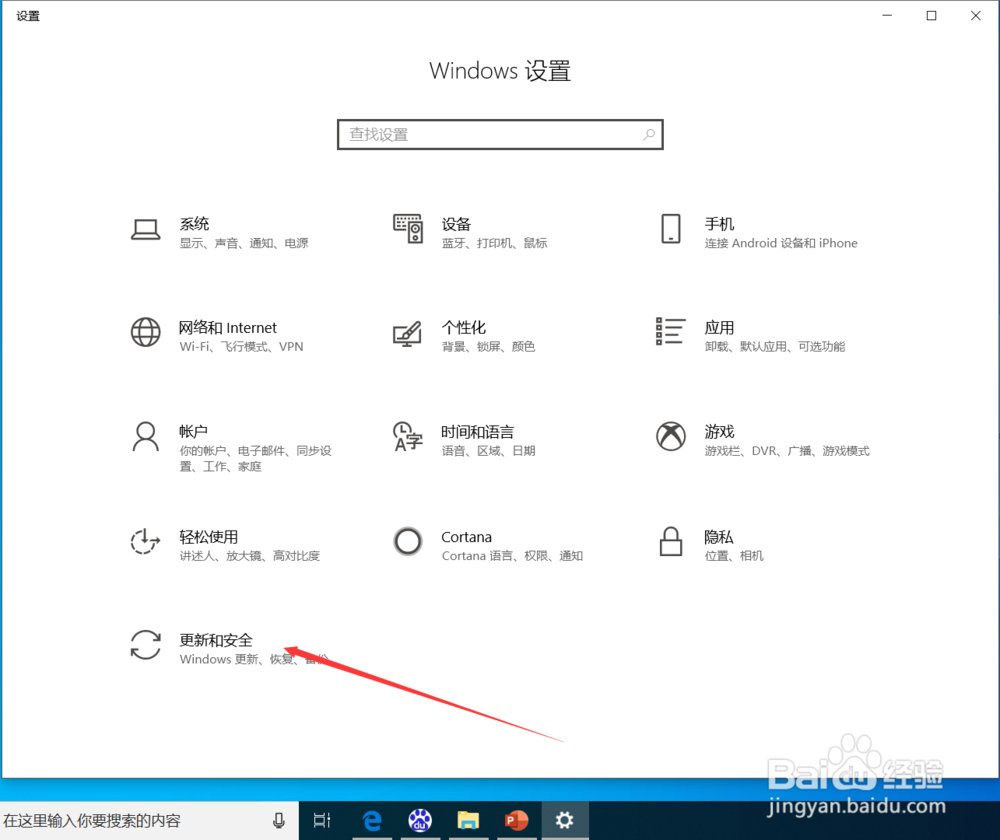
2、进入Windows设置界面后,点击“更新和安全”。
3、进入Windows更新界面后,点击“备份”。

4、进入备份界面后,点击“添加驱动器”。

5、点击后,在弹出的搜索驱动器界面选择一个磁盘。

6、选择磁盘后,在备份界面点击“更多选项”。

7、进入备份选项界面后,选择需要备份的文件夹,然后点击“立即备份”。

8、点击后,界面显示正在备份你的数据提示,等待备份完成。

9、数据备份成功后,界面显示备份文件大小和上次备份时间。

1、win10系统使用自带工具备份的操作方法:
1、打开电脑后点击开始—设置
2、进入Windows设置后点击更新和安全
3、在Windows更新界面点击备份
4、在备份界面点击添加驱动器
5、驱动器添加完成后点击更多选项
6、在备份选项界面选择需要备份的文件
7、等待文件备份完成
8、备份成功后界面显示备份文件大小和备份时间