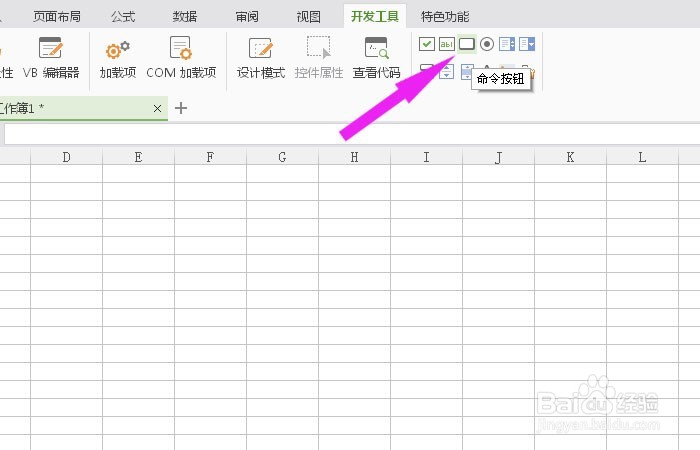
1、 打开WPS软件,鼠标左键单击【开发工具】,选择【命令按钮】图标,如下图所示。
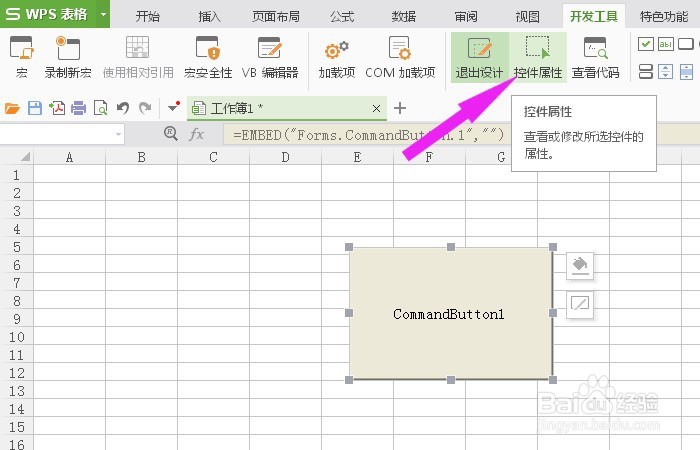
2、 接着,把按钮拖放到表格的单元格中,并鼠标左键单击【控件属性】按钮,如下图所示。
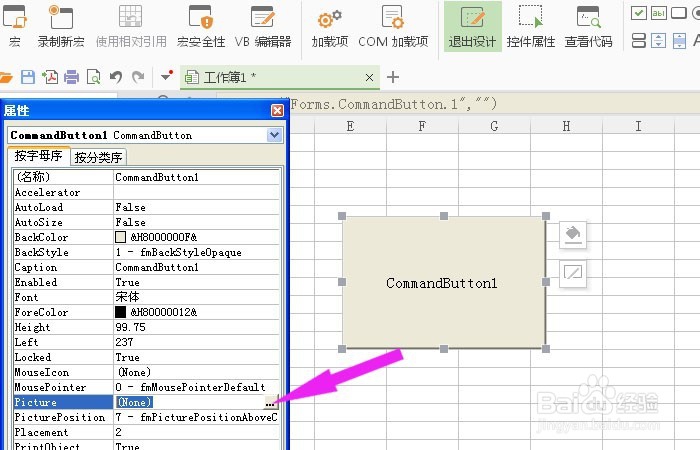
3、 然后,在弹出的【控件属性】窗口中,找到【picture】属性,并单击按钮,如下图所示。
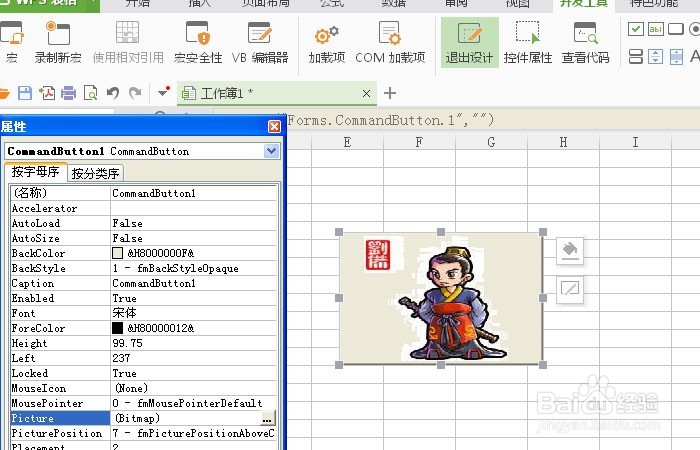
4、 接着,选择一个卡通人物图片添加到按钮上,如下图所示。
5、 然后,选择命令按钮,右键菜单单击,选择【命令按钮对象】下的【编辑】,如下图所示。
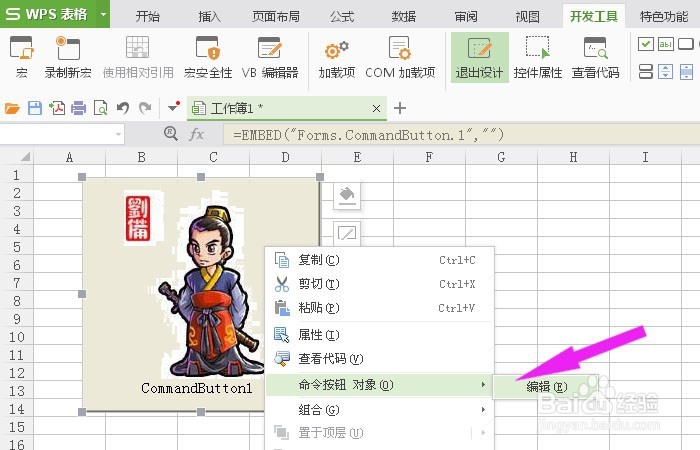
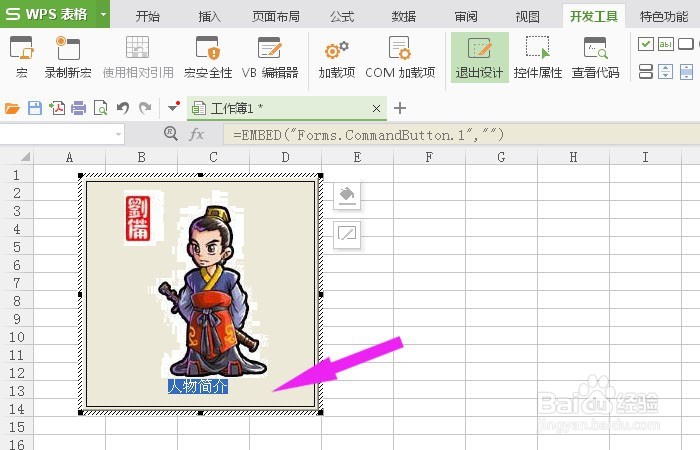
6、 接着,可以修改命令按钮的名称,如下图所示。
7、 然后,在【命令按钮】的控件属性窗口上,选择【Font】属性,可以修改字体的大小和颜色,如下图所示。
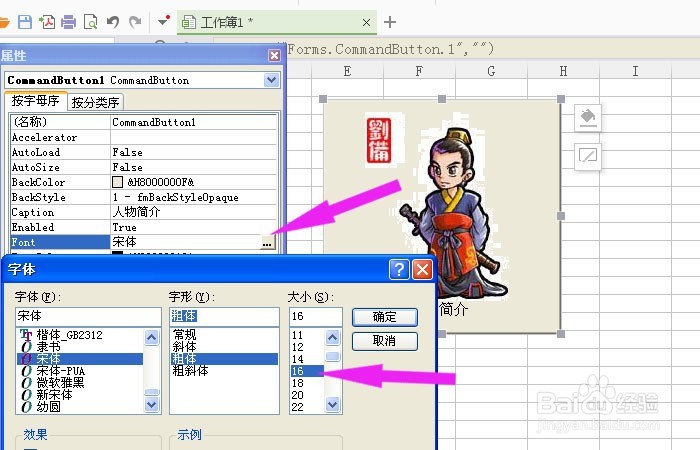
8、 最后,可以看到【命令按钮】上的文字发生变化了,退出【设计模式】可以看到命令按钮在表格中的显示效果。这样在WPS表格中就命令按钮就添加好图片,如下图所示。
