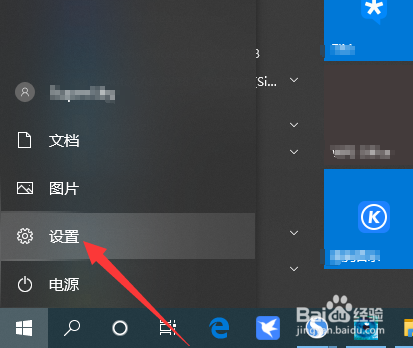
1、首先,我们通过鼠标右击WINDOWS开始菜单,从弹出的菜单中选择设置选项打开。
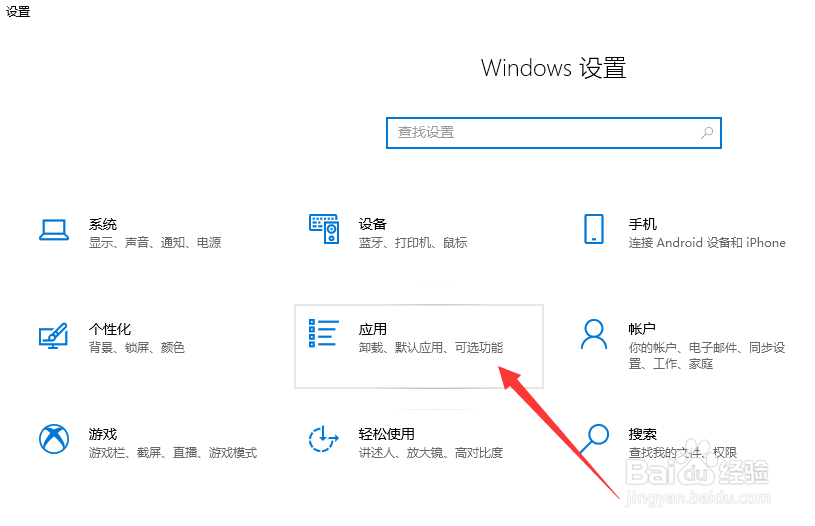
2、接下来再打开WINDOWS的设置界面中,找到如图所示的应用选项,点击进入。
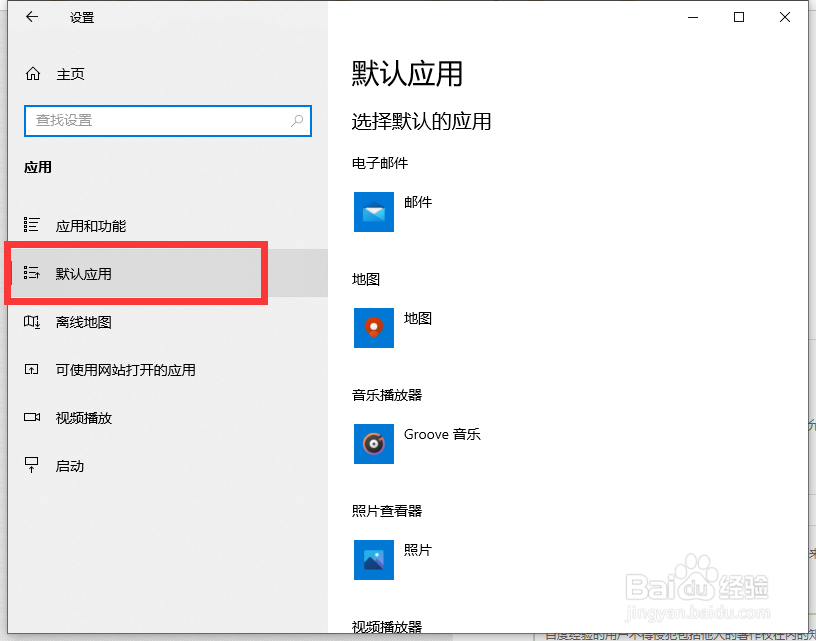
3、此时将自动打开设置界面,在此切换到默认应用选项卡。
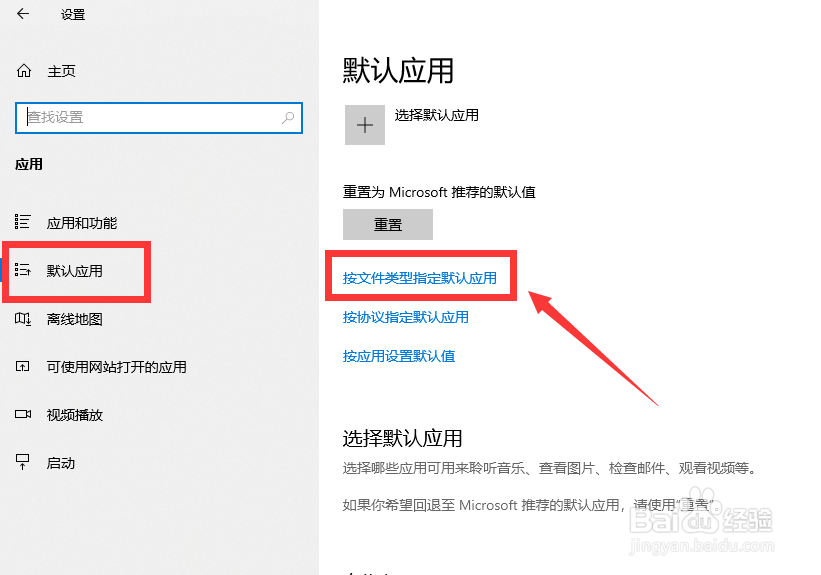
4、从右侧的界面中点击如图所示的,按文件类型指定默认应用按钮。
5、随后,在弹出的针对文件类型指定默认应用界面中之后,我们找到Png格式的图片。
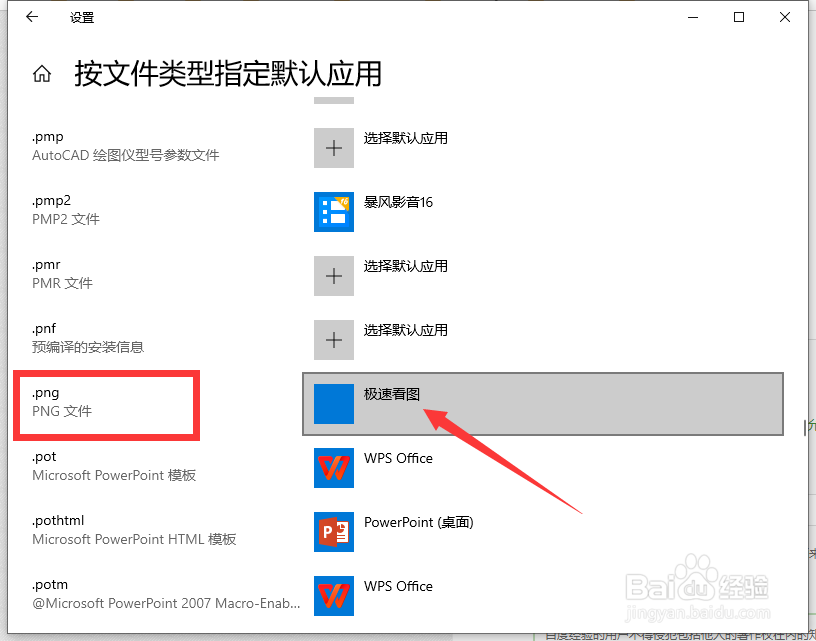
6、最后,我们找到与该类型图片相对应的默认程序,并点击从下拉菜单中选择我们要设置的默认应用,这样就完成了图片默认打开方式的更改。

1、首先,我们通过鼠标右击WINDOWS开始菜单,从弹出的菜单中选择设置选项打开。
2、接下来再打开WINDOWS的设置界面中,找到如图所示的应用选项,点击进入。
3、此时将自动打开设置界面,在此切换到默认应用选项卡。
4、从右侧的界面中点击如图所示的,按文件类型指定默认应用按钮。
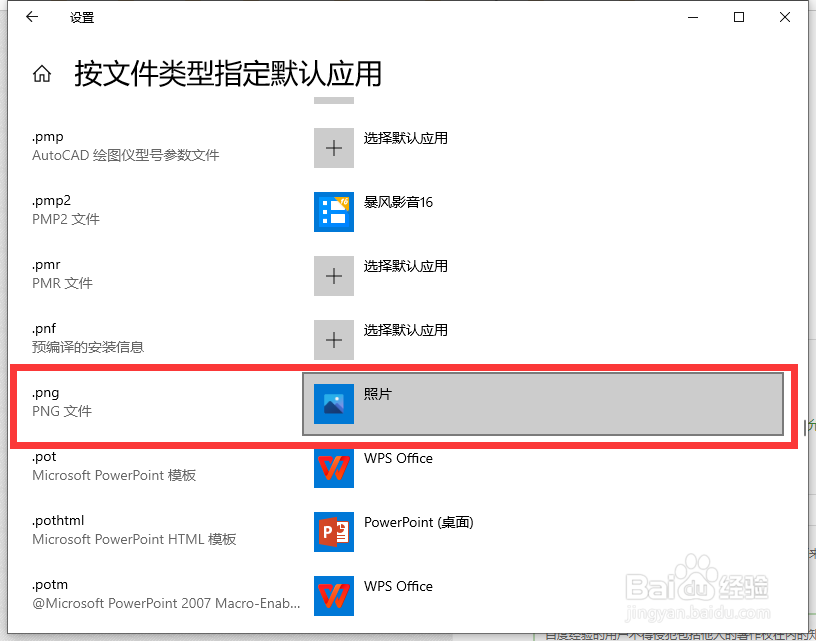
5、随后,在弹出的针对文件类型指定默认应用界面中之后,我们找到Png格式的图片。
6、最后,我们找到与该类型图片相对应的默认程序,并点击从下拉菜单中选择我们要设置的默认应用,这样就完成了图片默认打开方式的更改。