1、打开CAD后,打开你要更改颜色的模型。鼠标左键双击模型。

2、弹出“编辑块定义”窗口,点击【确定】。

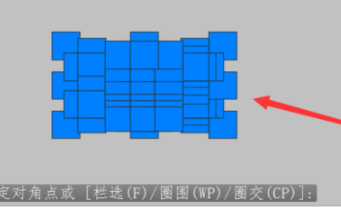
3、将块全部选中,选中后会呈现蓝色,如下图所示。
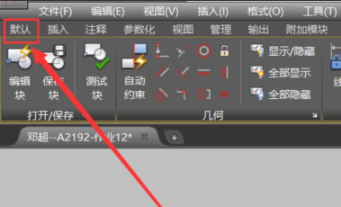
4、点击左上角的【默认】。
5、选择颜色编辑器,将颜色修改为你想要的颜色,小编这里准备将黄色更改为红色,如下图所示。

6、将颜色修改为想要的颜色,将黄色更改为红色,如下图所示。

7、颜色修改完成后,点击右侧的【关闭块编辑器】。

8、在弹出的窗口选择保存。

9、最终效果,黄色的模型变成红色。

1、打开CAD后,打开你要更改颜色的模型。鼠标左键双击模型。
2、弹出“编辑块定义”窗口,点击【确定】。
3、将块全部选中,选中后会呈现蓝色,如下图所示。
4、点击左上角的【默认】。
5、选择颜色编辑器,将颜色修改为你想要的颜色,小编这里准备将黄色更改为红色,如下图所示。
6、将颜色修改为想要的颜色,将黄色更改为红色,如下图所示。
7、颜色修改完成后,点击右侧的【关闭块编辑器】。
8、在弹出的窗口选择保存。
9、最终效果,黄色的模型变成红色。