1、首先,在表格中输入两个起始数字,比如1和2。

2、选中单元格,然后向下拖动到需要的数量。

3、这样,会自动填充上连续的数字。

1、先在第一个单元格输入数字,选中后点击【开始】。

2、在开始下方,点击【填充】功能。
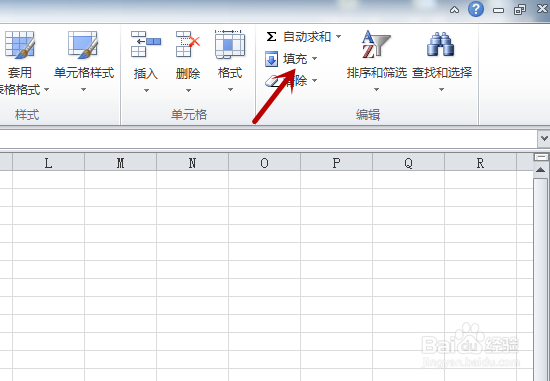
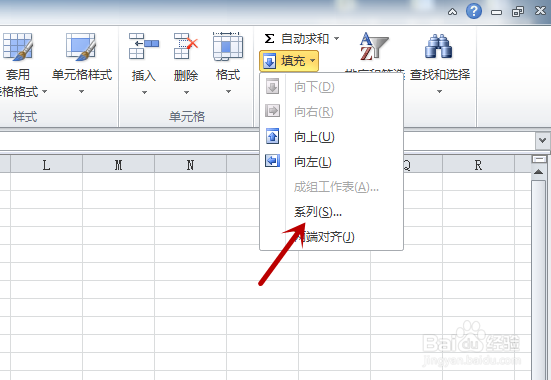
3、之后点击【系列】选项,如图所示。
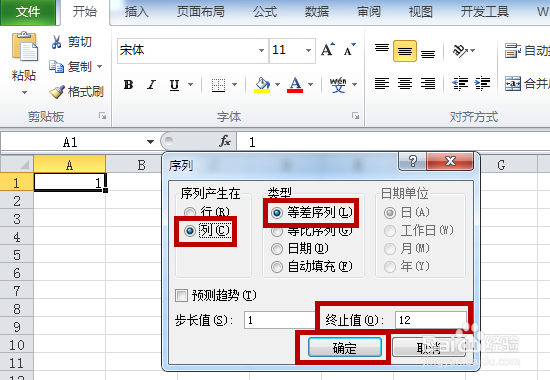
4、选择序列为【列】,类型为【等差序列】,终止值设为需要的数量,点击【确定】。
5、这样,就把表格自动填充上了连续数字。

1、方法一
1.首先,在表格里输入两个连续的数字。
2.选中单元格,向下拖动即可快速填充连续数字。
方法二
1.选中连续输入的第一个数字,点击“开始”。
2.点击“填充”->“系列”。
3.选择序列为【列】,类型为【等差序列】,终止值设为需要的数量,点击【确定】即可。