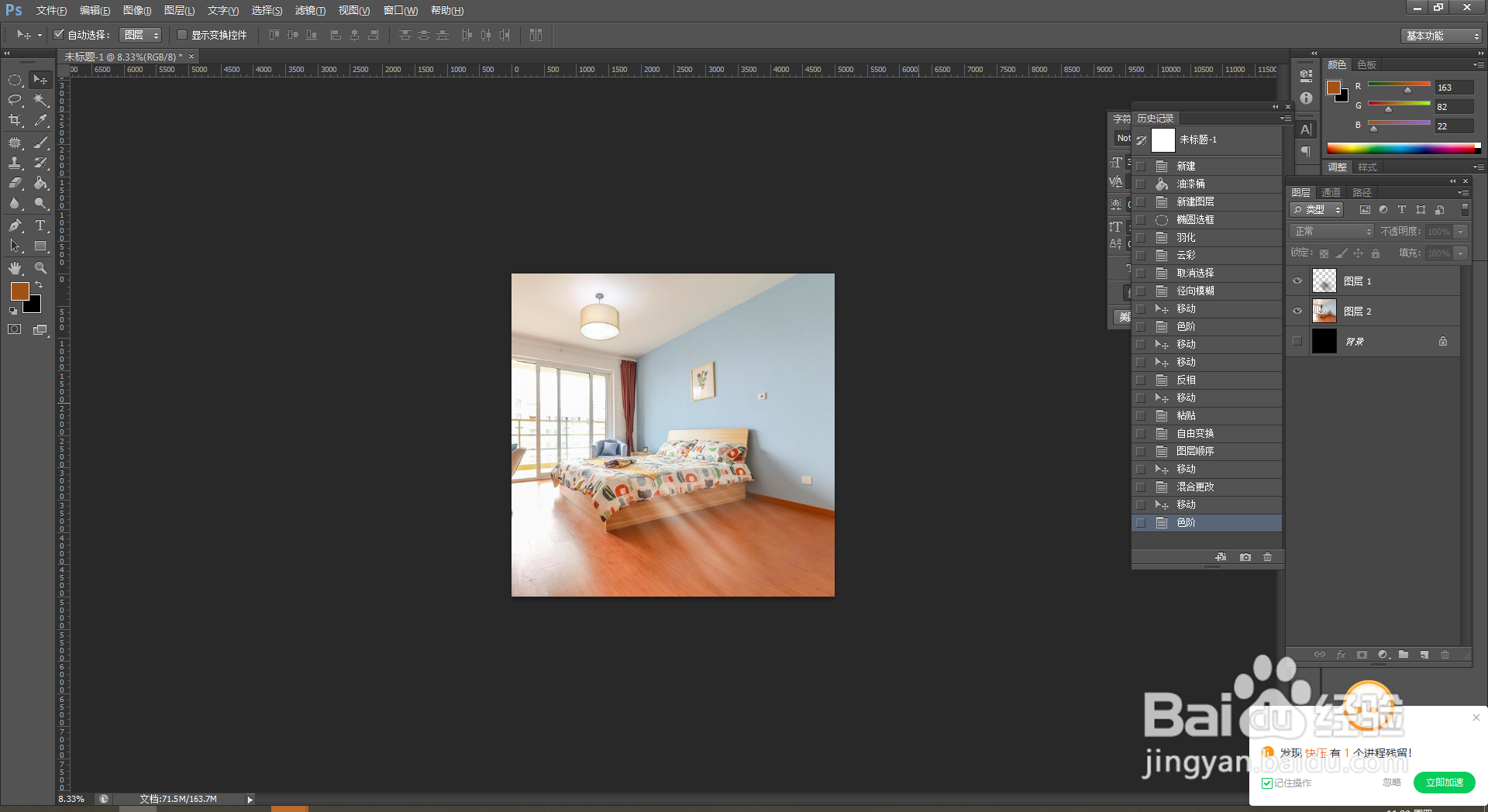
1、 1.准备PS中创建一个新文档。分辨率设置为 72。

2、2.油漆桶工具(G)黑色,并用它填充“背景”层,椭圆选框工具(M),然后选择图像的中间部脾菊分。
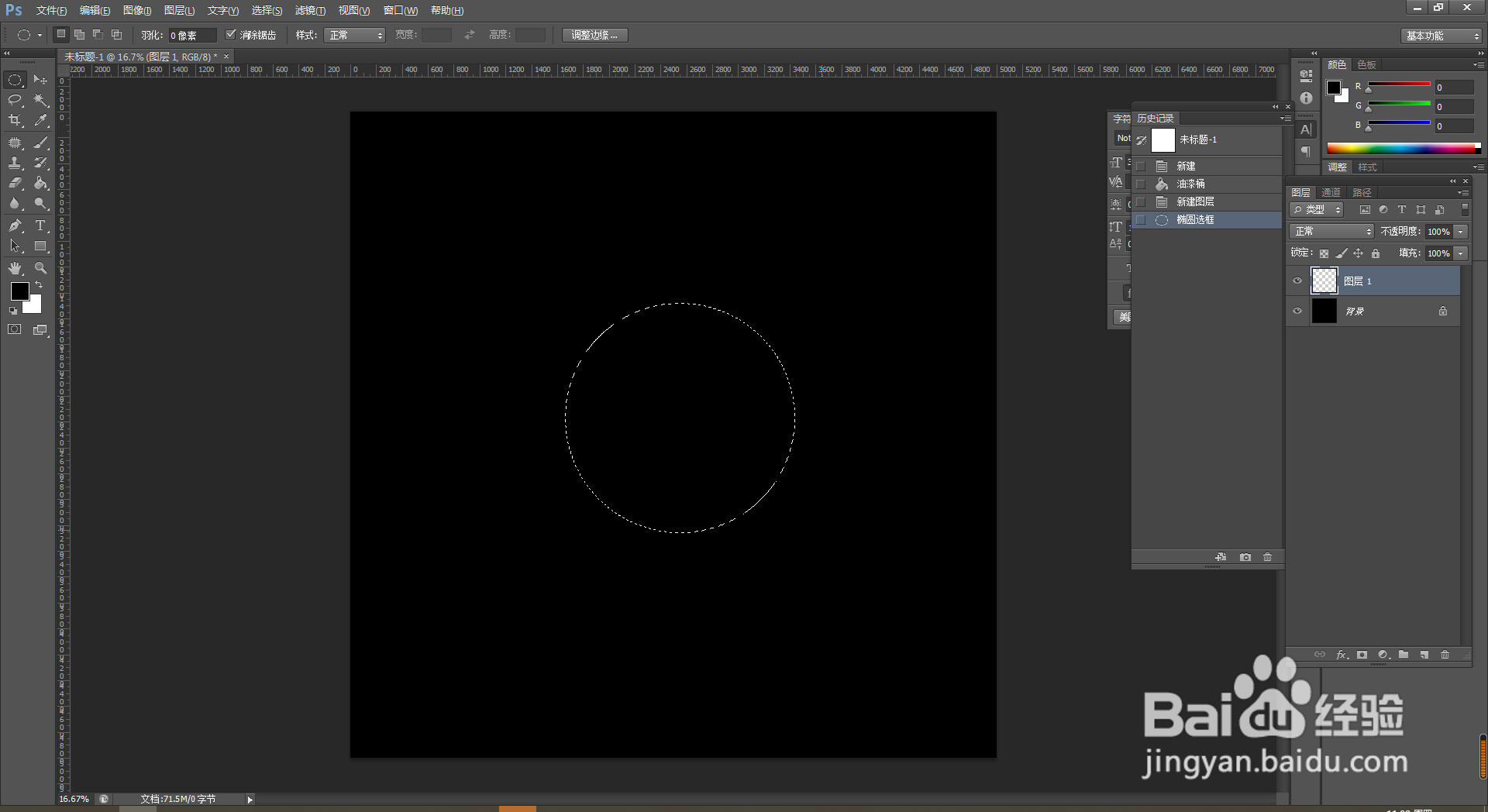
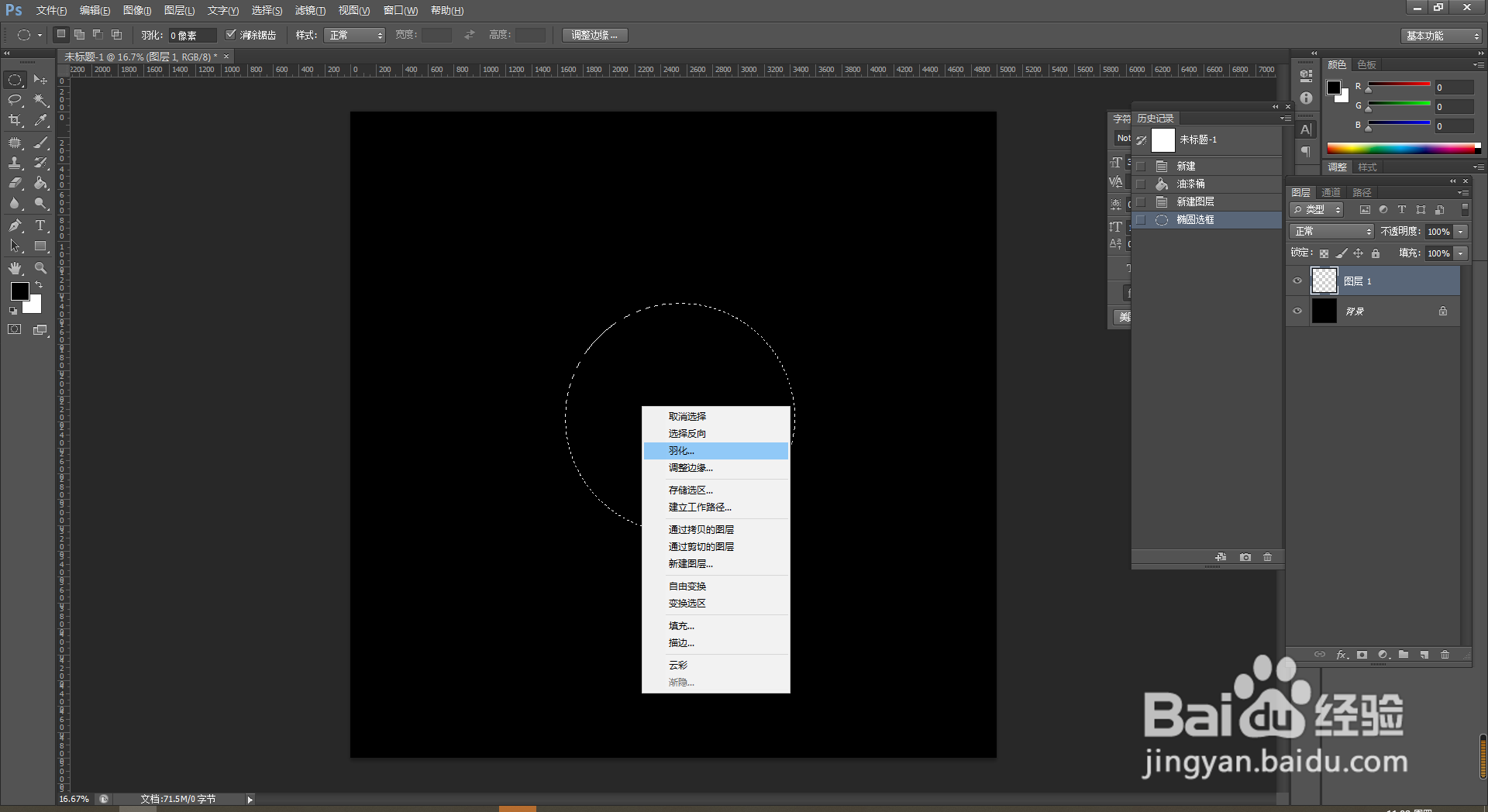
3、3.转到选择>修改>羽化选择,并将羽化半径设置为220像素。或右键-羽化。
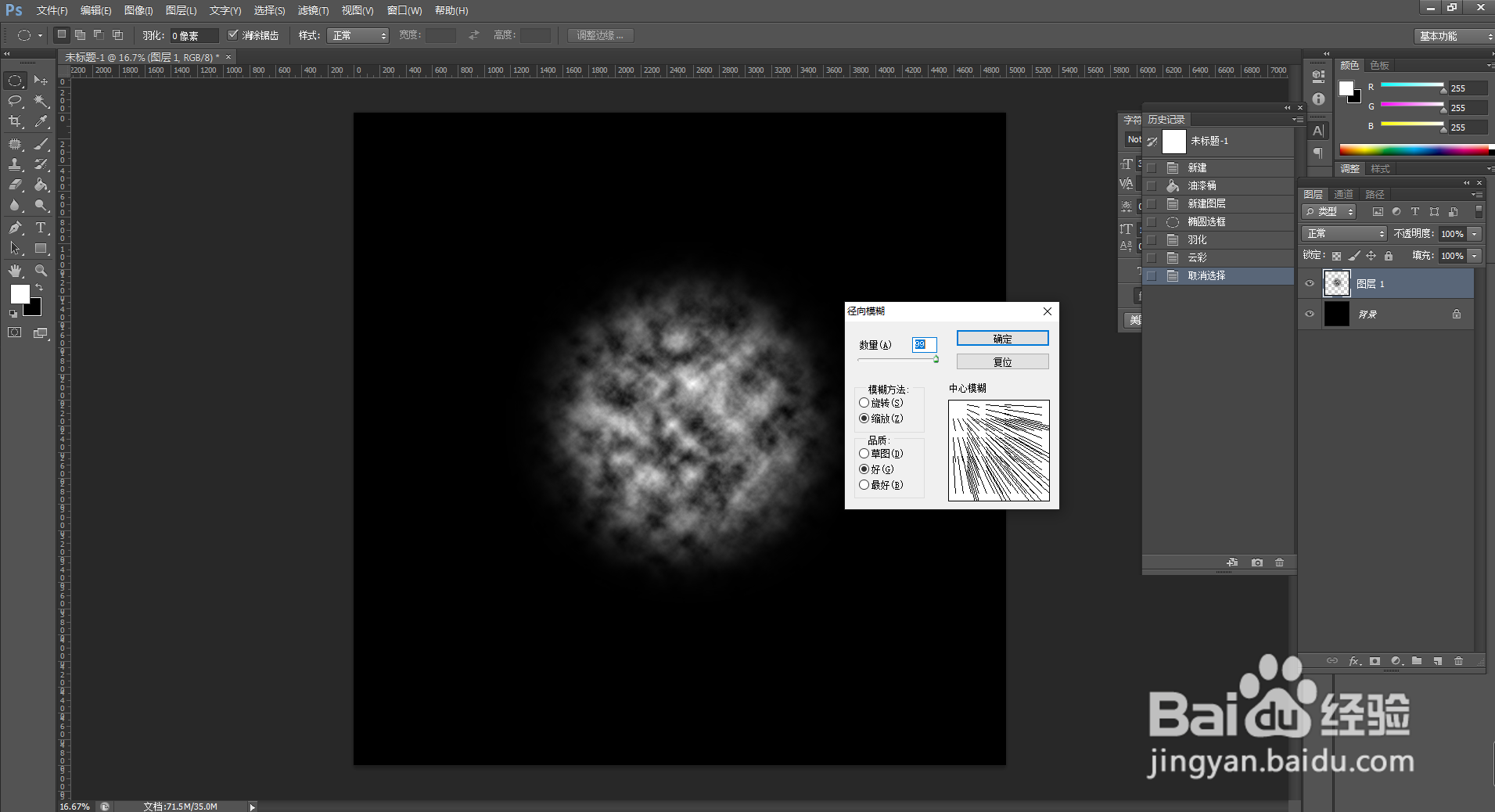
4、4.将黑色设置为背景,将白色设置为前景。滤镜>渲染>云,CTRL+D 取消选择。

5、5.滤镜>模糊>径向模糊,将“数量”设置为99,然后兼译选择“ 缩放模糊方法”。将“模糊中心”移动到左上角。
6、6.图像>调整>色阶,数值按图上输入,这样使光线更加清晰。

7、7.如果想使光线大小不一样,可以“编辑”>“自由变换”,可CTRL+T,按需调整。
8、8.反转颜色操作,使得光线更自然。
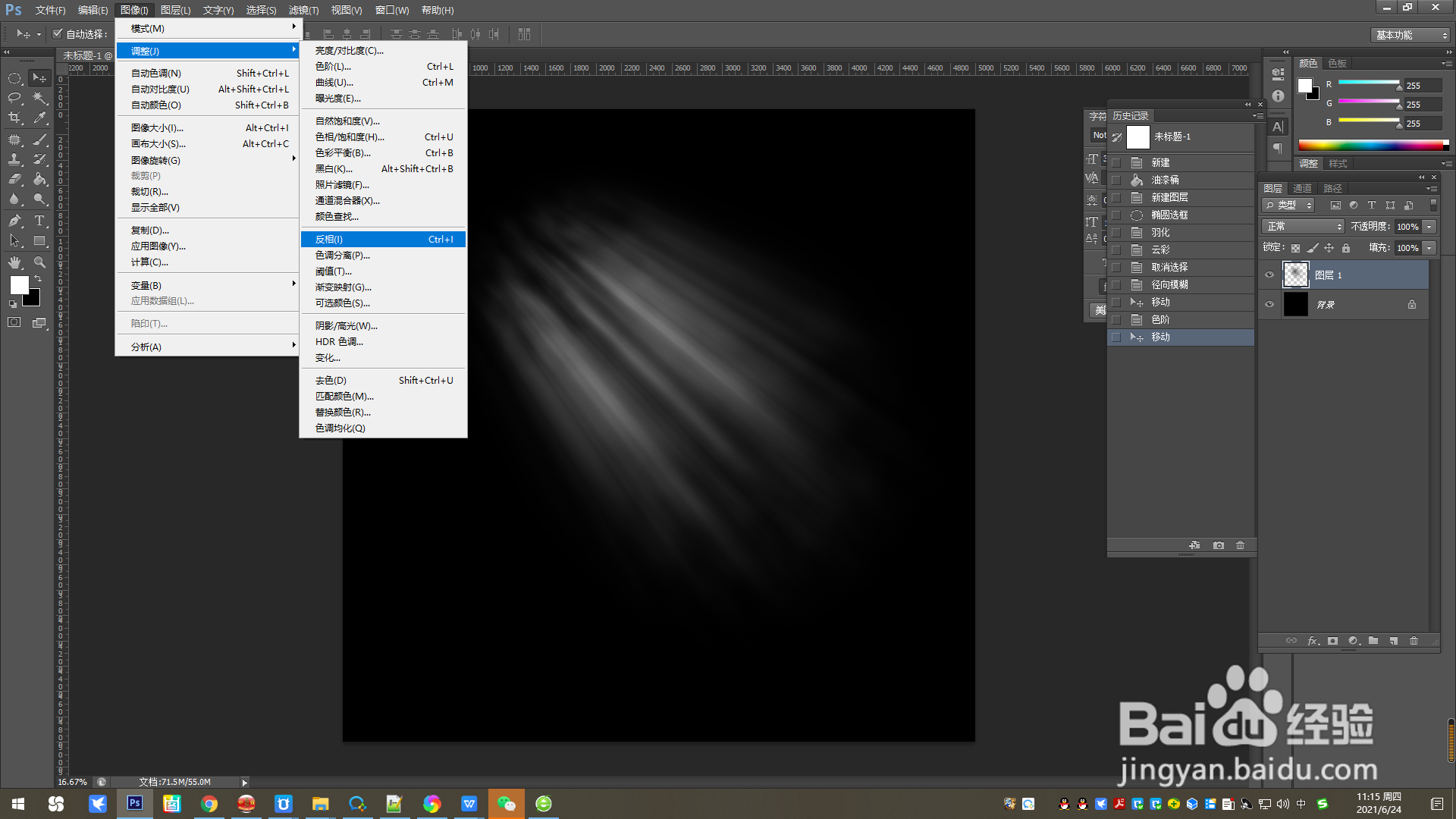
9、9.为了使效果看出来更明显,添加距泛缝一张图片。
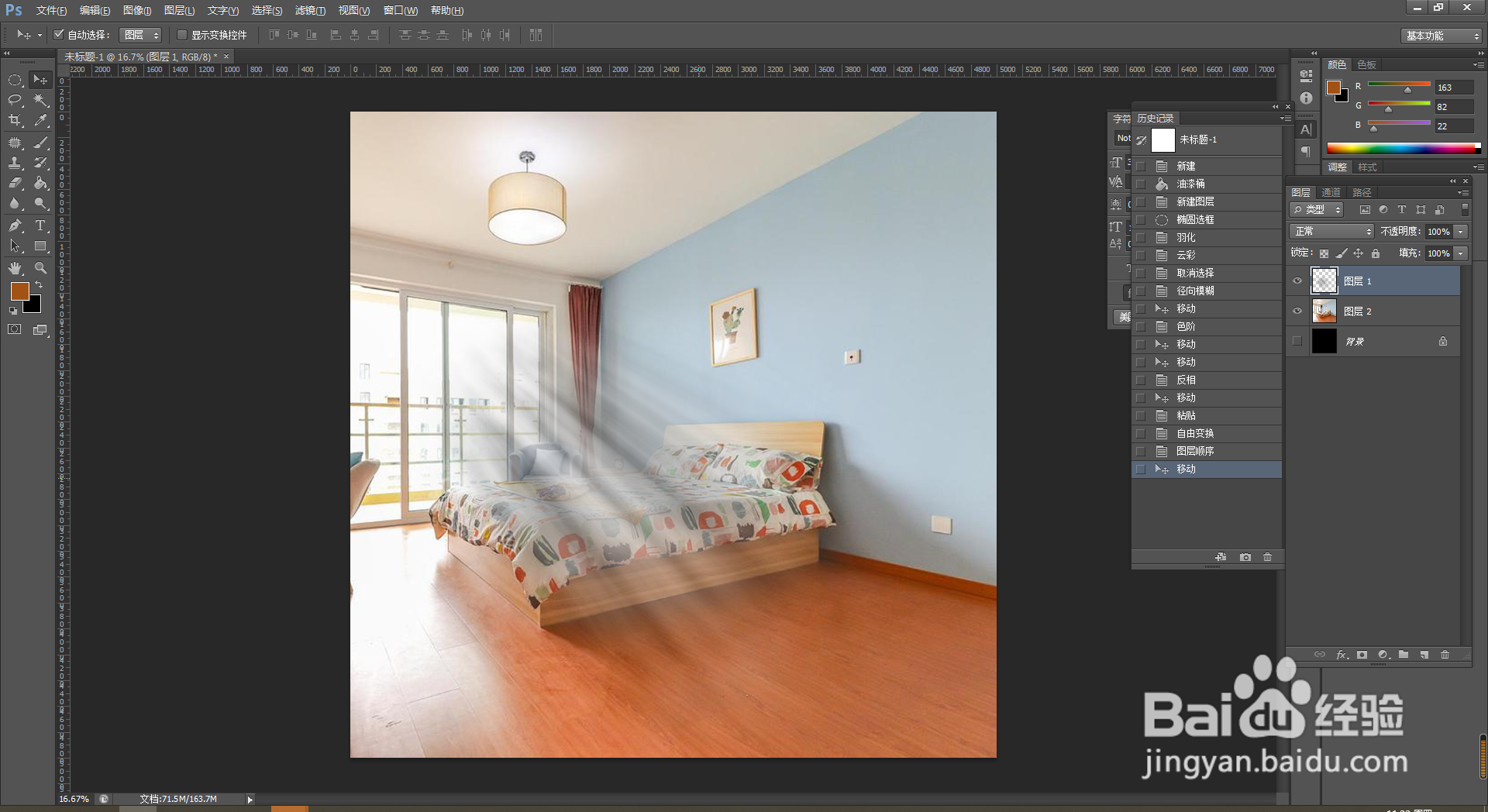
10、10.调整好角度,混合模式模式“滤色”。

11、11.效果完成。