1、在PPT操作界面中,单击菜单栏的“动画”选项卡,点击“自定义动画”。

2、然后单击“添加效果”按钮动作路径设为向上。

3、修改设置,开始设置为单击时,路径设置为解除锁定,速度设置为非常快。
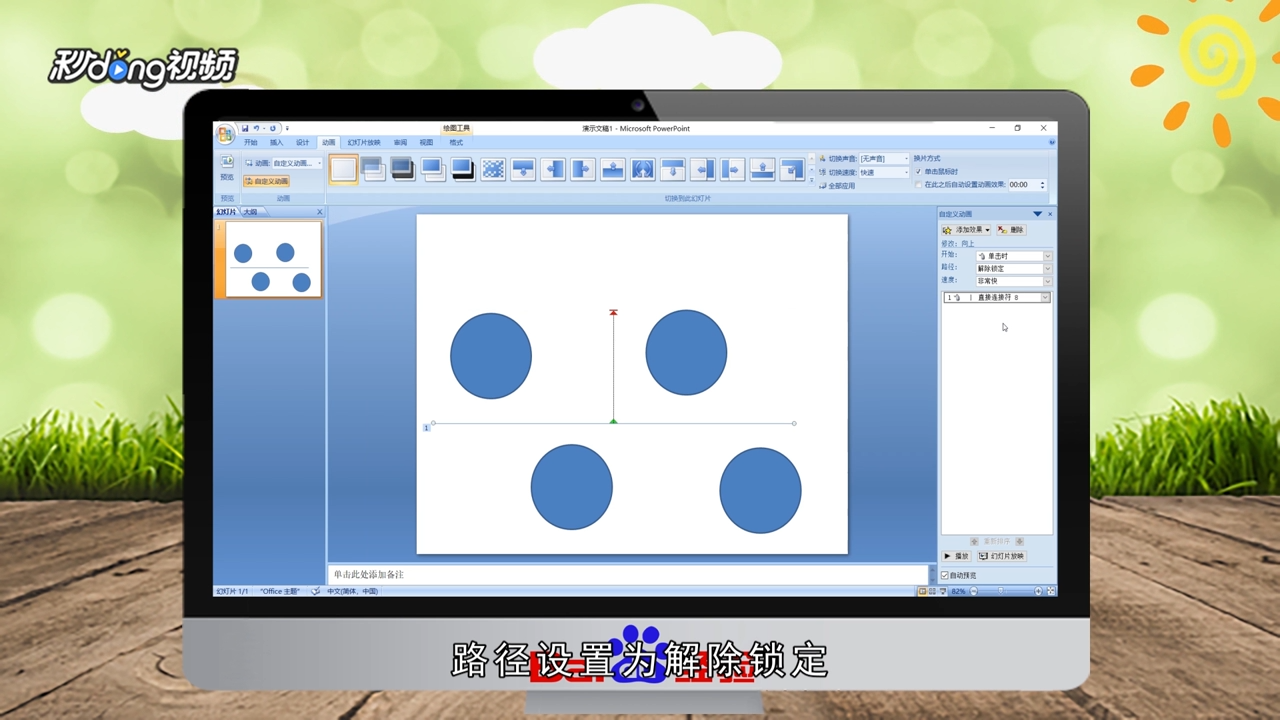
4、按住“Shift”键调整路径高低,然后选中中间的小序号,点击“添加效果”,点击“进入”,点击“飞入”。

5、修改参数,开始设置为之后,方向设置为自左侧,速度设置为非常快。

6、选中上面两个图形,添加进入擦除效果,开始设置为之后,方向设置为自顶部,速度设置为非常快。
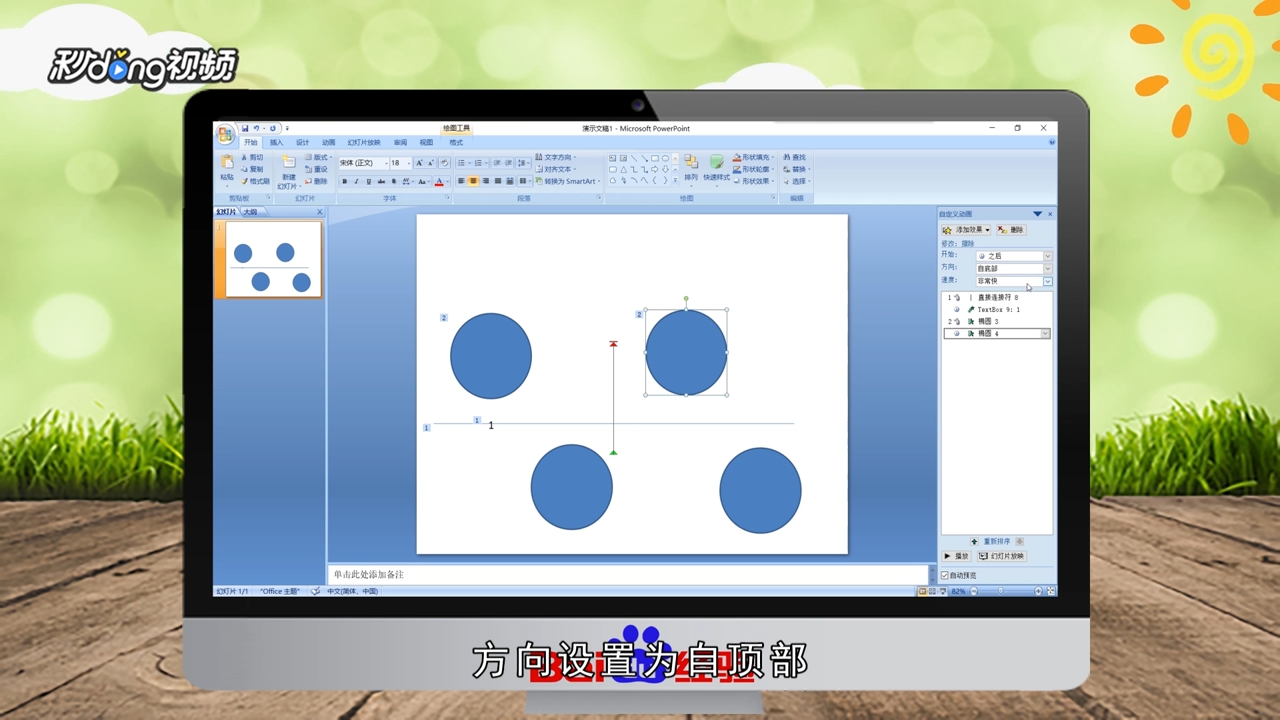
7、下面两个图形,也做相同设置,开始设置为之前,方向设置为自底部,速度设置为非常快。
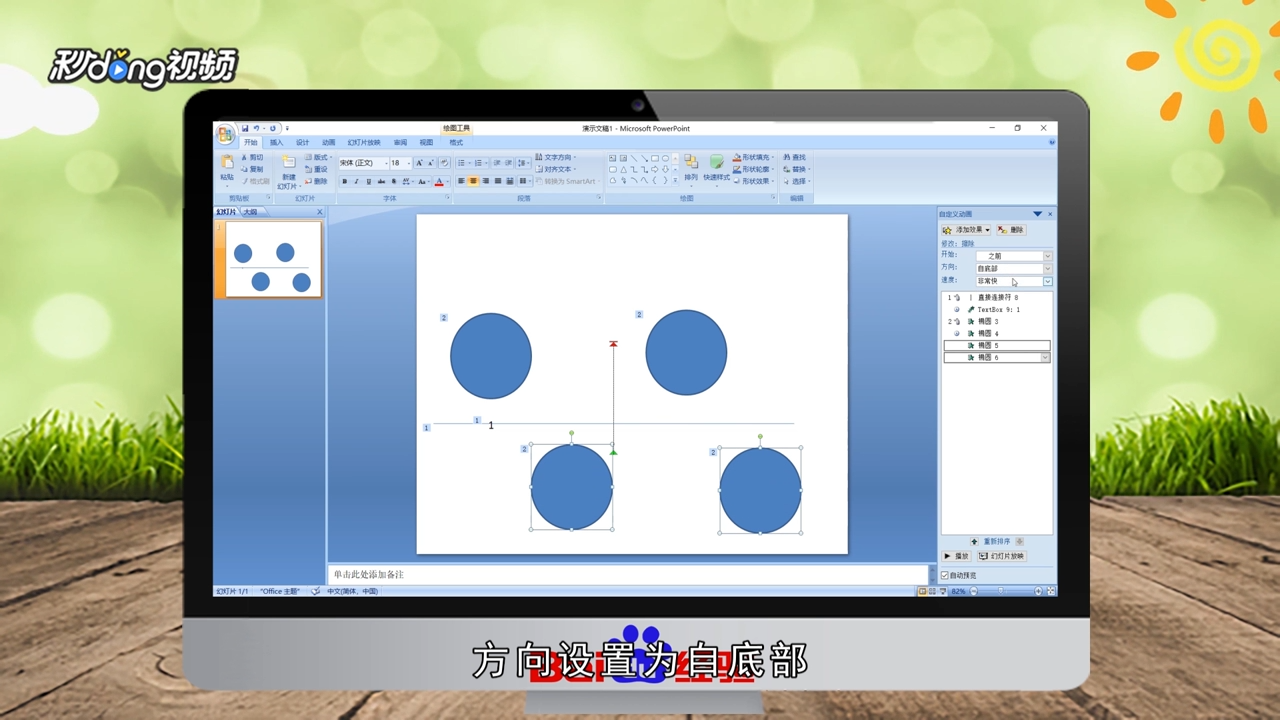
8、总结如下。