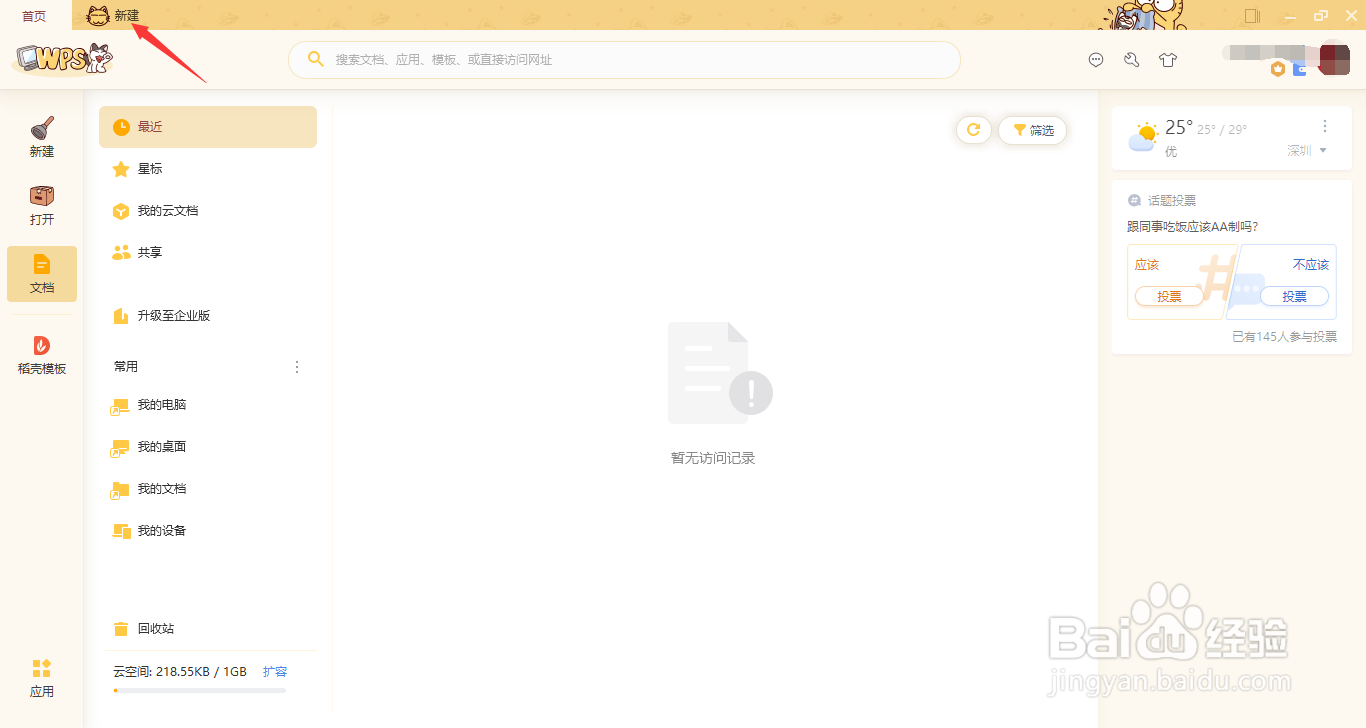
1、打开WPS Office校园版,点击界面上方的新建按钮。
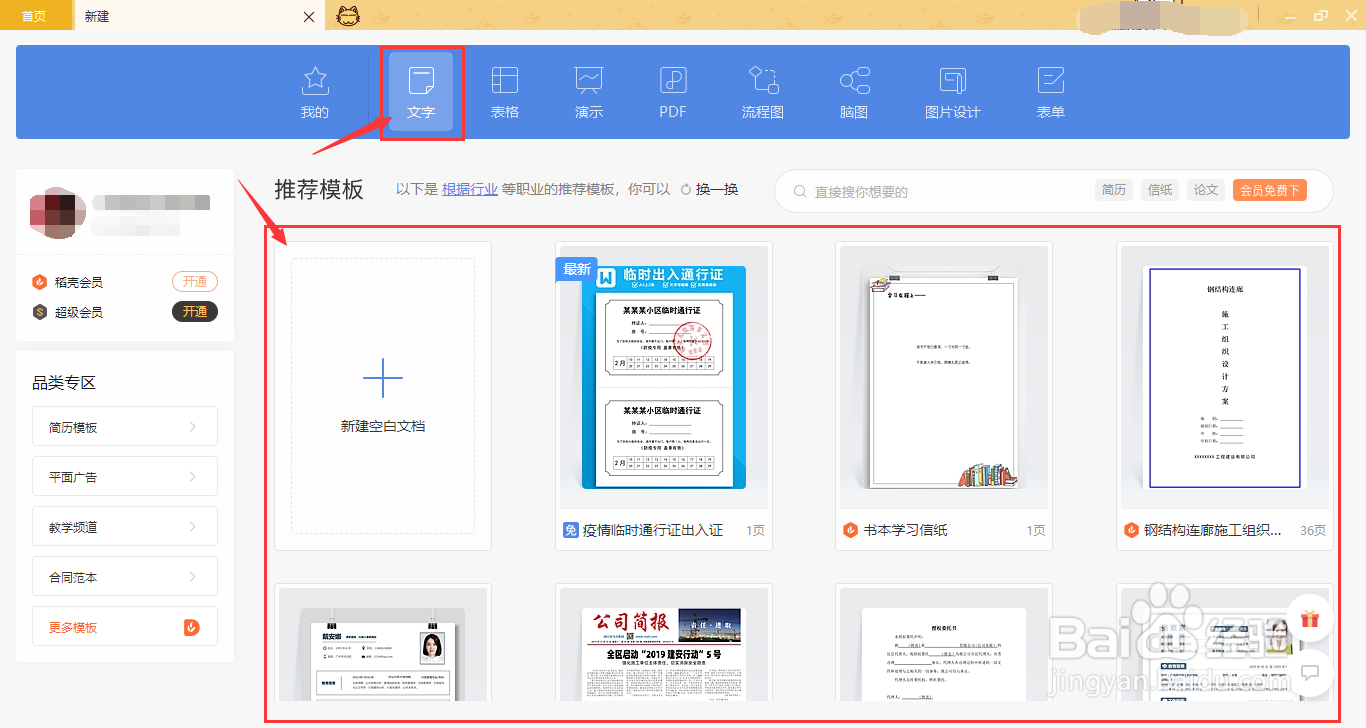
2、点击“新建”界面上方的文字,选择盆痕下方的模版。
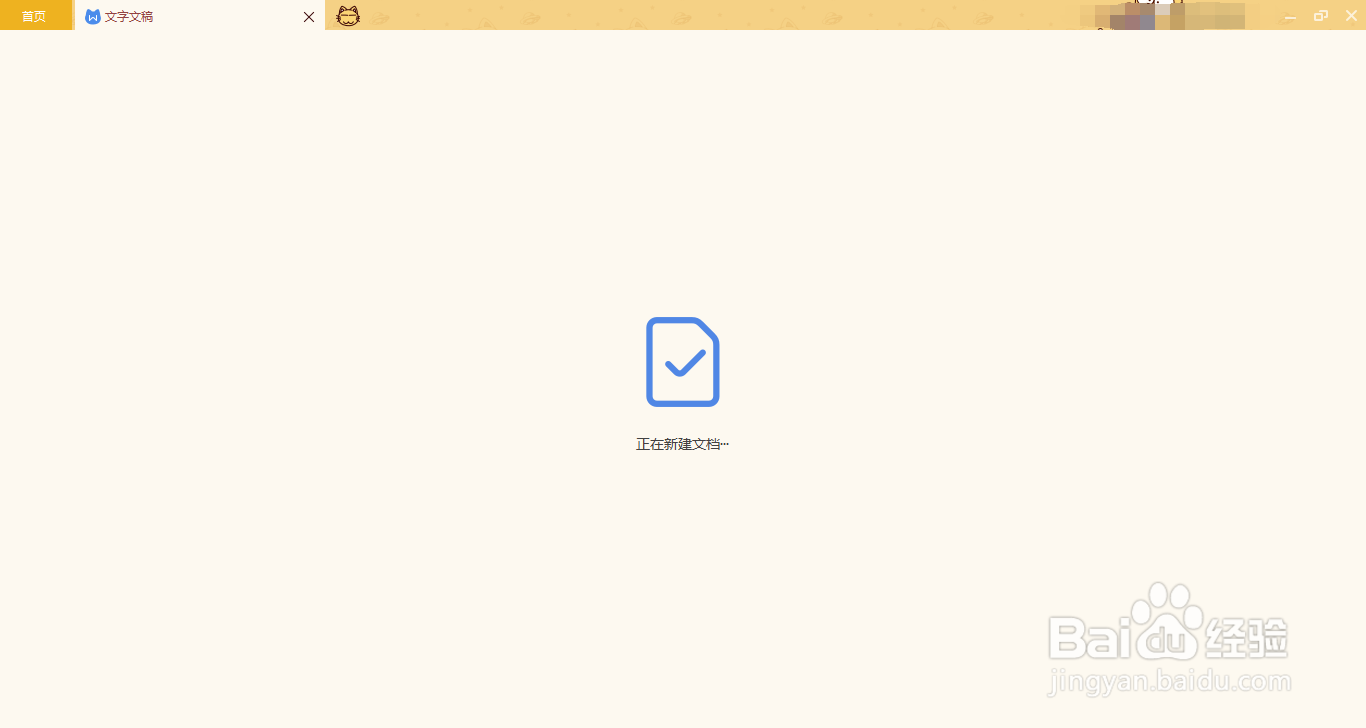
3、等待WPS Office校册斤园版创建文字文稿粒爹久过程完成。
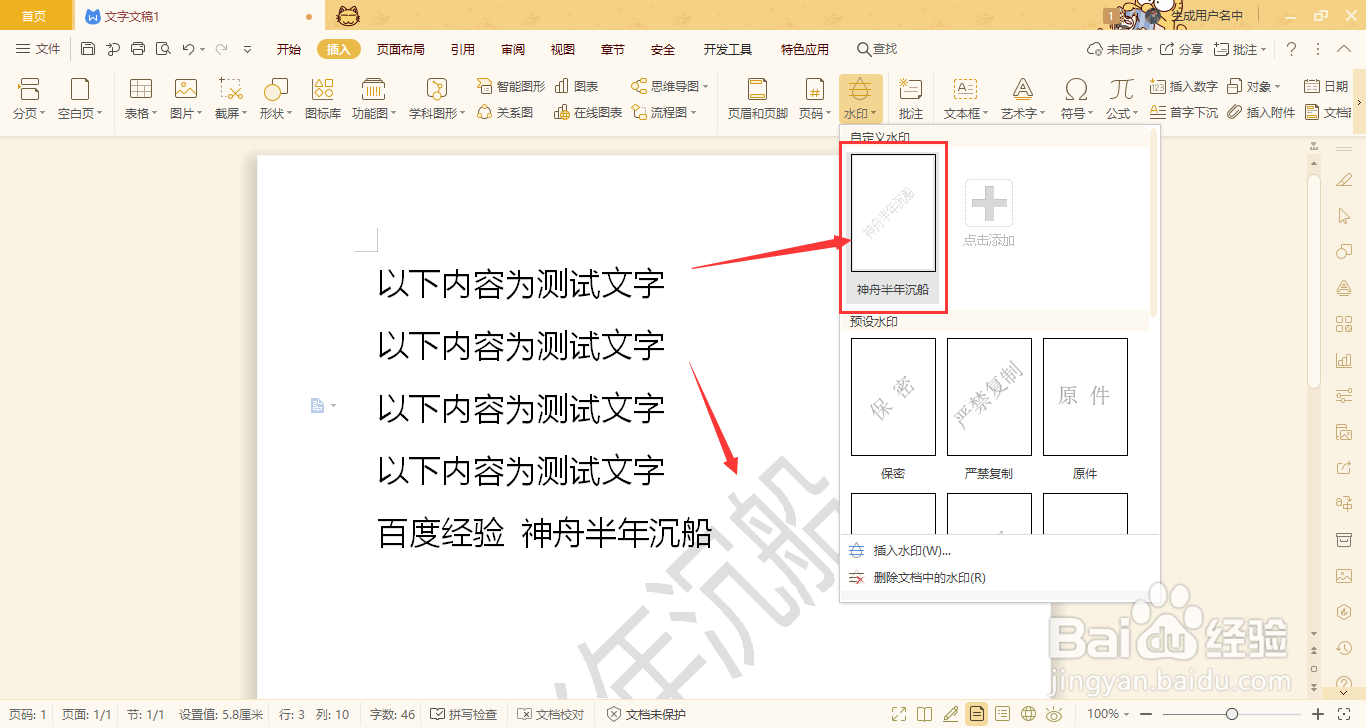
1、进入文字文稿界面中,点击界面上方的“插入”选项卡。

2、跳转到插入选项卡的界面中后,点击“插入”选项卡中的水印选项。
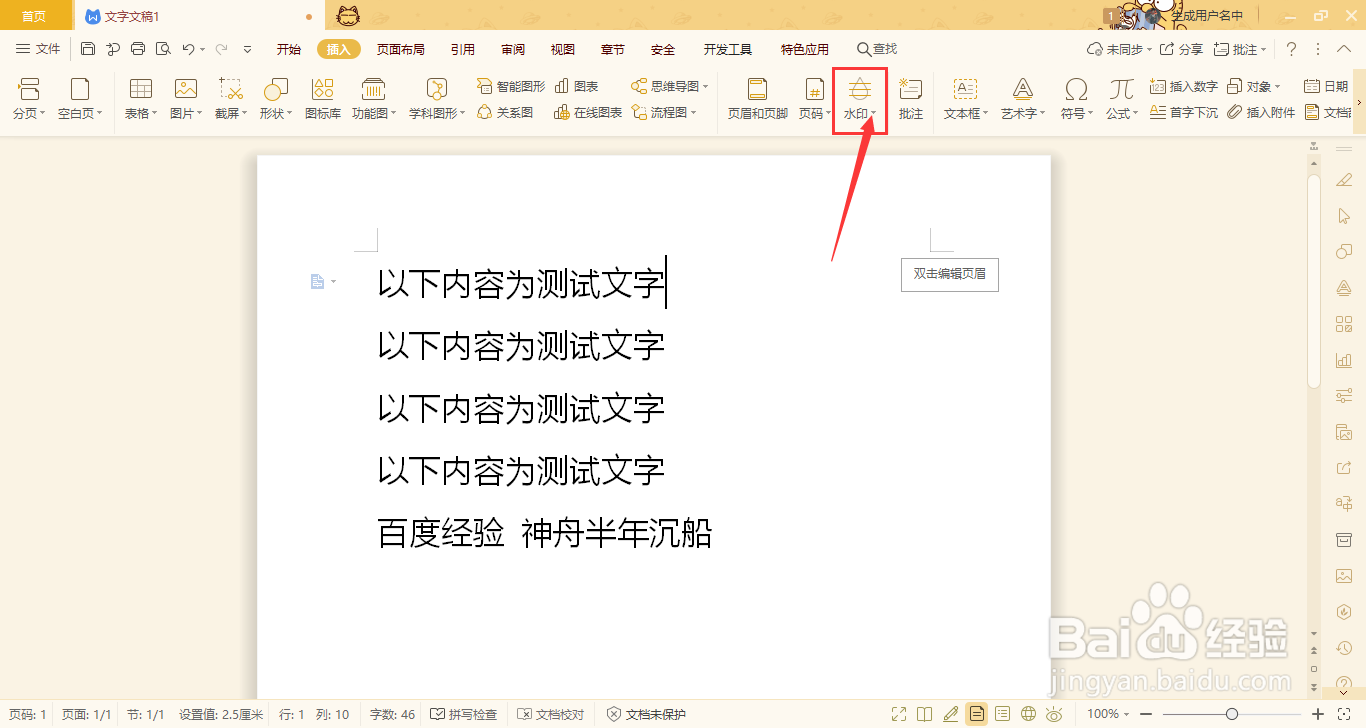
3、点击“插入”选项卡中的水印选项后,选择要添加自定义水印还是预设水印,这边以添加自定义水印为例。

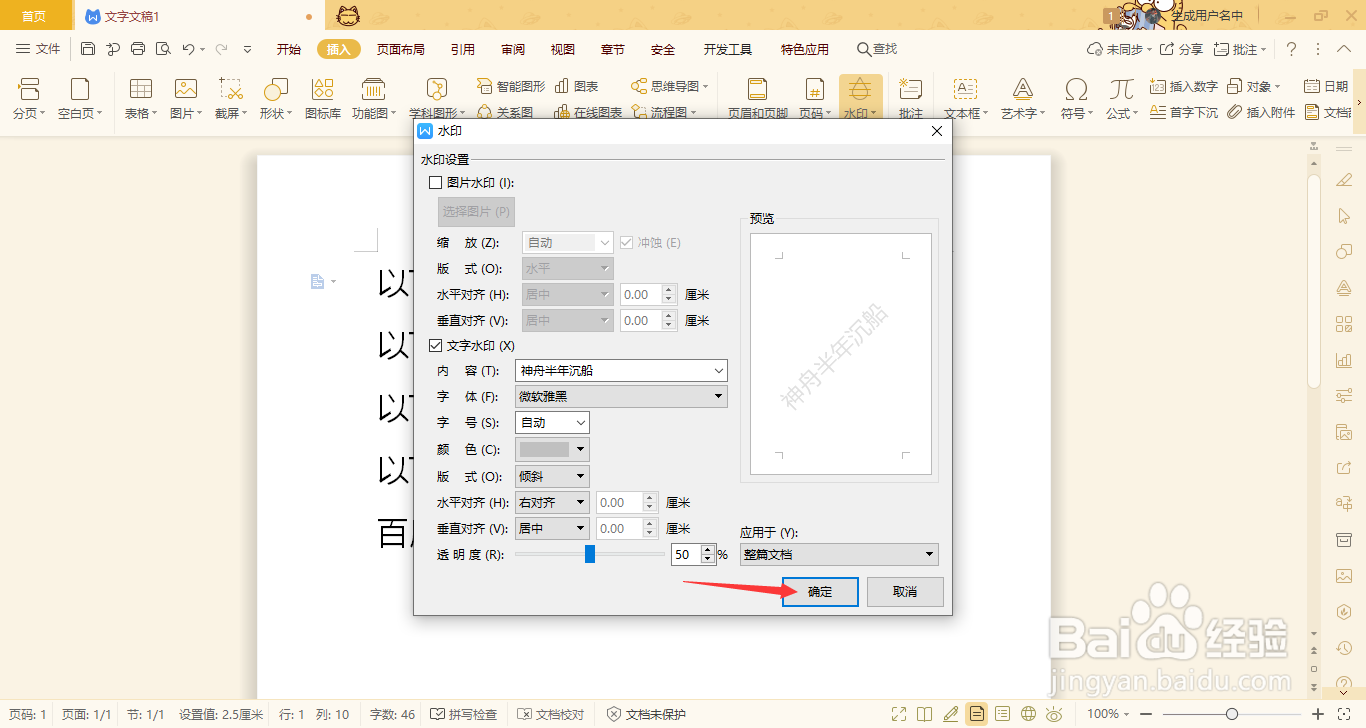
4、在水印界面框中,设置好水印的相关参数,点击下方的确定按钮。
5、再次重复操作步骤2,点击刚刚添加的自定义水印,就可以在文字文稿界面看到效果图了。