win7系统Word2013怎么打印保存成pdf进行预览?

时间:2026-02-14 03:44:17

1、首先打开一个Word文档,点击左上角的【文件】。

win7系统Word2013怎么打印保存成pdf进行预览?

2、然后选择【打印】。

win7系统Word2013怎么打印保存成pdf进行预览?

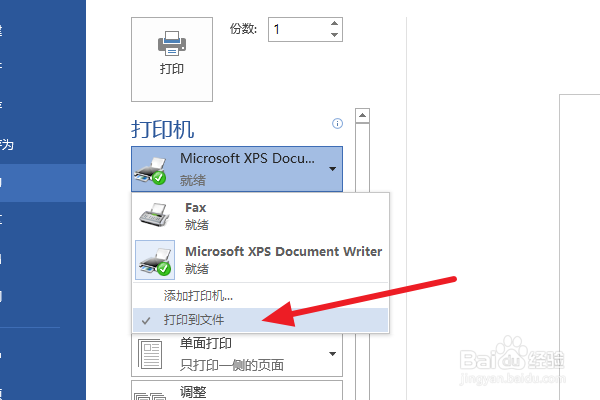
3、当你选择了每版打印几页后,想要查看打印效果时。可以点击Print to Pdf.

Win7系统的话可能会没有Print to Pdf。

没有就选Microsoft  XPS Document Writer.

win7系统Word2013怎么打印保存成pdf进行预览?

4、然后勾选【打印机文件】。

win7系统Word2013怎么打印保存成pdf进行预览?

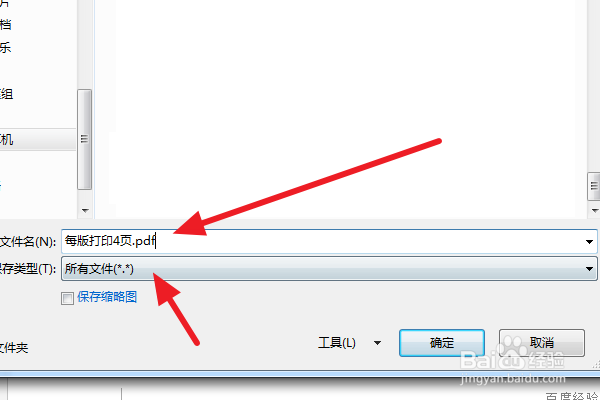
5、在弹出的保存窗口中的保存类型里选择【所有格式】。(当然你要是有pdf格式最好)

然后文件的后缀名是 .pdf

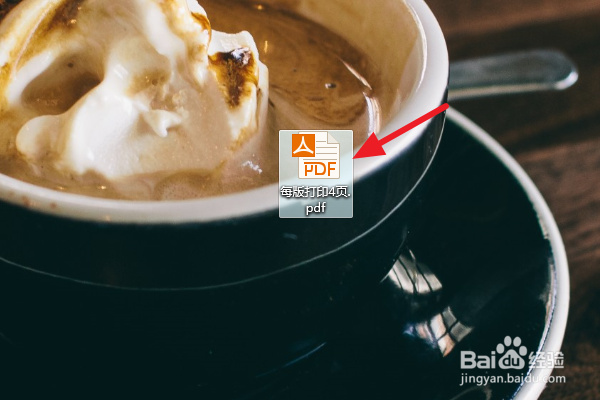
这样保存出来就是PDF文件了。

win7系统Word2013怎么打印保存成pdf进行预览?

win7系统Word2013怎么打印保存成pdf进行预览?

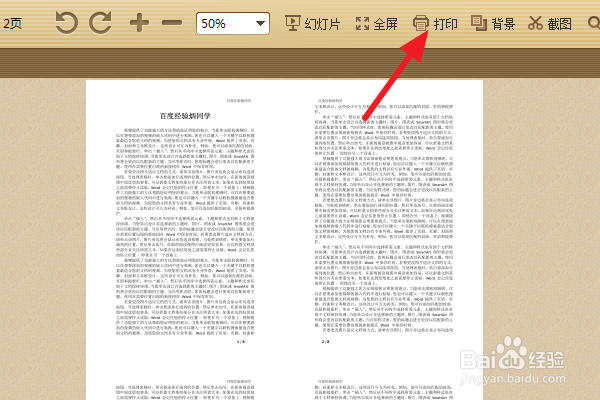
6、打开就可以查看每版几页的预览效果了,满意就可以去打印了。

win7系统Word2013怎么打印保存成pdf进行预览?

win7系统Word2013怎么打印保存成pdf进行预览?

© 2026 五度知识库
信息来自网络 所有数据仅供参考
有疑问请联系站长 site.kefu@gmail.com