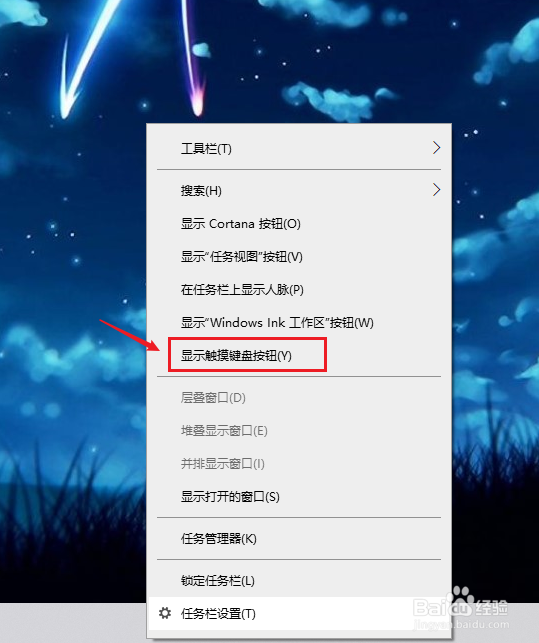
1、点击显示触控键盘按钮
在桌面的底部用鼠标右键点击【显示触控键盘按钮】。
2、点击触控键盘
点击右下角的【触控键盘】。

3、点击Del
在触控键盘点击【Del】即可。

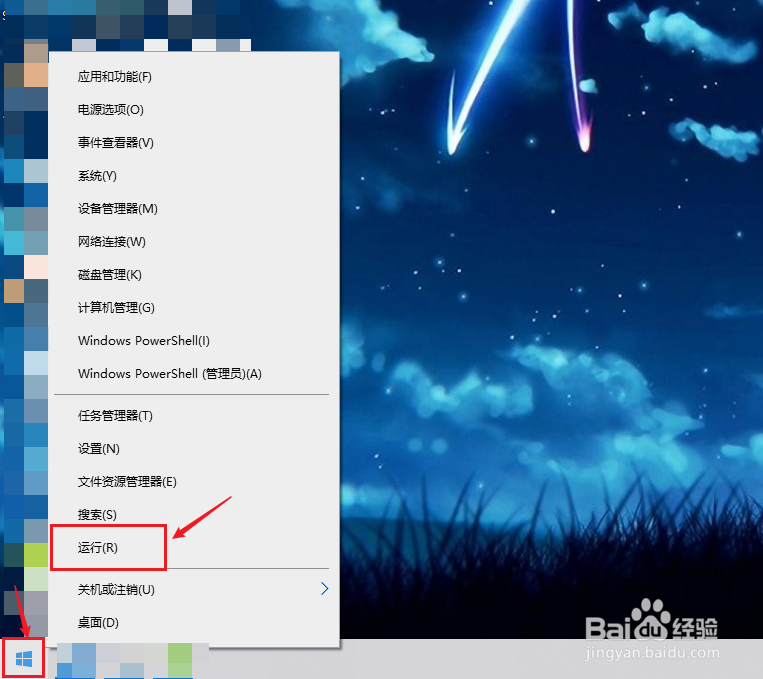
1、点击运行
在桌面上找到开始图标,用鼠标右键点击【运行】。
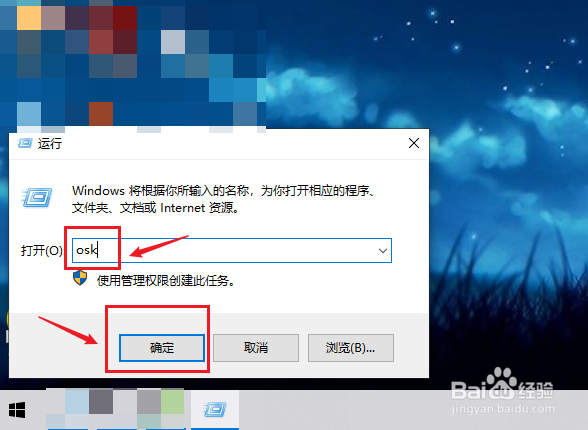
2、输入名称确定
弹出运行窗口框,输入运行名称:osk,点击右下角的【确定】。
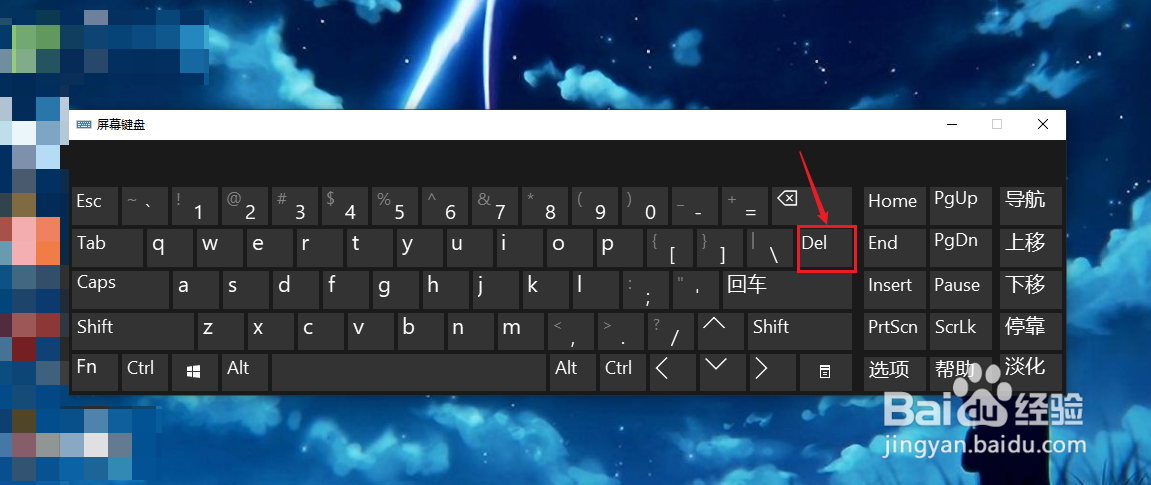
3、点击Del
在屏幕键盘点击【Del】即可。
1、点击键盘
点击搜狗输入法右下角的【键盘】。

2、点击软键盘
弹出输入方式框,点击右边的【软键盘】。

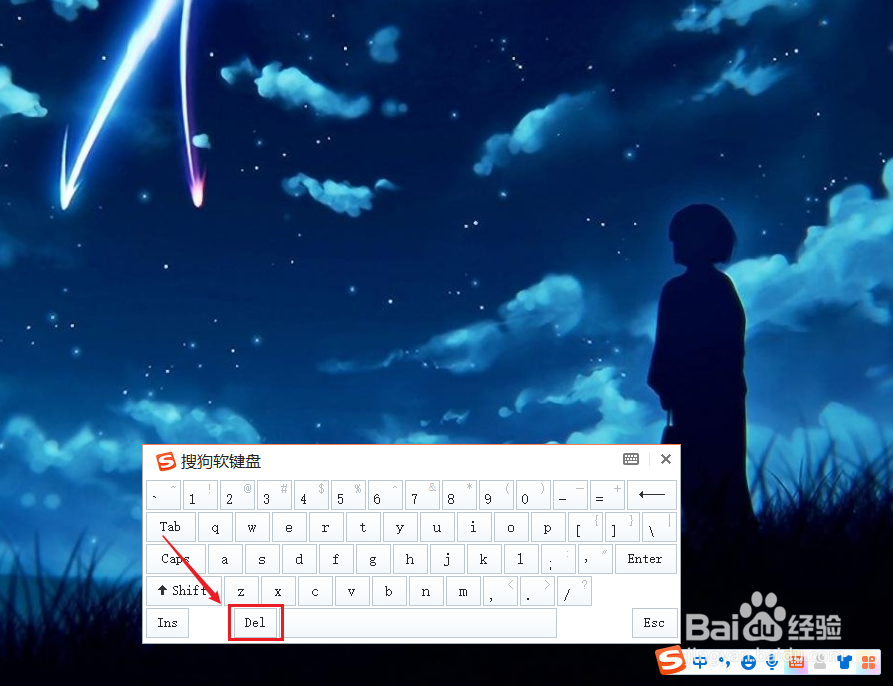
3、点击Del
在软键盘点击【Del】即可。