win10按w弹出INK工作区怎么办如何关闭INK工作区

时间:2026-02-12 07:34:49

1、首先,右键点击开始按钮,选择“运行”,打开运行对话框

win10按w弹出INK工作区怎么办如何关闭INK工作区

win10按w弹出INK工作区怎么办如何关闭INK工作区

2、其次,在运行对话框中输入regedit,打开注册表管理器

win10按w弹出INK工作区怎么办如何关闭INK工作区

3、之后,在HKEY_LOCAL_MACHINE里找到Microsoft条目

win10按w弹出INK工作区怎么办如何关闭INK工作区

win10按w弹出INK工作区怎么办如何关闭INK工作区

4、在之后,右键点击“新建”,选择“项”,将新建的项命名为WindowsINKWorkSpace

win10按w弹出INK工作区怎么办如何关闭INK工作区

win10按w弹出INK工作区怎么办如何关闭INK工作区

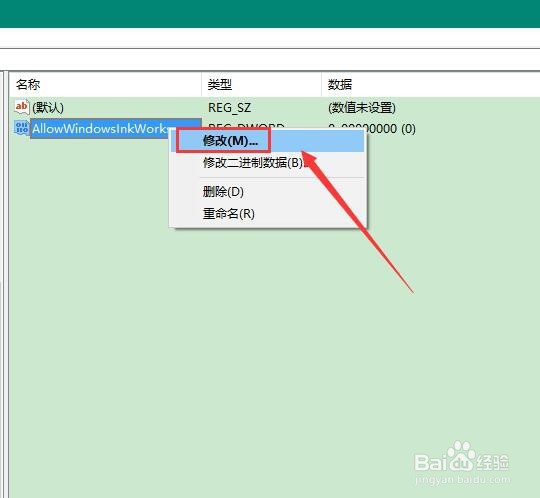
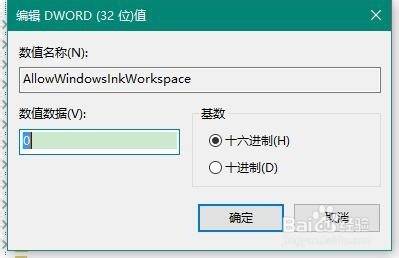
5、最后,在新建的项里右侧新建一个DWORD(32位)值,将新建的值命名为AllowWindowsInkWorkspace,同时将值设置为0

win10按w弹出INK工作区怎么办如何关闭INK工作区

win10按w弹出INK工作区怎么办如何关闭INK工作区

6、点击确定后,回到桌面右键点击任务栏,可以看到Windows Ink工作区按钮已经变成灰色了,说明该功能已经关闭
win10按w弹出INK工作区怎么办如何关闭INK工作区

win10按w弹出INK工作区怎么办如何关闭INK工作区

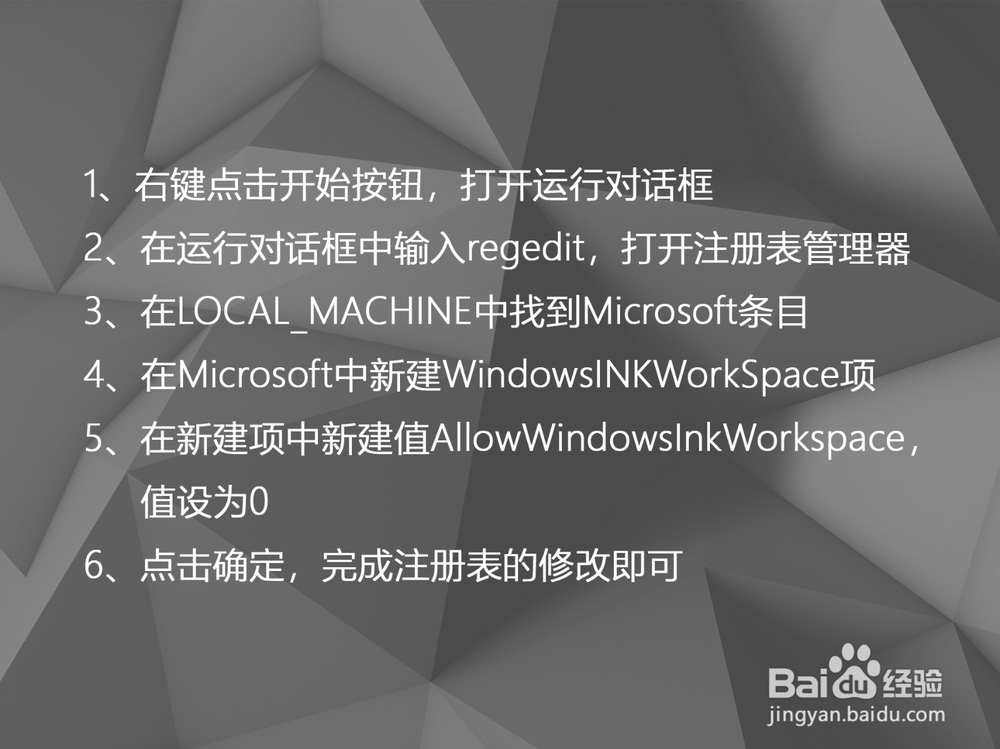
1、右键点击开始按钮,打开运行对话框

2、在运行对话框中输入regedit,打开注册表管理器

3、在LOCAL_MACHINE中找到Microsoft条目

4、在Microsoft中新建WindowsINKWorkSpace项

5、在新建项中新建值AllowWindowsInkWorkspace,值设为0

6、点击确定,完成注册表的修改即可
win10按w弹出INK工作区怎么办如何关闭INK工作区

© 2026 五度知识库
信息来自网络 所有数据仅供参考
有疑问请联系站长 site.kefu@gmail.com